Dashboard Designer
Im Dashboard Designer entstehen Dashboards: Widgets aus der Palette auf ein Raster legen, einstellen, festlegen, wer das Dashboard sieht, und veröffentlichen. Jede Änderung wird automatisch als Entwurf gespeichert; Betrachter sehen immer die zuletzt veröffentlichte Version. Zugang hat, wer die Rolle Prozess-Designer ansehen oder verwalten besitzt.
Die Liste
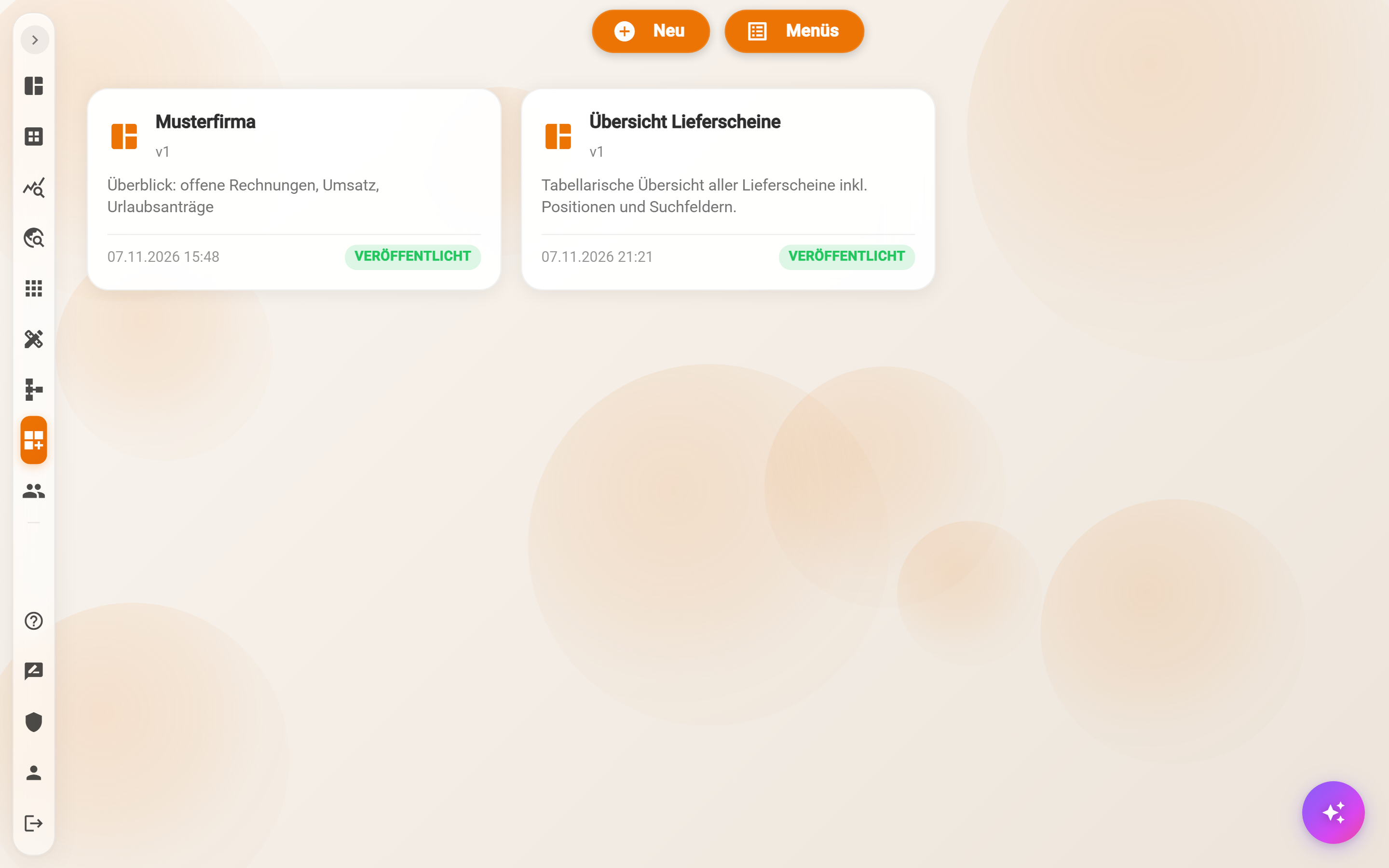
Jede Karte zeigt Symbol, Name, Versionsnummer, Beschreibung, Datum der letzten Änderung und das Abzeichen Veröffentlicht oder Entwurf. Ein Klick öffnet den Editor. Oben: Neu legt ein Dashboard an, Menüs führt zu den eigenen Navigationsmenüs; bei vielen Dashboards hilft Dashboards durchsuchen.
Neu öffnet den Dialog Neues Dashboard erstellen mit Name, Symbol (ein Material-Icon-Name wie space_dashboard) und Beschreibung. Erstellen legt den Entwurf an und öffnet den Editor.
Der Editor
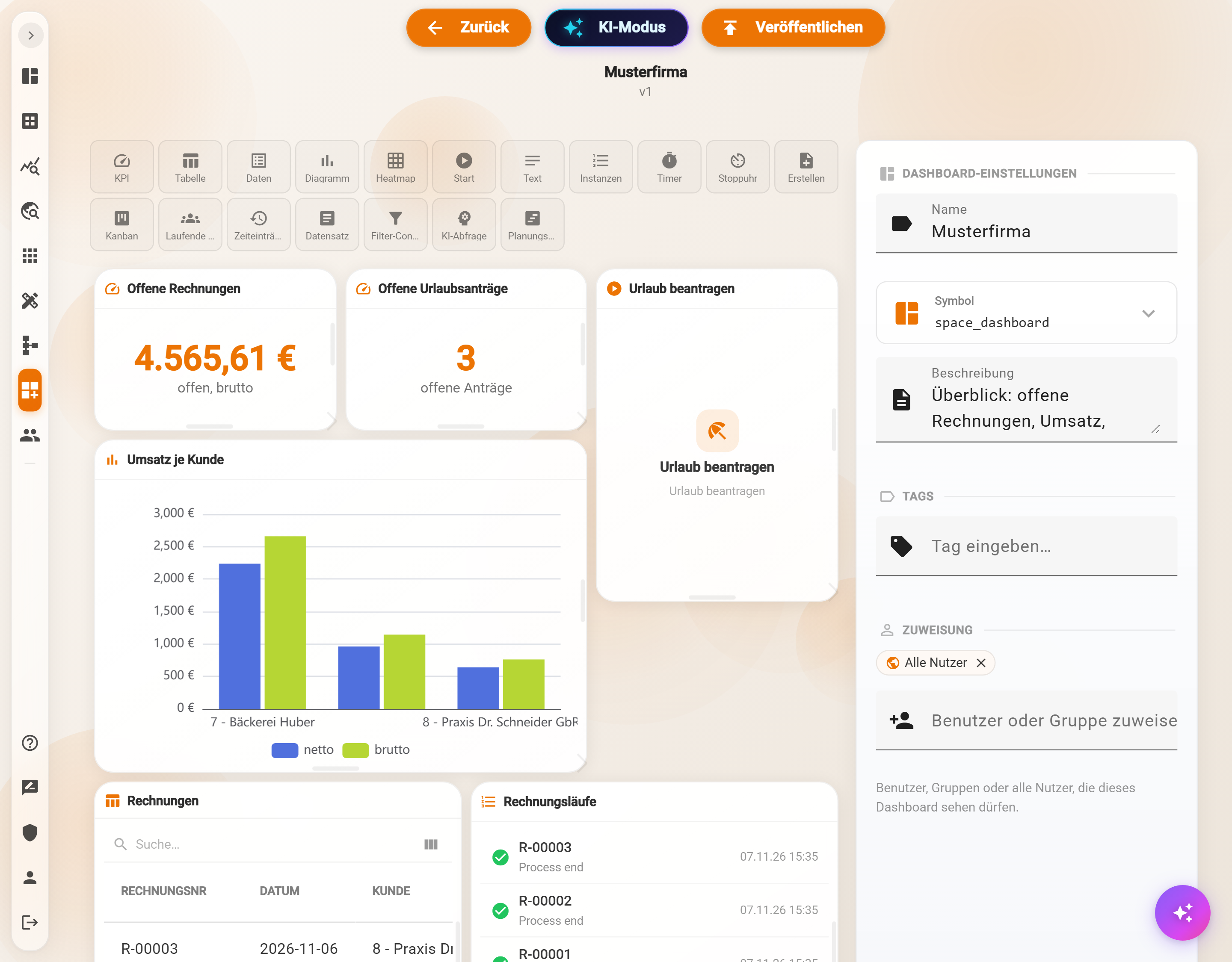
- Werkzeugleiste: Zurück zur Liste, KI-Modus, Veröffentlichen. Unter dem Namen steht Speichert… oder Gespeichert: Änderungen werden nach wenigen Sekunden von selbst als Entwurf gesichert. Das Menü Weitere Aktionen enthält Versionen, JSON exportieren, Zurückziehen und Löschen.
- Palette: 18 Widgets, ein Klick legt eines ins Raster. Die Namen sind kurz gehalten: Daten ist die Datenliste, Start der Prozessstart, Instanzen die Prozessinstanzen, Erstellen das Anlegen eines Datensatzes, Timer die Zeiterfassung. Was jedes Widget kann, steht im Überblick.
- Raster: sechs Spalten, Zeilen von 80 Pixel Höhe, freie Platzierung mit Lücken. Verschoben wird am Kopf des Widgets, die Größe ändert sich an der unteren und rechten Kante und an der Ecke. Beim Ziehen über ein anderes Widget springt das gezogene darüber hinweg, statt es wegzuschieben. Das X im Kopf entfernt ein Widget nach Rückfrage.
- Einstellungen rechts: ohne Auswahl die Dashboard-Einstellungen, mit Auswahl die Einstellungen des Widgets.
Widget einstellen
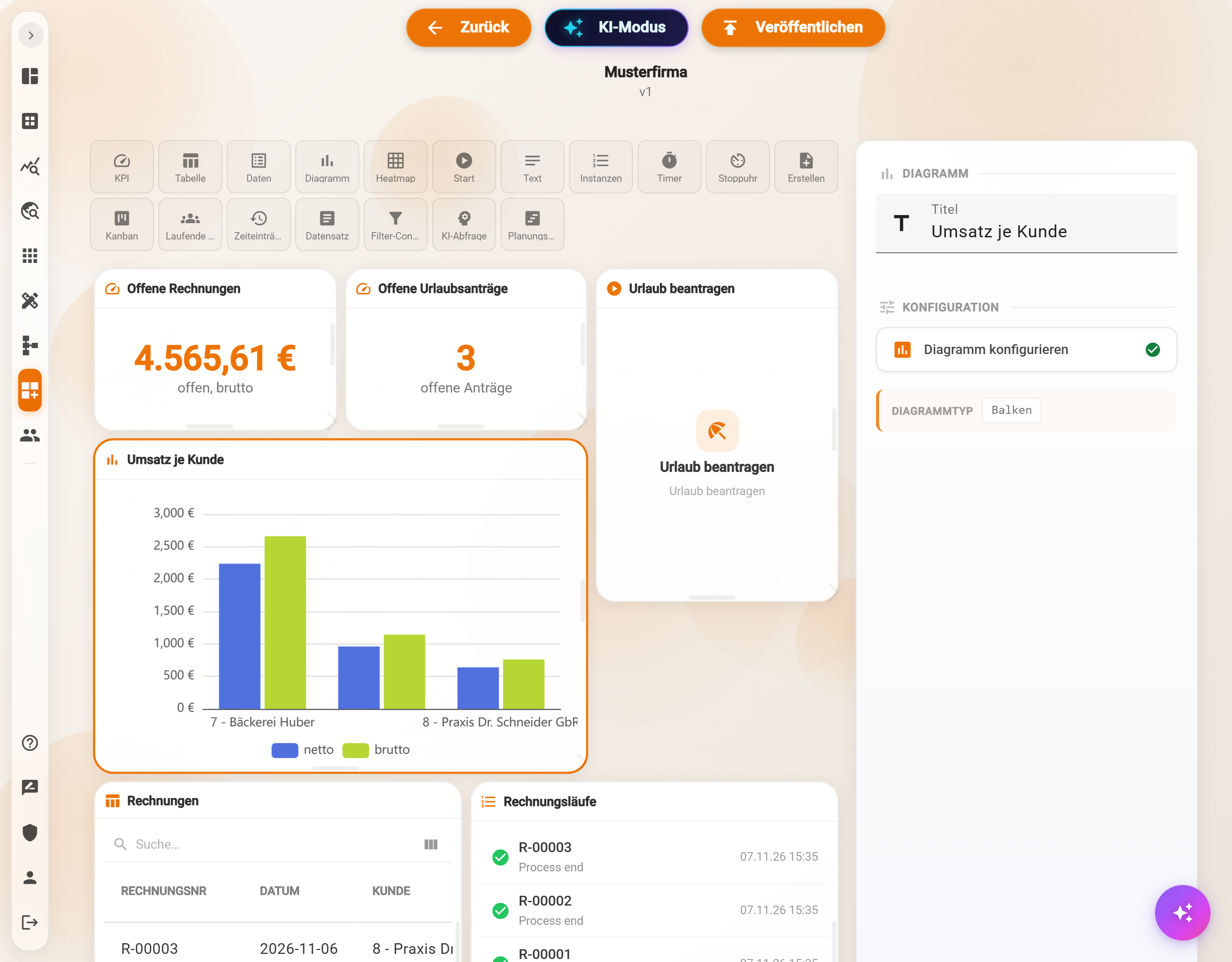
Ein Klick auf ein Widget zeigt rechts seinen Typ, den Titel und die Konfiguration. Einfache Widgets haben ihre Felder direkt im Panel, etwa das Datenschema der Datenliste. Komplexe Widgets öffnen mit … konfigurieren einen eigenen Dialog mit mehreren Schritten, zum Beispiel Diagramm, Tabelle, Kanban, Heatmap, Zeiterfassung oder Planungstafel; ein grüner Haken zeigt, dass eine Konfiguration vorliegt, darunter stehen die wichtigsten gewählten Werte. Unter Position & Größe lassen sich Breite und Höhe in Rasterfeldern eingeben und das Widget mit Pfeilen bewegen, hilfreich am Tablet. Die Einzelheiten jedes Widgets stehen auf seiner Seite, die SQL-Regeln unter SQL in Widgets.
Dashboard-Einstellungen und Zuweisung
Ohne ausgewähltes Widget zeigt das Panel Name, Symbol, Beschreibung, Tags und die Zuweisung. Zugewiesen werden einzelne Benutzer, Gruppen oder Alle Nutzer, als Chips; Benutzer oder Gruppe zuweisen sucht per Tippen. Wer das Dashboard anlegt, ist automatisch zugewiesen. Ohne Zuweisung sieht niemand das Dashboard im Arbeitsbereich, auch Administratoren nicht; im Designer bleibt es für alle mit Zugang bearbeitbar. Die Zuweisung wirkt sofort auf die veröffentlichte Version.
Veröffentlichen, Versionen, Zurückziehen
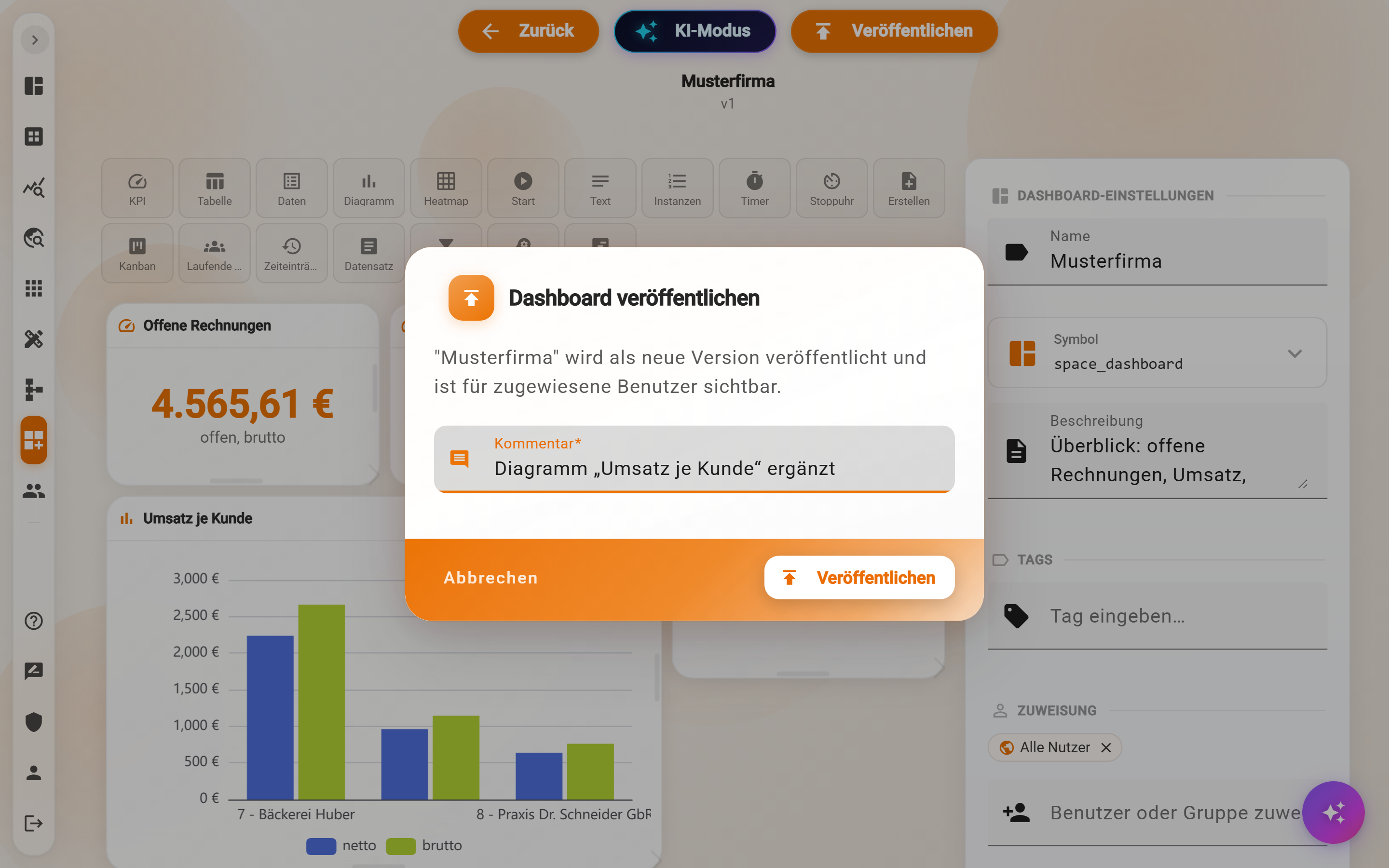
- Veröffentlichen erzeugt aus dem Entwurf eine neue Version mit Pflicht-Kommentar. Erst jetzt sehen zugewiesene Personen den Stand. Spätere Änderungen bleiben Entwurf, bis erneut veröffentlicht wird.
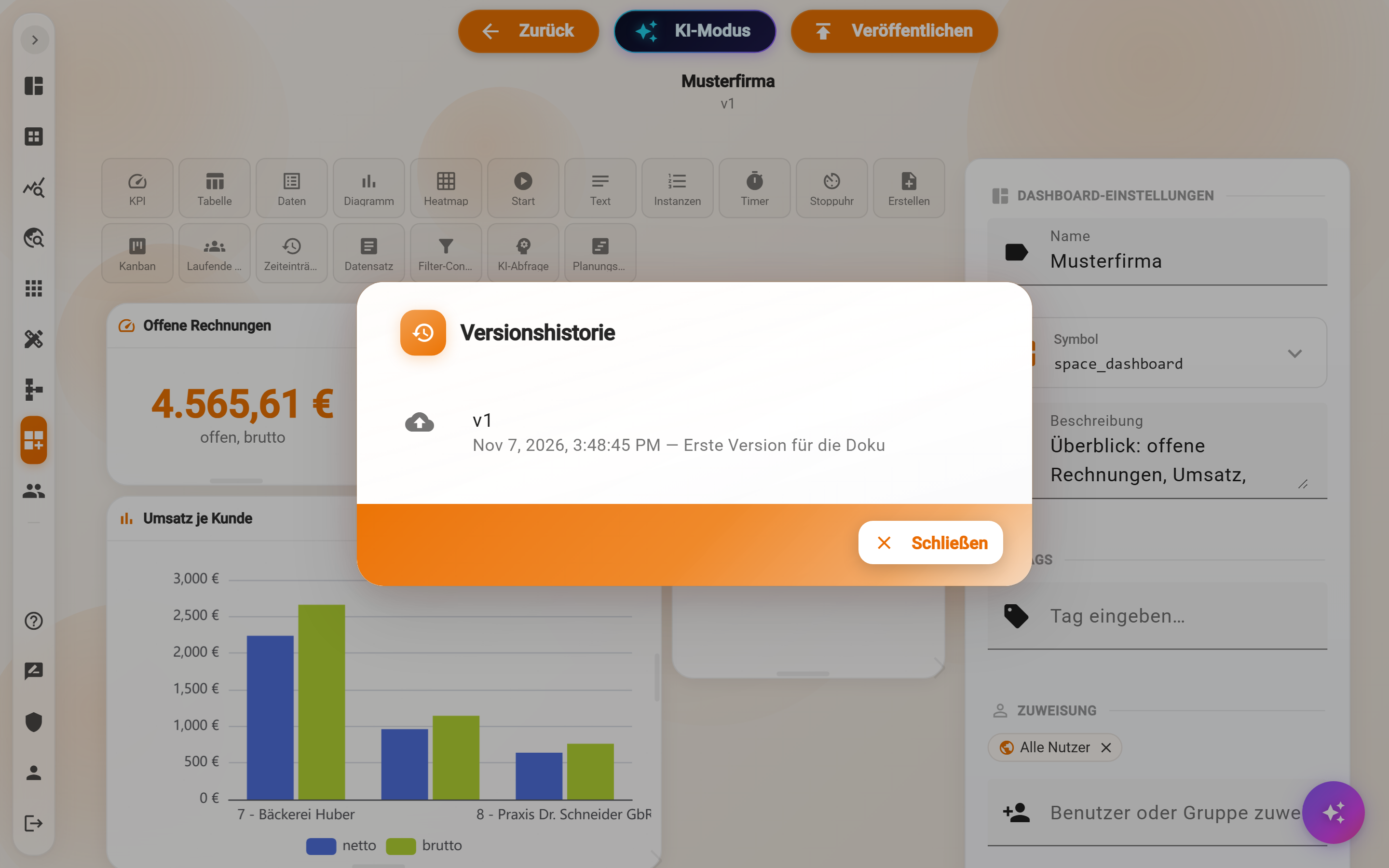
- Versionen zeigt die Versionshistorie: Nummer, Zeitpunkt und Kommentar jeder Veröffentlichung. Ein Zurückspringen auf eine ältere Version gibt es nicht; stattdessen wird der Entwurf angepasst und neu veröffentlicht.
- Zurückziehen nimmt das Dashboard aus dem Arbeitsbereich, der Entwurf bleibt erhalten. Löschen entfernt es endgültig mit allen Versionen und Zuweisungen.
- JSON exportieren zeigt die Definition des Dashboards als Text zum Kopieren, etwa zur Sicherung oder um sie einem KI-Assistenten zu geben.
Bearbeitungssperre
Ein Dashboard bearbeitet immer nur eine Person. Öffnet eine zweite den Editor, erscheint Dieses Dashboard wird gerade von … bearbeitet, das Raster ist dann schreibgeschützt. Sperre aufheben übernimmt die Bearbeitung nach Rückfrage; ungespeicherte Änderungen der anderen Person gehen dabei verloren. Die Sperre endet von selbst, wenn der Editor verlassen wird.
KI-Modus
KI-Modus zeigt die Kopie, an der ein verbundener KI-Assistent arbeitet: ein Hinweis oben, und ein Klick auf ein Widget zeigt unter Änderungen der KI, was sich daran geändert hat, vorher und nachher. Der eigene Entwurf bleibt unverändert, bis die Kopie übernommen wird. Ablauf und Grenzen stehen unter Dashboards mit dem Assistenten ändern.
Am Tablet und Smartphone
Auf kleinen Bildschirmen verschwindet die Palette; Widget hinzufügen im Menü Weitere Aktionen öffnet die Auswahl als Dialog, die Einstellungen erscheinen als ausklappbares Panel, und Widgets werden über Position & Größe mit den Pfeilen bewegt. Am Smartphone ist der Designer auf das Nötigste beschränkt; gebaut wird am besten am Desktop.
Beispiel
Für den Einkauf entsteht ein Dashboard „Bestellungen“: Neu, Name und Symbol
shopping_cart. Aus der Palette ein KPI (offene Bestellungen), eine Tabelle (Bestellungen des Monats) und ein Start (Büromaterial nachbestellen). Zuweisung: Gruppe Einkauf. Veröffentlichen mit Kommentar „Erste Fassung“. Nach einer Woche kommt ein Diagramm dazu, der Entwurf wird als Version 2 veröffentlicht.
Häufige Fragen
Benutzer sehen das Dashboard nicht.
Drei Gründe: nicht veröffentlicht (Abzeichen Entwurf), Person oder Gruppe nicht zugewiesen, oder das Dashboard wurde zurückgezogen. Beides steht in der Liste und in den Dashboard-Einstellungen.
Ein Widget zeigt „Keine Daten“.
Die Abfrage liefert nichts oder die Person darf die Tabelle nicht abfragen. Die SQL-Abfrage in der Datenanalyse ausführen; dort erscheint auch die Fehlermeldung. Berechtigung Abfragen des Datenschemas prüfen.
Gehen Änderungen verloren, wenn der Browser geschlossen wird?
Nein. Der Entwurf wird nach wenigen Sekunden gespeichert; Gespeichert unter dem Namen bestätigt es. Veröffentlicht ist er damit noch nicht.
Kann ein Dashboard kopiert werden?
Nicht per Knopf. JSON exportieren liefert die Definition; ein verbundener KI-Assistent kann daraus im Entwicklermodus Widgets in einem neuen Dashboard einrichten, oder die Widgets werden von Hand neu angelegt.
Nächster Schritt
SQL in Widgets: die Regeln für Abfragen in KPI, Tabelle, Diagramm und Co., dann die Seiten der einzelnen Widgets.