Administration: der Bereich Benutzer
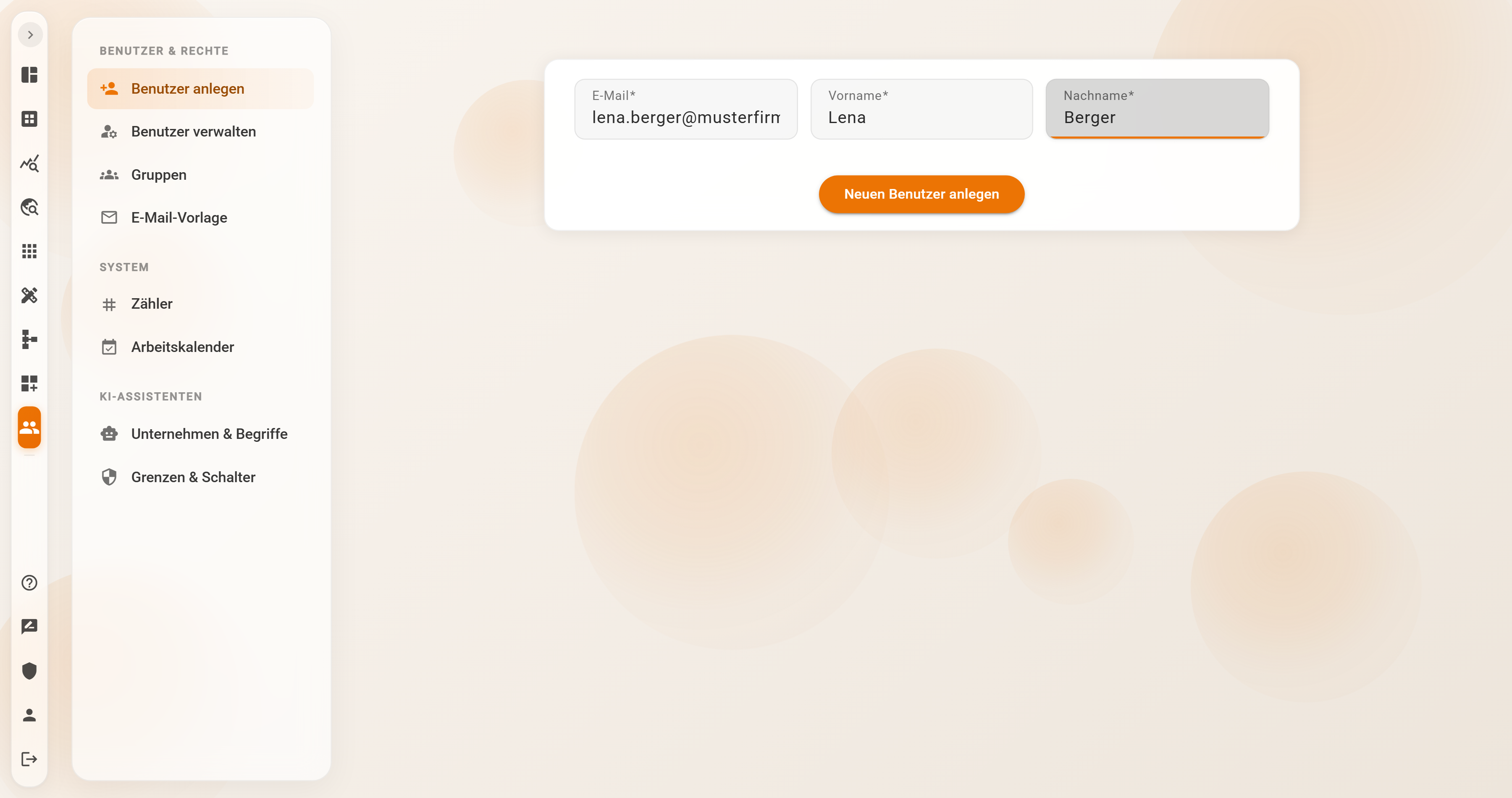
Alles, was ein Unternehmen zentral für sein Pantarey-Konto einstellt, liegt im Bereich Benutzer (Symbol mit zwei Personen in der linken Leiste): Benutzerkonten, Rollen, Gruppen, die Einladungs-E-Mail, Zähler, der Arbeitskalender und die Einstellungen für KI-Assistenten. Dieses Kapitel beschreibt den Bereich; es heißt „Administration“, der Menüpunkt in der App heißt Benutzer. Persönliche Einstellungen wie Sprache oder Farbschema liegen dagegen im Profil und sind Sache jedes einzelnen Benutzers.
Wer den Bereich sieht
Der Eintrag Benutzer erscheint in der linken Leiste nur mit einer dieser Rollen: Administrator, Benutzer anlegen, Benutzer verwalten, Benutzergruppen verwalten oder Rollen zuweisen. Die Rolle Benutzer ansehen öffnet den Bereich nicht; sie erlaubt nur, die Benutzerliste in Formularfeldern vom Typ Person zu sehen.
Innerhalb des Bereichs sehen Personen ohne die Rolle Administrator nur die Menügruppe Benutzer & Rechte. Die Gruppen System, KI-Assistenten und Wartung sind dem Administrator vorbehalten; die E-Mail-Vorlage lässt sich ebenfalls nur mit dieser Rolle laden. Wie Rollen vergeben werden, steht unter Benutzer verwalten.
Aufbau
- Desktop: links die Seitenleiste mit den Menügruppen und ihren Einträgen, rechts der Inhalt. Beim Öffnen des Bereichs ist Benutzer anlegen ausgewählt.
- Smartphone: zuerst eine Kachelliste mit allen Einträgen; nach der Auswahl erscheint der Inhalt, in der Kopfleiste eine Brotkrume wie „Übersicht › Benutzer verwalten › anna.funk@…“. Die Suche in Listen sitzt mobil in der Kopfleiste.
Die Menügruppen
Benutzer & Rechte – für alle, die den Bereich sehen:
| Eintrag | Wofür |
|---|---|
| Benutzer anlegen | Neues Benutzerkonto mit E-Mail und Name; die Person erhält eine Einladungs-E-Mail. → Benutzer anlegen |
| Benutzer verwalten | Benutzerkarte mit Status, Passwort zurücksetzen, Sperren, Löschen und der Rollenvergabe im Tab Berechtigungen. → Benutzer verwalten |
| Gruppen | Gruppen anlegen, Mitglieder zuordnen, Gruppen löschen. → Gruppen |
| E-Mail-Vorlage | Betreff und HTML der Einladungs-E-Mail für neue Benutzer. → E-Mail-Vorlage |
System – nur Administrator:
| Eintrag | Wofür |
|---|---|
| Zähler | Stand fortlaufender Nummern (Rechnungs-, Auftragsnummern) ansehen, setzen oder löschen. → Zähler |
| Arbeitskalender | Bundesland, örtliche Feiertage und freie Tage der Firma, mit denen Prozesse Arbeitstage zählen. → Arbeitskalender |
KI-Assistenten – nur Administrator:
| Eintrag | Wofür |
|---|---|
| Unternehmen & Begriffe | Beschreibung des Unternehmens, Begriffe, Regeln und Ansprechpartner für verbundene KI-Assistenten. → Unternehmen & Begriffe |
| Grenzen & Schalter | Notaus für KI-Assistenten, Schalter für Schreiben, Prozesse und Entwicklermodus, Grenzen pro Stunde, Freigaben. → Rollen, Grenzen und Sicherheit |
Wartung – nur Administrator, und nur, wenn die Adresse des Bereichs den Zusatz ?showReset trägt (zum Beispiel https://<konto>.pantarey.io/administration?showReset):
| Eintrag | Wofür |
|---|---|
| Account zurücksetzen | Wartungsfunktionen für Test- und Demo-Konten: Prozesse, Dashboards, Benutzer, Datenmodell oder Datensätze löschen, Datenbank neu einlesen, Suchindex neu aufbauen. → Account zurücksetzen |
Konto und Profil
Zwei weitere Einträge der linken Leiste gehören thematisch dazu, liegen aber außerhalb des Bereichs Benutzer:
- Konto (Schild-Symbol), nur für den Administrator: der gebuchte Plan mit Verbrauch und Nutzungslimits sowie der Datenexport des ganzen Kontos als ZIP. → Konto
- Profil (Personen-Symbol), für jeden Benutzer: Anzeige-Modus, Farbschema, Sprache, E-Mail-Benachrichtigungen, Dashboard-Karten. Nichts davon wirkt auf andere Benutzer. → Profil und Einstellungen
Rollen, Gruppen und Datensatz-Berechtigungen
Drei Dinge regeln, wer in Pantarey was darf, und sie werden an drei verschiedenen Stellen gepflegt:
- Rollen legen fest, was eine Person in der App darf: welche Bereiche sie öffnet (Datenbank, Prozess Designer, Benutzer …) und welche Aktionen dort möglich sind. Vergeben unter Benutzer verwalten → Berechtigungen.
- Gruppen fassen Personen zusammen, denen etwas zugewiesen wird: Aufgaben und Startkacheln aus Prozessen, Dashboards und Menüs, Berechtigungen auf Datensätze. Eine Gruppe gibt für sich keine Rechte in der App. Gepflegt unter Benutzer → Gruppen.
- Datensatz-Berechtigungen regeln je Datenschema, wer welche Datensätze sieht, anlegt, ändert oder löscht, bei Bedarf bis auf einzelne Datensätze. Gepflegt im Daten Designer unter Rechte und Aktionen, für Personen oder Gruppen.
Beispiel
Die Musterfirma GmbH, IT-Dienstleister in Augsburg, nutzt Pantarey mit zwölf Personen. Die Geschäftsführung hat die Rolle Administrator und sieht alle vier Menügruppen. Der IT-Leiter hat Benutzer anlegen, Benutzer verwalten und Benutzergruppen verwalten: Er legt neue Mitarbeiter an, setzt Passwörter zurück und pflegt die Gruppen Mitarbeiter, Buchhaltung und Geschäftsführung, sieht aber weder Zähler noch Arbeitskalender. Alle anderen sehen den Eintrag Benutzer nicht und stellen nur ihr Profil ein.
Häufige Fragen
Der Eintrag Benutzer fehlt in der linken Leiste.
Dem Konto fehlt eine der fünf Rollen aus dem Abschnitt Wer den Bereich sieht. Ein Administrator vergibt sie unter Benutzer → Benutzer verwalten → Berechtigungen. Die Rolle wirkt mit der nächsten Anmeldung.
Zähler oder Arbeitskalender sind nicht zu sehen.
Die Menügruppen System, KI-Assistenten und Wartung erscheinen nur mit der Rolle Administrator. Wer nur Benutzer anlegt oder verwaltet, sieht ausschließlich Benutzer & Rechte.
Warum heißt das Kapitel Administration, der Menüpunkt aber Benutzer?
Der Bereich ist aus der Benutzerverwaltung entstanden und heißt in der App weiter so. Inzwischen enthält er auch Systemeinstellungen; die Dokumentation fasst das unter dem Oberbegriff Administration zusammen, verwendet in den Anleitungen aber immer die Bezeichnung aus der App: Benutzer → ….
Nächster Schritt
Benutzer anlegen: E-Mail und Name eingeben, Einladung verschicken, erste Anmeldung.