Einrichtung: Assistent verbinden
Die Verbindung wird in vier Schritten hergestellt: Rolle erhalten, Adresse aus dem Profil kopieren, Adresse im Assistenten eintragen, anmelden und bestätigen. Danach steht Pantarey in jedem Gespräch mit dem Assistenten zur Verfügung, ohne dass die App geöffnet sein muss. Die Verbindung gehört zum eigenen Benutzerkonto; was der Assistent darf, richtet sich nach dessen Rollen und Rechten.
1. Rolle erhalten
Ein Administrator vergibt unter Benutzer → Benutzer verwalten → Berechtigungen die Rolle Externe KI-Assistenten (MCP) verbinden. Ohne diese Rolle ist die Verbindung nicht möglich, auch nicht für Administratoren. Soll der Assistent auch schreiben, Prozesse starten oder bauen dürfen, kommen die Zusatzrollen aus Rollen, Grenzen und Sicherheit dazu.
Außerdem muss der Zugriff für den Account eingeschaltet sein: Benutzer → KI-Assistenten → Grenzen & Schalter → KI-Assistenten erlaubt. Standardmäßig ist er aus; ein Administrator schaltet ihn einmalig frei.
Nach der Rollenvergabe ist eine erneute Anmeldung in Pantarey nötig.
2. Adresse kopieren
Im Profil (Personen-Symbol in der linken Leiste) steht der Block KI-Assistenten verbinden mit der Server-Adresse des Accounts, zum Beispiel:
https://mcp.<account>.pantarey.io/mcp
Das Kopieren-Symbol übernimmt die Adresse in die Zwischenablage. Darunter stehen die Schritte je Assistent zum Aufklappen, bei Claude Code mit dem fertigen Befehl.
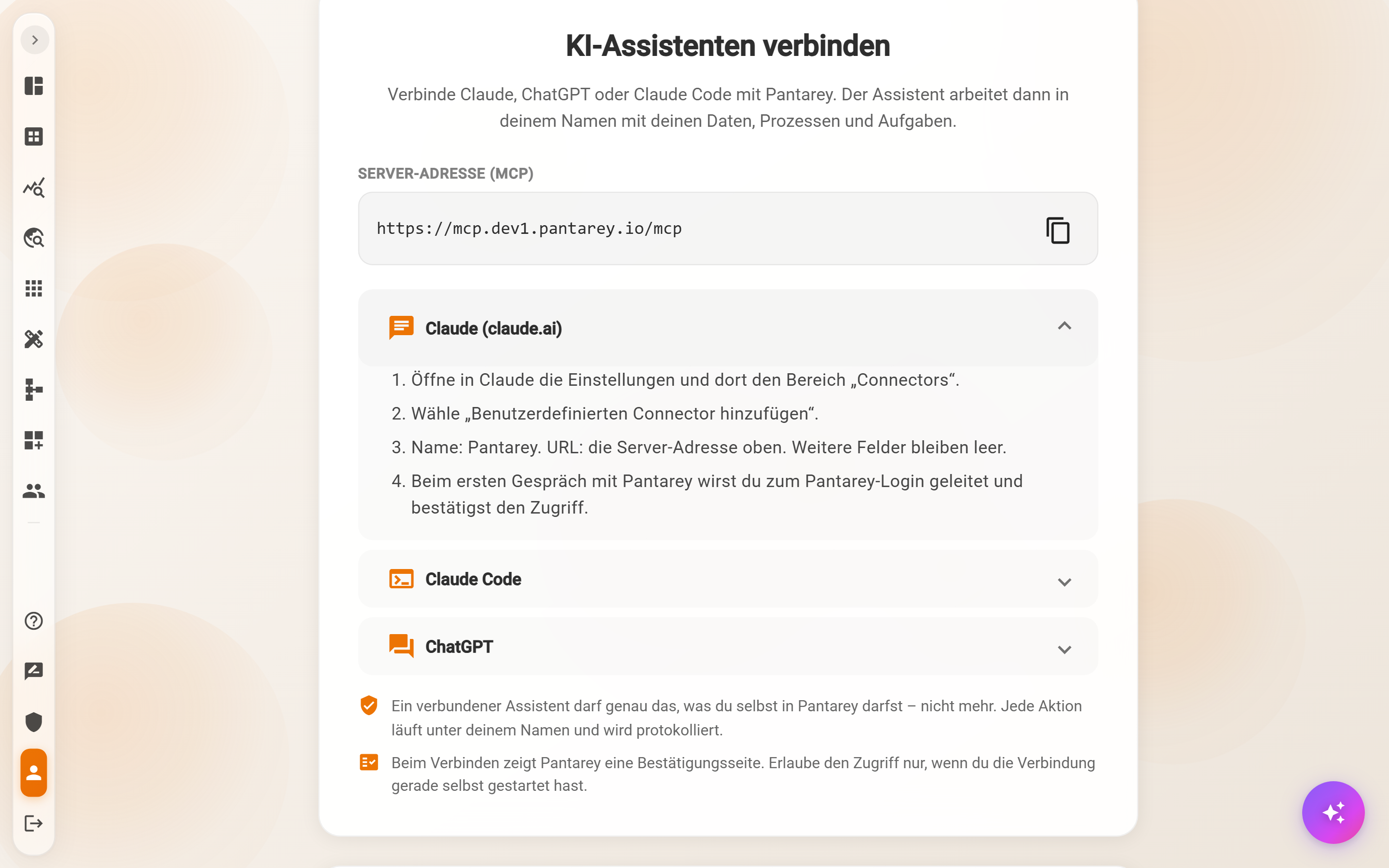
3. Assistent verbinden
Claude (claude.ai)
- In den Einstellungen den Bereich Connectors öffnen.
- Benutzerdefinierten Connector hinzufügen wählen.
- Name: Pantarey, URL: die Server-Adresse. Weitere Felder bleiben leer.
Claude Code
- Im Terminal den Befehl ausführen, der im Profil angezeigt wird:
claude mcp add --transport http pantarey https://mcp.<account>.pantarey.io/mcp
- In Claude Code
/mcpeingeben und „pantarey“ zum Anmelden wählen.
ChatGPT
- In den Einstellungen Apps & Connectors öffnen; der Entwicklermodus von ChatGPT muss aktiviert sein.
- Erstellen bzw. Connector hinzufügen wählen.
- Name: Pantarey, MCP-Server-URL: die Server-Adresse, Authentifizierung: OAuth.
Die Menüs der Assistenten ändern sich gelegentlich; die Anleitung im Profil wird mit Pantarey aktualisiert.
4. Anmelden und bestätigen
Beim ersten Gespräch mit Pantarey öffnet sich der Pantarey-Login im Browser. Die Anmeldung erfolgt mit der gewohnten E-Mail-Adresse und dem Passwort.
Danach erscheint die Bestätigungsseite. Sie zeigt, welche Anwendung Zugriff möchte, an welche Adresse die Antwort geht und für welchen Pantarey-Account. Die Adresse wird eingestuft:
- Grünes Häkchen „Dein eigener Computer“: Die Antwort geht an
localhost, typisch für Claude Code oder eine Desktop-App. - Grünes Häkchen „Bekannter Anbieter“: Die Antwort geht an claude.ai, claude.com, chatgpt.com oder openai.com.
- Gelber Hinweis „Adresse nicht bekannt“: Nur erlauben, wenn die Adresse sicher zu der Anwendung gehört, die gerade selbst verbunden wurde.
Mit Erlauben ist die Verbindung aktiv. Wurde die Verbindung nicht selbst gestartet oder ist die Anwendung unbekannt: Ablehnen.
Erste Frage
„Was kannst du in Pantarey?“ Der Assistent erklärt seine Möglichkeiten anhand der Werkzeuge, die für dieses Konto freigegeben sind. Wie es danach weitergeht, zeigt Mit dem Assistenten arbeiten.
Wie lange die Verbindung gilt
- Die Verbindung bleibt bis zu 30 Tage bestehen, danach ist eine erneute Anmeldung im Browser nötig.
- Rollenänderungen wirken spätestens nach 5 Minuten. Die Werkzeugliste im Assistenten aktualisiert sich allerdings erst nach einem erneuten Verbinden.
- Download-Links für Dateien gelten 15 Minuten.
Häufige Fragen
Der Assistent meldet „nicht erlaubt“.
Die Meldung nennt den Grund: fehlende Rolle, erreichte Grenze oder abgeschalteter Bereich, und wo der Administrator das ändert. Nach einer Rollenänderung hilft ein erneutes Verbinden, damit der Assistent die neue Werkzeugliste sieht.
Der Block „KI-Assistenten verbinden“ fehlt im Profil.
Dann fehlt die Rolle „Externe KI-Assistenten (MCP) verbinden“ oder der Schalter „KI-Assistenten erlaubt“ ist für den Account aus. Beides vergibt bzw. schaltet ein Administrator unter Benutzer.
Gibt es mehrere Pantarey-Accounts?
Für jeden Account wird eine eigene Verbindung mit dessen Server-Adresse eingerichtet, zum Beispiel „Pantarey Vertrieb“ und „Pantarey Buchhaltung“. Der Assistent fragt bei Bedarf, welcher gemeint ist.
Kann die Verbindung wieder getrennt werden?
Im Assistenten wird der Connector entfernt. In Pantarey entzieht der Administrator die Rolle; dann lehnt Pantarey jeden Aufruf ab, auch wenn der Connector noch eingetragen ist.
Nächster Schritt
Mit dem Assistenten arbeiten: Aufgaben erledigen, Prozesse starten, Daten nachschlagen und auswerten, alles im Chat.