Datenanalyse
Die Datenanalyse ist der SQL-Arbeitsplatz von Pantarey: links die Tabellen, oben der Editor, unten das Ergebnis. Hier werden Fragen beantwortet, die kein Dashboard vorsieht, Daten für Excel vorbereitet oder Abfragen entwickelt, bevor sie in ein Widget wandern. Wer kein SQL schreiben möchte, lässt sich die Abfrage von der KI erzeugen oder startet mit einer vordefinierten Abfrage.
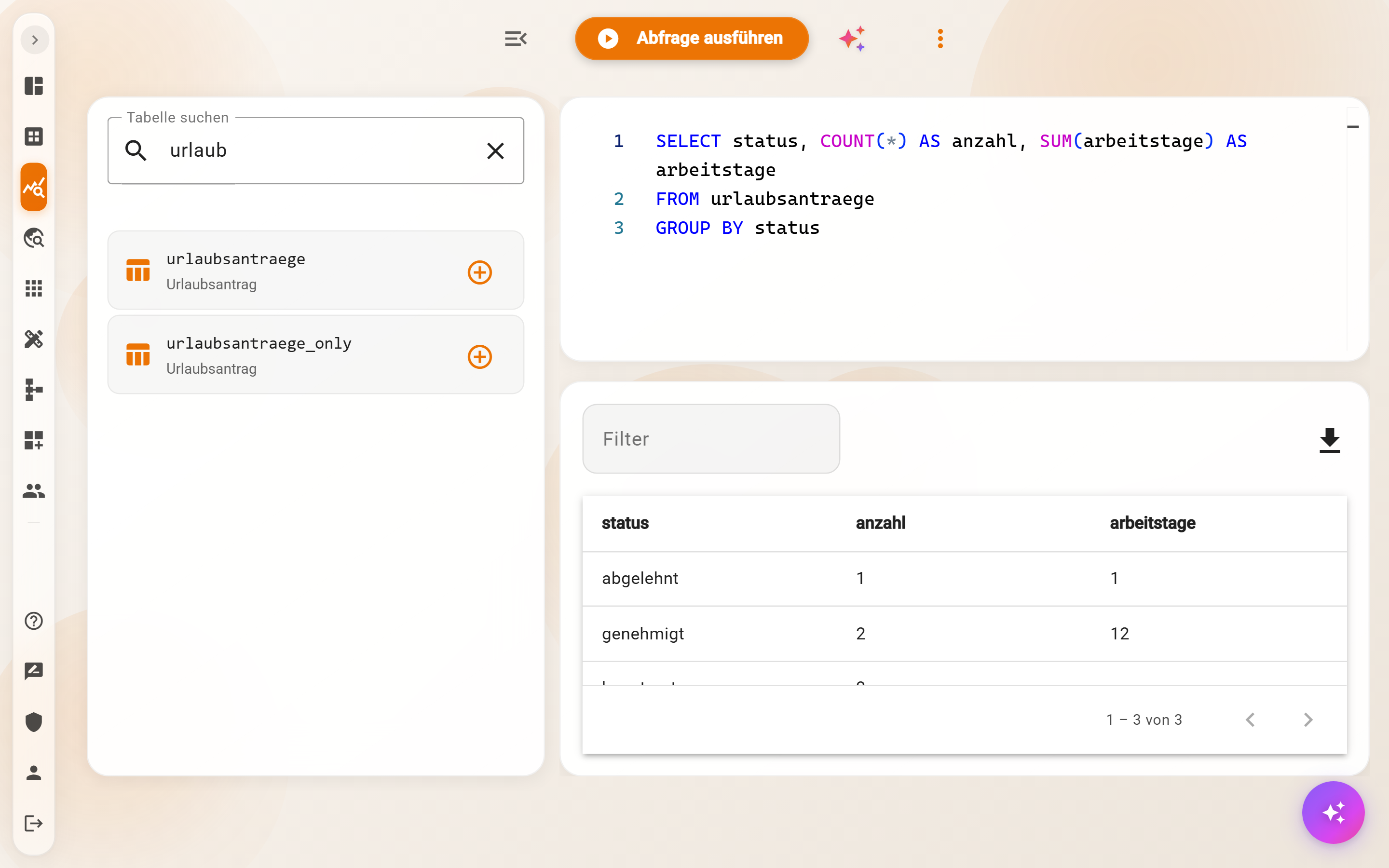
Aufbau
- Werkzeugleiste: Tabellen anzeigen blendet die Tabellenliste ein, Abfrage ausführen startet die Abfrage, das Sternsymbol öffnet die KI-Hilfe, Weitere Aktionen (drei Punkte) führt zu den vordefinierten Abfragen.
- Tabellenliste: alle Tabellen, die das eigene Konto abfragen darf, mit technischem Namen und Anzeigename. Tabelle suchen filtert, das Plus-Symbol fügt den Namen an der Schreibmarke in den Editor ein.
- Editor: SQL mit Farben und Vervollständigung; mehrere Zeilen sind erlaubt.
- Ergebnis: die Tabelle mit Filter, Seitennavigation und Download.
Auf dem Smartphone liegen Ausführen, KI-Hilfe und Tabellenliste im Menü Weitere Aktionen.
Tabellen
Jedes Datenschema ist eine Tabelle mit dem technischen Namen des Schemas; die Spalten sind die technischen Namen der Attribute plus id, data_schema_id, document_name, created_at, updated_at, created_by und updated_by. Zu jedem Datenschema gibt es zwei Einträge: name mit den Datensätzen aller untergeordneten Datenschemas und name_only nur mit den eigenen (siehe Vererbung und Hierarchien). Systemtabellen mit dem Präfix prio_ sehen nur Administratoren. Welche Werte eine Spalte enthält, zeigt am schnellsten die vordefinierte Abfrage Letzte 30 Einträge.
Abfrage schreiben und ausführen
- Tabelle in der Liste suchen und mit dem Plus-Symbol in den Editor übernehmen oder den Namen tippen.
-
Abfrage vervollständigen, zum Beispiel:
sql SELECT status, COUNT(*) AS anzahl, SUM(arbeitstage) AS arbeitstage FROM urlaubsantraege GROUP BY status -
Abfrage ausführen. Während die Abfrage läuft, stoppt das rote Symbol Abfrage stoppen sie wieder.
Erlaubt ist nur Lesen: SELECT, auch mit JOIN, GROUP BY, Unterabfragen und WITH. Eine Tabelle ohne Berechtigung wird vor dem Start abgewiesen („Zugriff verweigert auf: …“). Die Abfrage steht nach dem Ausführen in der Adresszeile; der Link lässt sich an Kolleginnen und Kollegen schicken, die dann dieselbe Abfrage im Editor vorfinden. Für Datumsvergleiche, Zahlen und leere Werte gelten die Regeln unter SQL in Widgets.
Ergebnis, Filter und Export
Das Ergebnis erscheint als Tabelle mit den Spalten der Abfrage. Filter durchsucht alle Spalten nach einem Text, die Seitennavigation blättert in Schritten von 5 bis 100 Zeilen, jede Zelle hat beim Überfahren ein Kopieren-Symbol. Das Download-Symbol bietet drei Formate:
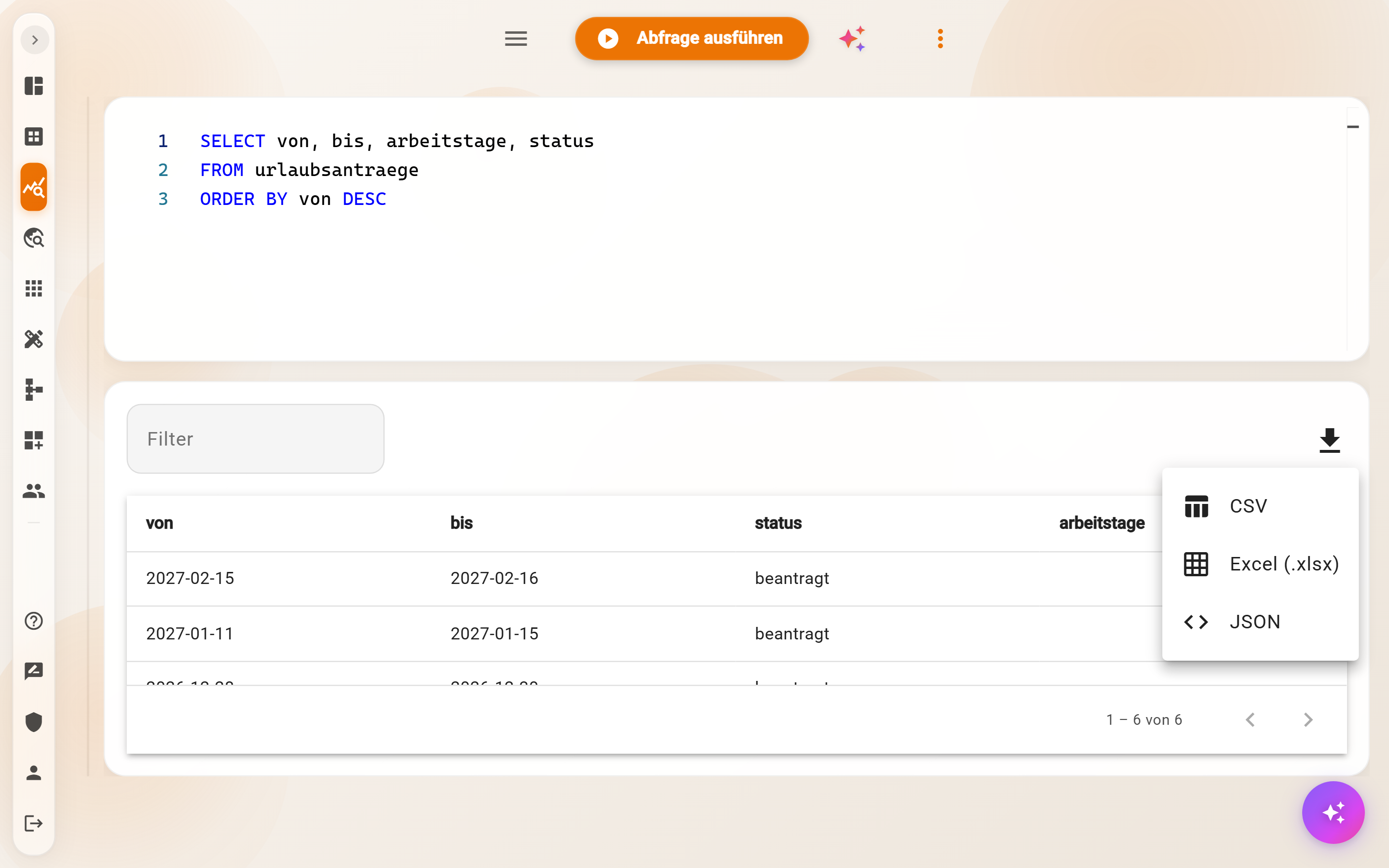
- CSV für Importe in andere Programme,
- Excel (.xlsx) mit Zahlen- und Datumsformaten, direkt zum Weiterrechnen,
- JSON für Entwickler und Schnittstellen.
Exportiert wird immer das vollständige Ergebnis der Abfrage, unabhängig von Filter und Seite.
Vordefinierte Abfragen
Weitere Aktionen → Gespeicherte Abfragen öffnet den Dialog Vordefinierte Abfragen. Das Pfeilsymbol übernimmt eine Abfrage in den Editor und führt sie aus.
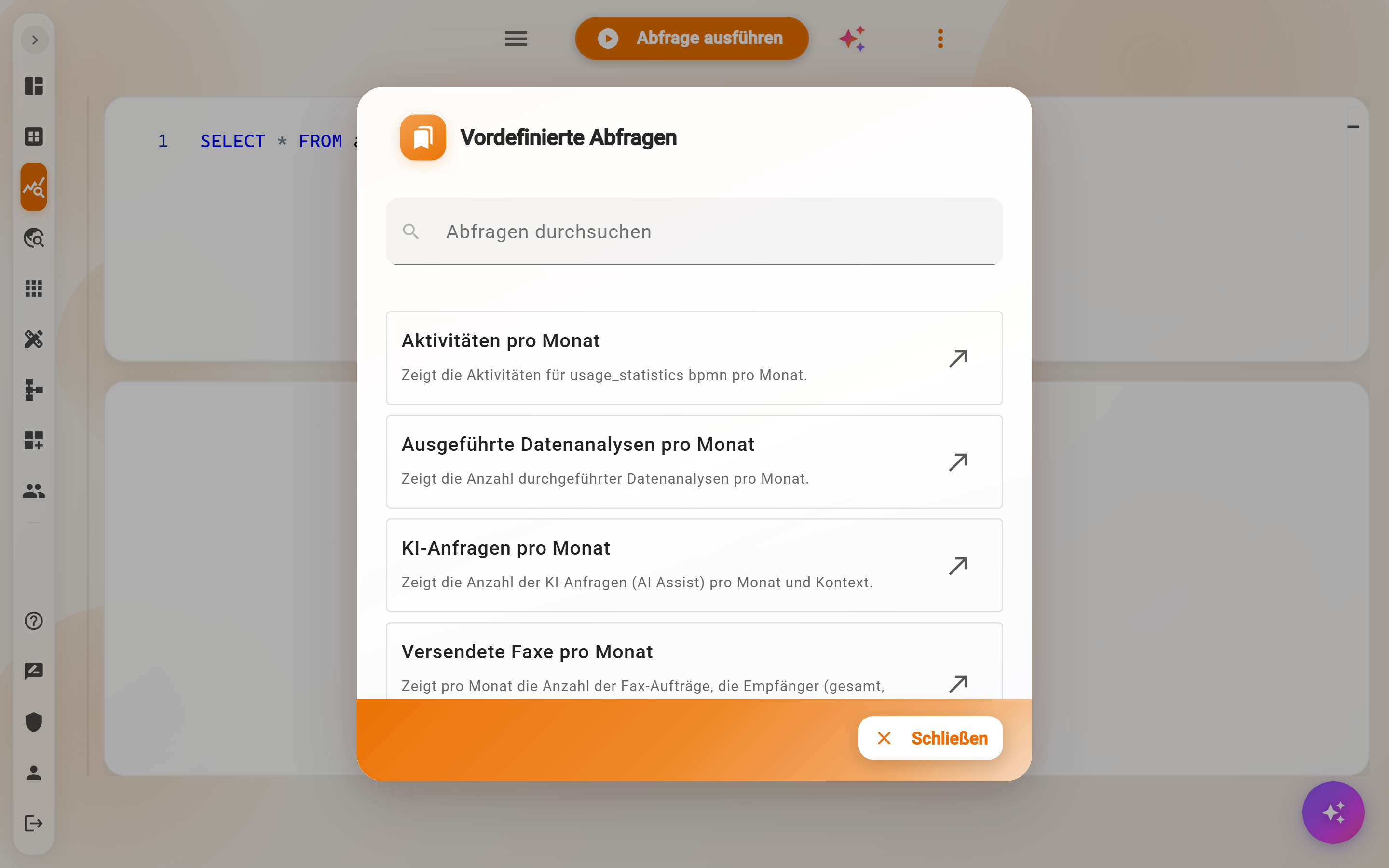
- Nutzungszahlen: Aktivitäten pro Monat, Ausgeführte Datenanalysen pro Monat, KI-Anfragen pro Monat, Versendete Faxe pro Monat. Sie zeigen, wie intensiv der Account genutzt wird.
- Vorlagen (mit 📋 oder 🔍): Letzte 30 Einträge, Anzahl pro Monat, Textsuche, Gruppierung mit Anzahl, Volltextsuche. Sie enthalten Platzhalter wie
{{TABLE}}oder{{DATE_COLUMN}}, die im Editor durch den Tabellen- und Spaltennamen ersetzt werden, bevor die Abfrage läuft.
SQL mit KI
Das Sternsymbol neben Abfrage ausführen öffnet die KI-Hilfe. Die Frage wird in eigenen Worten eingegeben, darunter werden die Tabellen angehakt, die dafür in Frage kommen, damit die KI deren Spalten kennt. Frag Panda erzeugt die Abfrage, Übernehmen setzt sie in den Editor, wo sie wie jede andere ausgeführt und angepasst wird.
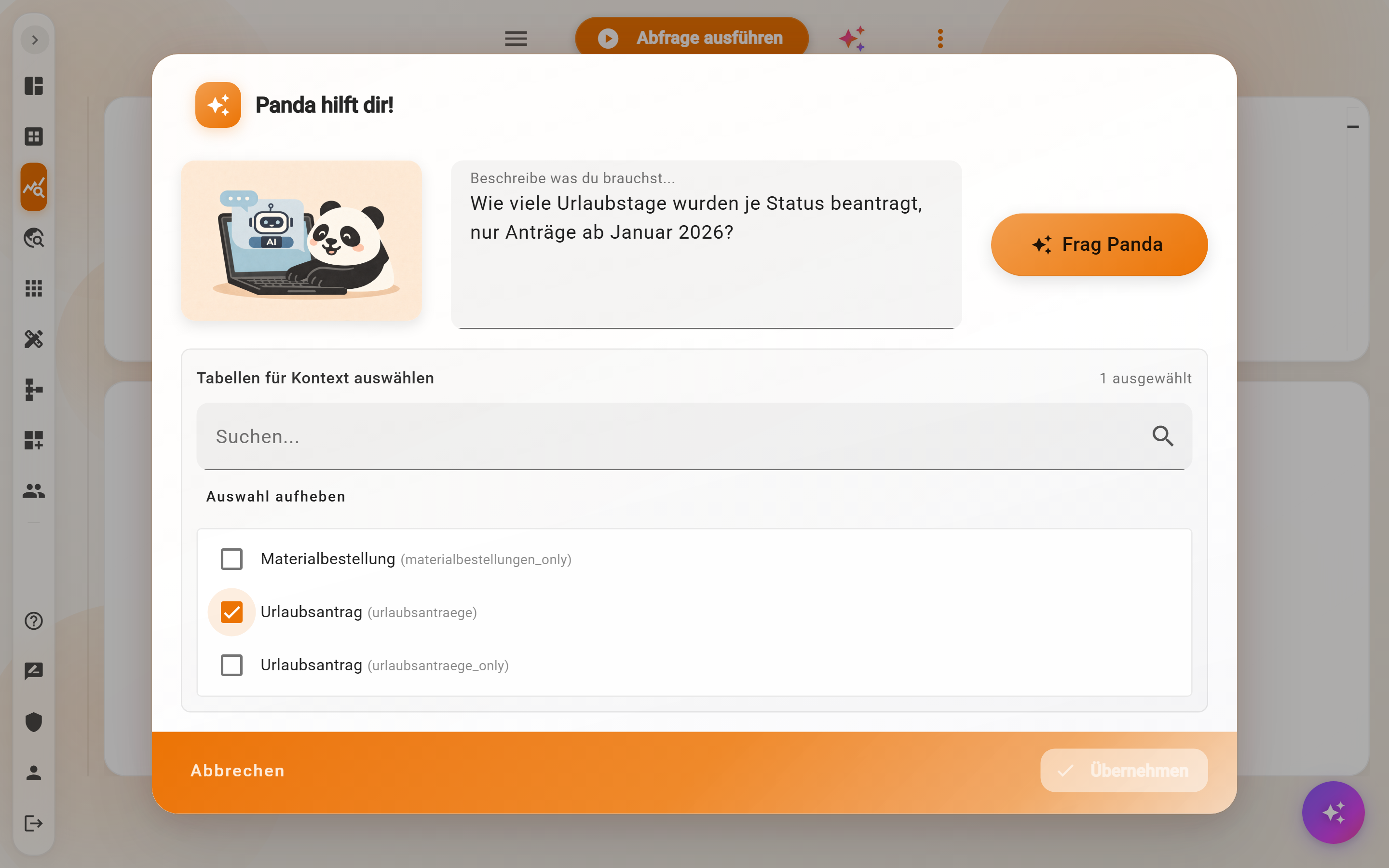
Je genauer die Frage und je passender die Tabellenauswahl, desto besser die Abfrage. Vor dem Weiterverwenden lohnt ein Blick auf das Ergebnis: Stimmen Zeitraum und Status mit der Absicht überein? Jeder Aufruf verbraucht KI-Tokens des Accounts. Wer einen KI-Assistenten verbunden hat, kann dieselbe Frage auch dort stellen und bekommt Antwort und Abfrage im Gespräch.
Berechtigungen
Die Datenanalyse öffnet, wer eine der Rollen Datenabfragen (vordefiniert) oder Datenabfragen (Ad-hoc) hat; Administratoren vergeben sie unter Benutzer → Benutzer verwalten → Berechtigungen. Welche Tabellen in der Liste stehen und welche Datensätze ein Ergebnis enthält, bestimmt die Berechtigung Abfragen des jeweiligen Datenschemas, bei Bedarf bis auf einzelne Datensätze. Für SQL per KI-Assistent ist Datenabfragen (Ad-hoc) Voraussetzung.
Beispiel
Der Einkauf braucht alle Materialbestellungen des Monats als Excel. In der Datenanalyse:
SELECT artikel, menge, bemerkung, created_at FROM materialbestellungen WHERE created_at >= DATE '2026-11-01' ORDER BY created_at, ausführen, Download → Excel (.xlsx). Die Datei enthält alle Zeilen mit richtig formatierten Datumswerten.
Häufige Fragen
„Zugriff verweigert auf: …“ beim Ausführen.
Für diese Tabelle fehlt die Berechtigung Abfragen. Der Administrator oder die Eigentümerin des Datenschemas kann sie im Daten Designer vergeben.
Das Ergebnis enthält weniger Datensätze als die Datenbank.
Berechtigungen können einzelne Datensätze ausschließen, etwa nur eigene Anträge. Summen und Anzahlen beziehen sich dann auf den sichtbaren Teil. Bei name gegenüber name_only kommt es außerdem darauf an, ob Unterschemas mitgezählt werden.
Ein Datumsvergleich liefert einen Fehler.
Ein Datumsfeld braucht DATE '2026-01-01' statt eines einfachen Textes; bei Zeitstempeln TIMESTAMP. Die Einzelheiten stehen unter Datum und Zeitstempel vergleichen.
Kann eine Abfrage Daten ändern oder löschen?
Nein. Die Datenanalyse arbeitet nur lesend; INSERT, UPDATE und DELETE werden abgewiesen.
Lässt sich eine eigene Abfrage speichern?
Nicht in der Datenanalyse selbst. Der Link aus der Adresszeile enthält die Abfrage und kann als Lesezeichen abgelegt werden. Für dauerhafte Auswertungen ist ein Dashboard-Widget der bessere Platz.
Nächster Schritt
Dashboards: eine bewährte Abfrage dauerhaft als Kennzahl, Tabelle oder Diagramm zeigen.