Benutzer verwalten
Unter Benutzer → Benutzer verwalten liegt jedes Benutzerkonto mit seinem Zustand und seinen Rollen. Links die Liste aller Benutzer, rechts die Karte des ausgewählten Kontos mit den Tabs Übersicht (Status, Passwort zurücksetzen, Sperren, Löschen) und Berechtigungen (Rollen). Für Status und Aktionen reicht die Rolle Benutzer verwalten, für die Rollenvergabe braucht es Rollen zuweisen oder Administrator.
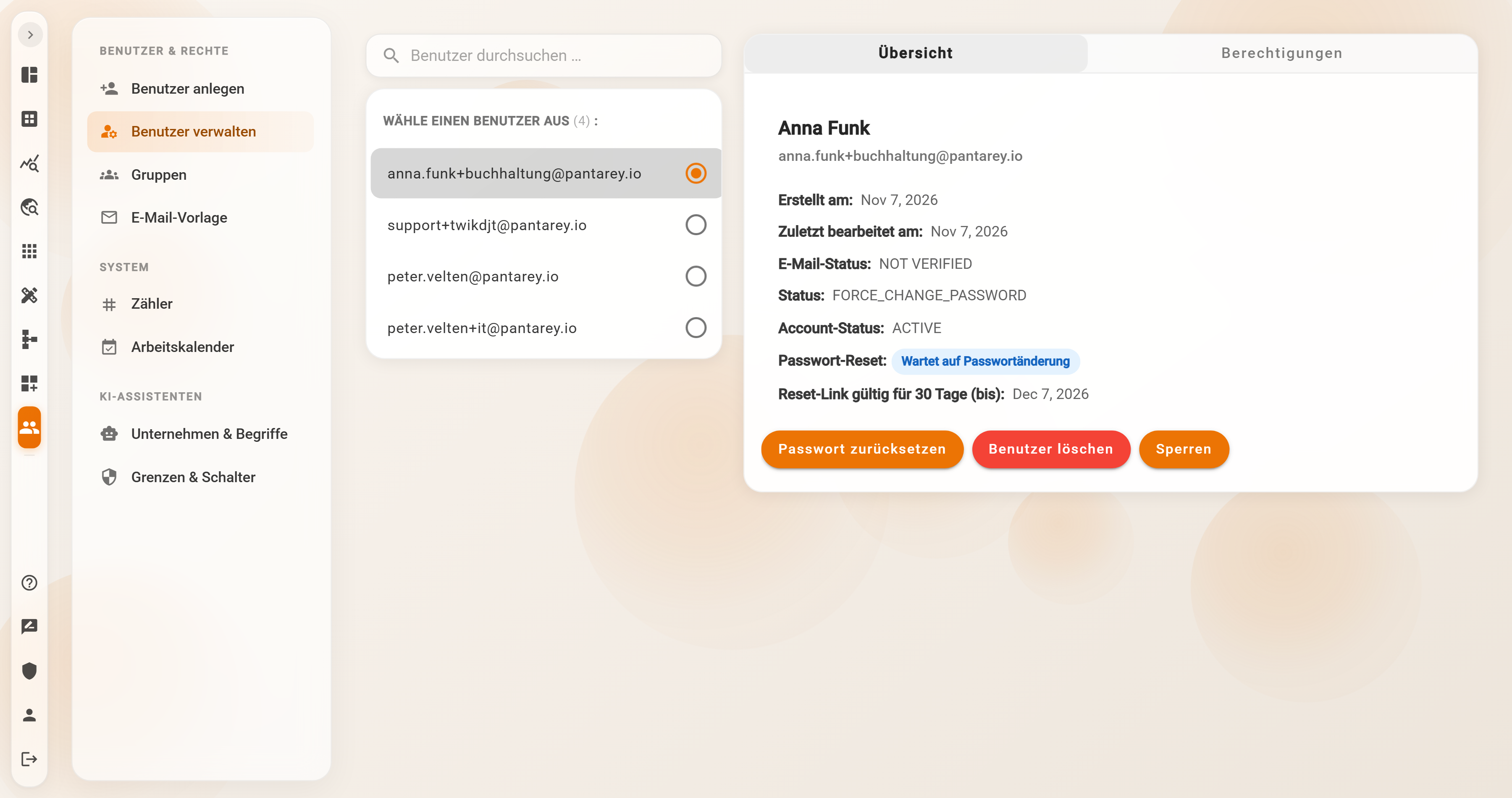
Die Benutzerliste
Die Liste Wähle einen Benutzer aus (n) zeigt je Konto nur die E-Mail-Adresse, die Zahl in Klammern ist die Anzahl aller Konten. Das Feld Benutzer durchsuchen … filtert nach E-Mail, Vor- und Nachname; am Smartphone sitzt die Suche in der Kopfleiste. Einen Filter nach Status gibt es nicht. Ohne Auswahl steht rechts „Benutzer auswählen“.
In der Liste steht auch der Zugang support+<konto>@pantarey.io. Er wird beim Einrichten des Kontos angelegt und dient dem Pantarey-Support; er sollte weder gelöscht noch gesperrt werden.
Tab Übersicht
Die Karte trägt Vor- und Nachname als Titel und die E-Mail-Adresse darunter. Die Werte werden so angezeigt, wie sie im Anmeldedienst heißen, also englisch:
| Zeile | Bedeutung |
|---|---|
| Erstellt am, Zuletzt bearbeitet am | Anlagedatum und letzte Änderung am Konto |
| E-Mail-Status | VERIFIED oder NOT VERIFIED; für die Anmeldung ohne Bedeutung |
| Status | FORCE_CHANGE_PASSWORD: eingeladen, die Person hat noch kein eigenes Passwort gesetzt. CONFIRMED: aktiv, eigenes Passwort gesetzt. |
| Account-Status | ACTIVE (Anmeldung möglich) oder LOCKED (gesperrt) |
| Passwort-Reset | nur bei FORCE_CHANGE_PASSWORD: Chip Wartet auf Passwortänderung oder Link abgelaufen, darunter Reset-Link gültig für 30 Tage (bis) mit Datum |
Darunter die drei Knöpfe. Alle drei wirken sofort, ohne Rückfrage.
Passwort zurücksetzen
Erzeugt ein neues vorläufiges Passwort und schickt es der Person per E-Mail („Passwort zurückgesetzt – Pantarey“, von willkommen@pantarey.io) zusammen mit Anmeldeadresse und Benutzername. Die E-Mail hat einen festen deutschen Text, nicht den der E-Mail-Vorlage. Bei der nächsten Anmeldung muss die Person ein neues Passwort setzen. Das ist auch der Weg, um eine Einladung erneut zu verschicken. Wer sein Passwort selbst vergessen hat, braucht den Administrator nicht: Passwort vergessen im Anmeldefenster.
Sperren und Aktivieren
Sperren setzt den Account-Status auf LOCKED: Die Person kann sich nicht mehr anmelden. Eine gerade offene Sitzung läuft bis zu 60 Minuten weiter, dann ist Schluss. Sonst ändert sich nichts: Rollen, Gruppenmitgliedschaften, Aufgaben und Zuweisungen bleiben bestehen. Aktivieren hebt die Sperre auf. Sperren eignet sich für Austritte, Elternzeit oder den Verdacht, dass ein Passwort bekannt geworden ist.
Benutzer löschen
Entfernt das Konto endgültig: Anmeldung, Profil und Einstellungen, Gruppenmitgliedschaften, Benachrichtigungseinstellungen und Favoriten. Bestehen bleiben dagegen offene Aufgaben, die der Person zugewiesen sind, ihre laufenden Vorgänge, von ihr angelegte Datensätze sowie Prozesse und Dashboards, die sie gebaut hat, und Zuweisungen auf ihre Person in Dashboards oder Datensatz-Berechtigungen. Aufgaben, die direkt an die Person gingen, erreicht danach niemand mehr.
Vor dem Löschen
Offene Aufgaben der Person erledigen lassen oder die Vorgänge im Process Explorer neu starten, Zuweisungen in Prozessen, Dashboards und Berechtigungen auf eine Gruppe oder eine andere Person umstellen. Wer das Konto nur vorübergehend stilllegen will, sperrt es. Den Zugang support+<konto>@pantarey.io nicht löschen und nicht sperren.
Tab Berechtigungen
Hier werden die Rollen eines Kontos gesetzt. Rollen legen fest, welche Bereiche und Aktionen der App eine Person nutzen darf; sie sind unabhängig von Gruppen und von den Berechtigungen am Datenschema.
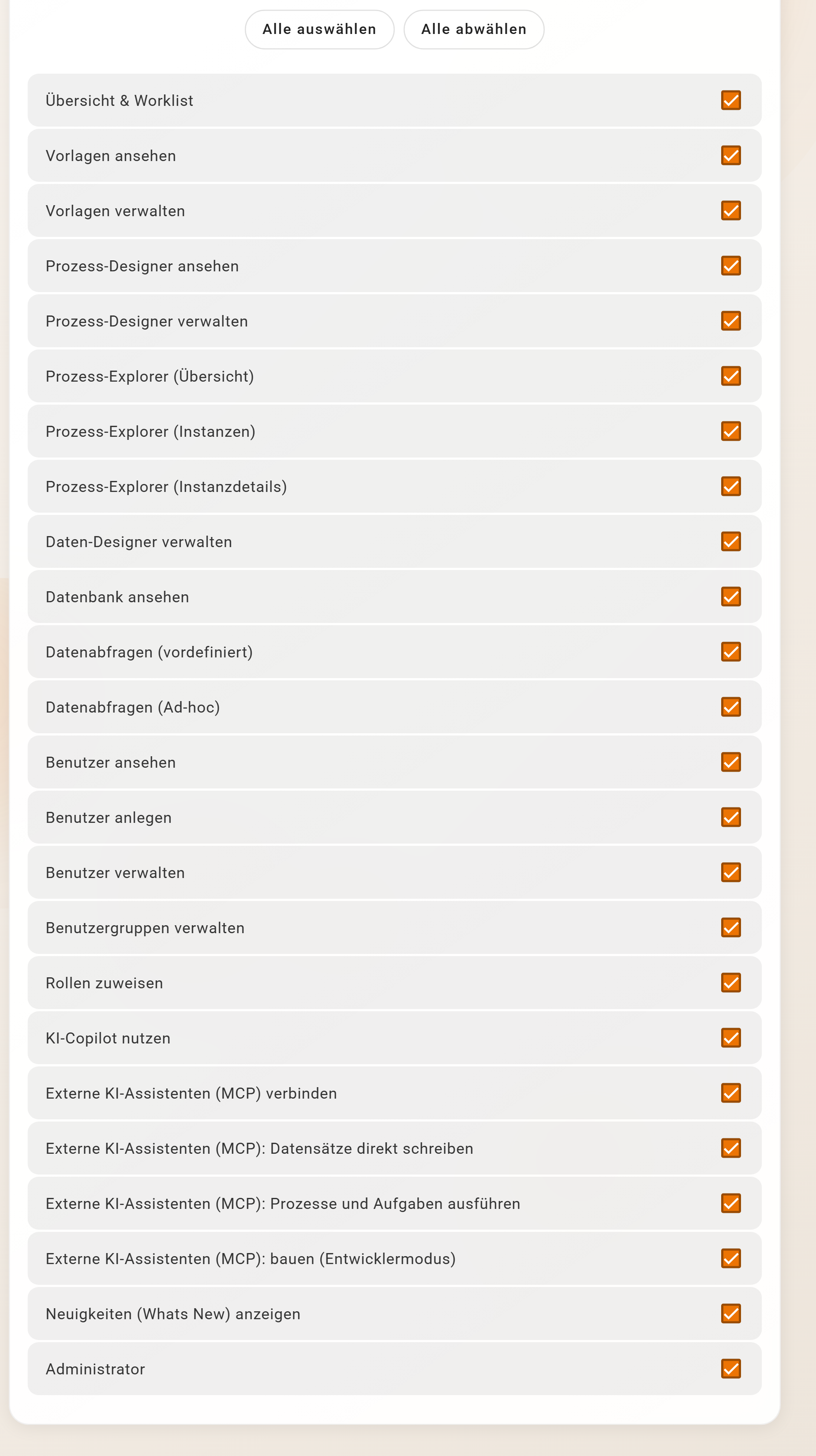
Bedienung
- Ein Klick auf eine Zeile setzt oder entfernt die Rolle. Alle auswählen und Alle abwählen wirken auf die ganze Liste; für Administratoren schließt Alle auswählen auch Administrator ein.
- Gespeichert wird automatisch eine Sekunde nach der letzten Änderung, bestätigt mit „Rollen erfolgreich zugewiesen.“ Einen Speichern-Knopf gibt es nicht.
- Eine Änderung wirkt erst mit der nächsten Anmeldung der Person oder spätestens nach etwa 60 Minuten, wenn ihre Sitzung erneuert wird. Bis dahin sieht sie die alten Menüs.
Regeln
- Administrator und Rollen zuweisen kann nur ein Administrator vergeben oder entziehen. Wer nur die Rolle Rollen zuweisen hat, sieht diese beiden Einträge nicht; vorhandene bleiben beim Speichern erhalten. Meldung beim Versuch: „Nur ein Administrator kann „Administrator“ oder „Rollen zuweisen“ vergeben oder entziehen.“
- Die eigenen Rollen kann nur ein Administrator ändern. Beim eigenen Konto zeigt der Tab für andere den Hinweis „Ihre eigenen Rollen kann nur ein Administrator ändern.“ und ist gesperrt.
- Ein Administrator kann sich die Rolle Administrator nicht selbst entziehen: „Die eigene Rolle „Administrator“ können Sie sich nicht selbst entziehen.“ Das übernimmt ein zweiter Administrator.
- Lehnt der Server eine Änderung ab, springt die Liste auf den gespeicherten Stand zurück.
Alle Rollen
Reihenfolge wie in der App. Die technischen Namen erscheinen in Exporten und Protokollen.
| Rolle | Was damit möglich ist | Technischer Name |
|---|---|---|
| Übersicht & Worklist | Die Übersicht mit Aufgaben, Prozessstarts und zugewiesenen Dashboards; Aufgaben erledigen, Prozesse starten, Datensätze in Formularen lesen und schreiben, Favoriten, Dateien. Grundrolle für alle. | roleOverviewUser |
| Vorlagen ansehen | Bereich Anwendungen öffnen und Vorlagen ansehen. | roleTemplatesViewer |
| Vorlagen verwalten | Vorlagen zusätzlich verwalten, etwa einspielen und aktualisieren. | roleTemplatesManager |
| Prozess-Designer ansehen | Prozess Designer nur lesend: Prozesse und Skripte öffnen, nichts ändern. | roleProcessDesignerViewer |
| Prozess-Designer verwalten | Prozesse anlegen, ändern, deployen und löschen, Skripte pflegen; schließt den Dashboard Designer ein. | roleProcessDesigner |
| Prozess-Explorer (Übersicht) | Process Explorer mit der Übersicht aller Prozesse. | roleProcessExplorerGeneralViewer |
| Prozess-Explorer (Instanzen) | zusätzlich die Vorgänge je Prozess. | roleProcessExplorerInstancesViewer |
| Prozess-Explorer (Instanzdetails) | zusätzlich Vorgangsdetails und Eingriffe wie Abbrechen, Fortsetzen, Neu starten. | roleProcessExplorerInstanceDetailViewer |
| Daten-Designer verwalten | Datenschemas anlegen, ändern und löschen, Formulare, Rechte und Aktionen, Backups. | roleDataDesigner |
| Datenbank ansehen | Bereich Datenbank: Datensätze ansehen und, trotz des Namens, auch anlegen, ändern und löschen, soweit die Berechtigungen am Datenschema es zulassen. | roleDataLakeViewer |
| Datenabfragen (vordefiniert) | Datenanalyse mit gespeicherten Abfragen. | roleDataAnalyticsViewerPredefined |
| Datenabfragen (Ad-hoc) | Datenanalyse mit frei geschriebenem SQL. | roleDataAnalyticsViewerAdhoc |
| Benutzer ansehen | Benutzerliste für Formularfelder vom Typ Person; öffnet den Bereich Benutzer nicht. | roleAdminUsersRead |
| Benutzer anlegen | Bereich Benutzer mit der Seite Benutzer anlegen. | roleAdminUsersCreate |
| Benutzer verwalten | Tab Übersicht: Passwort zurücksetzen, Sperren, Löschen. | roleAdminUsersManage |
| Benutzergruppen verwalten | Gruppen anlegen und löschen, Mitglieder pflegen. | roleAdminGroupsManage |
| Rollen zuweisen | Tab Berechtigungen; Administrator und Rollen zuweisen selbst bleiben dem Administrator vorbehalten. | roleAdminRolesAssign |
| KI-Copilot nutzen | Den Copilot-Chat in der App verwenden. | roleCopilotUser |
| Externe KI-Assistenten (MCP) verbinden | Karte KI-Assistenten verbinden im Profil; ein verbundener Assistent arbeitet mit den Rechten der Person, siehe Einrichtung. | roleMcpUser |
| Externe KI-Assistenten (MCP): Datensätze direkt schreiben | Der Assistent darf Datensätze anlegen und ändern; zusätzlich muss der Schalter unter Grenzen & Schalter an sein. | roleMcpWriter |
| Externe KI-Assistenten (MCP): Prozesse und Aufgaben ausführen | Der Assistent darf Prozesse starten und Aufgaben erledigen; ebenfalls mit Schalter. | roleMcpProcessUser |
| Externe KI-Assistenten (MCP): bauen (Entwicklermodus) | Der Assistent darf Datenschemas, Prozesse und Dashboards bauen; braucht den Schalter Entwicklermodus aktiv und die passenden Designer-Rollen. | roleMcpBuilder |
| Neuigkeiten (Whats New) anzeigen | Dialog Was gibt es Neues? nach dem Login bei neuer Version und die Kachel Was ist neu in der Hilfe. | roleWhatsNewViewer |
| Administrator | Alle Rechte. Nur mit dieser Rolle: Zähler, Arbeitskalender, E-Mail-Vorlage, die Seiten unter KI-Assistenten, Konto (Plan & Verbrauch, Datenexport), Wartung sowie Systemtabellen in der Datenanalyse. | roleAdmin |
Hinweise:
- Prozess-Designer verwalten enthält den Dashboard Designer; eine eigene Dashboard-Rolle gibt es nicht.
- Datenbank ansehen erlaubt auch das Anlegen, Ändern und Löschen von Datensätzen. Wer das einschränken will, tut es über die Berechtigungen am Datenschema.
- Die drei Prozess-Explorer-Rollen bauen aufeinander auf; für die Vorgangsdetails werden alle drei gesetzt.
- Die MCP-Rollen wirken nur zusammen mit Externe KI-Assistenten (MCP) verbinden und den Schaltern unter Grenzen & Schalter.
Beispiel
Die Musterfirma GmbH, IT-Dienstleister in Augsburg, arbeitet mit drei Rollensätzen:
Wer Rollen Mitarbeiter Übersicht & Worklist, Datenbank ansehen, Neuigkeiten (Whats New) anzeigen Prozessbauer zusätzlich Prozess-Designer verwalten, Daten-Designer verwalten, Prozess-Explorer (Übersicht), Prozess-Explorer (Instanzen), Prozess-Explorer (Instanzdetails), Datenabfragen (Ad-hoc) Geschäftsführung Administrator Als Anna Funk aus der Buchhaltung die Rechnungsprozesse selbst anpassen soll, setzt die Geschäftsführung bei ihr die sechs Rollen des Prozessbauers. Anna meldet sich neu an und sieht Prozess Designer, Daten Designer und Process Explorer in der linken Leiste.
Häufige Fragen
Eine Person hat eine neue Rolle, sieht den Bereich aber nicht.
Rollen wirken erst mit der nächsten Anmeldung oder nach bis zu 60 Minuten. Abmelden und neu anmelden hilft sofort. Danach prüfen, ob für den Bereich noch eine zweite Rolle nötig ist, etwa alle drei Prozess-Explorer-Rollen für Vorgangsdetails.
Ein gesperrter Benutzer arbeitet noch.
Die Sperre verhindert neue Anmeldungen; eine offene Sitzung läuft bis zu 60 Minuten weiter. Danach ist kein Zugriff mehr möglich. Ein zusätzliches Zurücksetzen des Passworts verhindert, dass ein bekannt gewordenes Passwort weiter genutzt wird.
Ein Mitarbeiter verlässt die Firma. Sperren oder löschen?
Am Tag des Austritts Sperren. Dann in Ruhe offene Aufgaben erledigen lassen oder neu starten, Zuweisungen in Prozessen, Dashboards und Datensatz-Berechtigungen auf Gruppen oder Nachfolger umstellen und erst danach Benutzer löschen. Datensätze und gebaute Prozesse bleiben in jedem Fall erhalten.
Der Status steht seit Wochen auf FORCE_CHANGE_PASSWORD.
Die Person hat sich nie angemeldet. Steht der Chip auf Link abgelaufen, ist das vorläufige Passwort ungültig; Passwort zurücksetzen schickt ein neues. Bei Wartet auf Passwortänderung reicht ein Hinweis an die Person, die E-Mail zu suchen.
Die Rolle Administrator lässt sich beim eigenen Konto nicht entfernen.
So vorgesehen, damit ein Konto nie ohne Administrator bleibt. Ein zweiter Administrator kann die Rolle entziehen.
Wofür ist Benutzer ansehen gut, wenn sie den Bereich nicht öffnet?
Für Personen, die in Formularen ein Feld vom Typ Person ausfüllen, etwa den Vorgesetzten im Urlaubsantrag. Die Rolle liefert dafür die Benutzerliste, mehr nicht.
Nächster Schritt
Gruppen: Personen zusammenfassen, denen Aufgaben, Dashboards und Berechtigungen zugewiesen werden.