Vorgangsdetails
Die Detailansicht zeigt einen einzelnen Vorgang vollständig: das Diagramm des Prozesses mit dem Status jedes Schritts, die Kenndaten, die Liste aller Aktivitäten mit ihren Daten und, wenn jemand eingegriffen hat, was wann geändert wurde. Hier wird klar, warum ein Vorgang hängt oder gescheitert ist, und von hier aus wird er fortgesetzt oder neu gestartet.
Diagramm
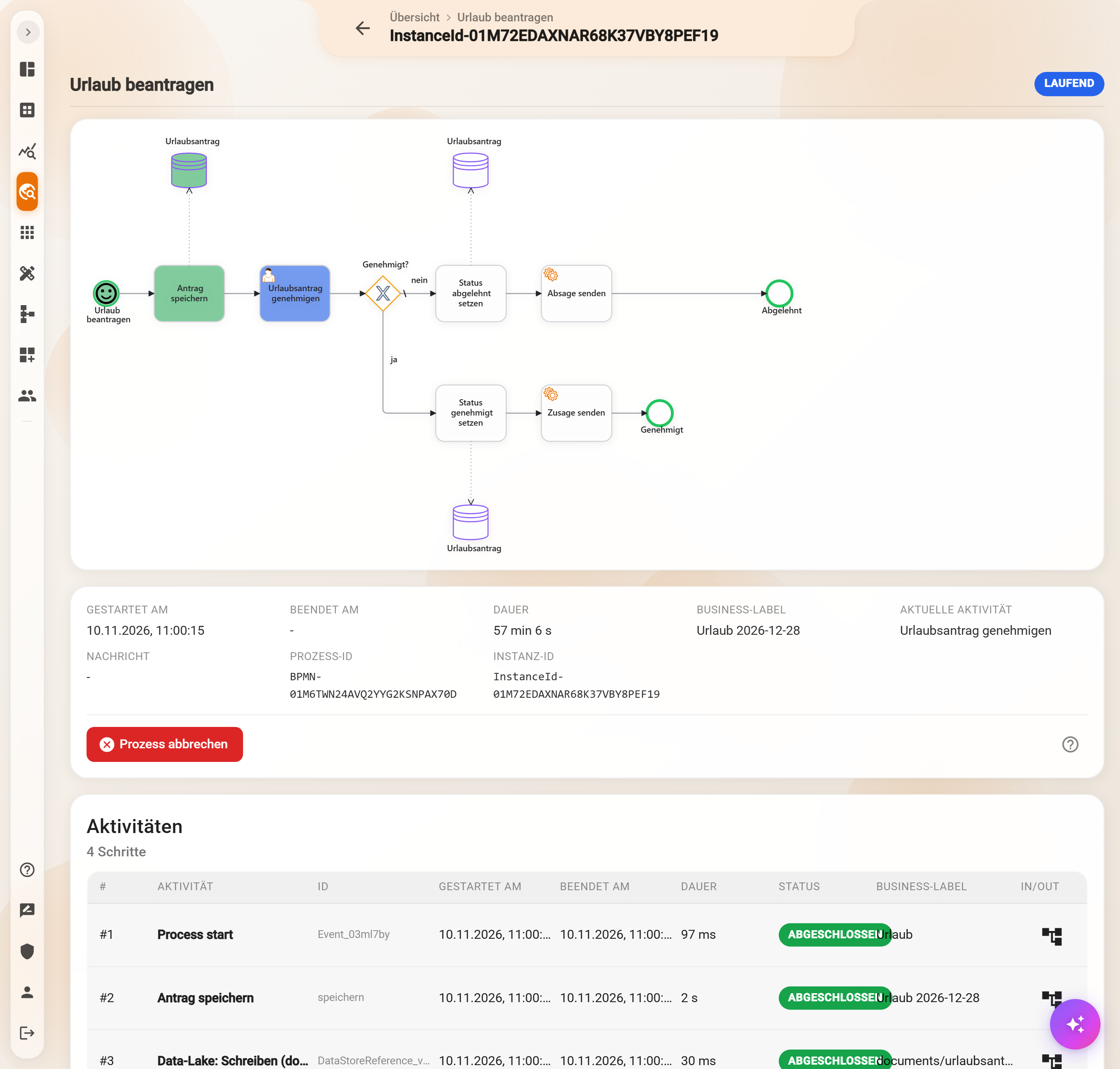
Oben steht das Diagramm des Prozesses, so wie es im Prozess Designer gezeichnet wurde, eingefärbt nach dem Lauf dieses Vorgangs: erledigte Schritte grün, der aktuelle Schritt blau, ein fehlgeschlagener rot. Das Symbol zur statusbasierten Hervorhebung schaltet die Färbung aus und ein. So ist auf einen Blick zu sehen, welchen Weg der Vorgang an einer Verzweigung genommen hat und wo er steht.
Kenndaten
Gestartet am, Beendet am, Dauer, die Vorgangskennung (hier Business-Label), die Aktuelle Aktivität, bei Fehlern die Nachricht mit dem Fehlertext, dazu Prozess-ID und Instanz-ID. Die Instanz-ID identifiziert den Vorgang eindeutig, etwa für eine Rückfrage beim Support. Wurde der Vorgang neu gestartet, verweisen Neu gestartet als und Neu gestartet von auf den jeweils anderen Vorgang.
Darunter liegen die Knöpfe zum Eingreifen: bei laufenden Vorgängen Prozess abbrechen, bei fehlgeschlagenen oder abgebrochenen Ab letzter Aktivität fortsetzen, Mit nächster Aktivität fortfahren und Gesamten Prozess neu starten, jeweils mit ursprünglicher oder angepasster Nachricht. Wann welche Aktion die richtige ist, steht unter Aktionen im Process Explorer.
Aktivitäten
Die Liste zeigt jeden Schritt, den der Vorgang bisher durchlaufen hat, mit Nummer, Name und technischer ID, Gestartet am, Beendet am, Dauer, Status und Vorgangskennung zu diesem Zeitpunkt. Auch Datenbankschritte erscheinen als eigene Zeile („Data-Lake: Schreiben“). Besondere Kennzeichen:
- Übersprungen mit Übersprungen von: jemand hat den Schritt per „Mit nächster Aktivität fortfahren“ ausgelassen.
- Abgefangener Fehler: der Prozess hat den Fehler selbst behandelt und ist weitergelaufen.
- asynchron: der Prozess hat nach dem Versand einer Benachrichtigung nicht auf die Antwort gewartet.
- Subprozesse: hat ein Schritt andere Prozesse gestartet, klappt die Zeile auf und zeigt sie; Zum übergeordneten Prozess führt aus einem Subprozess zurück.
In/Out: die Daten eines Schritts
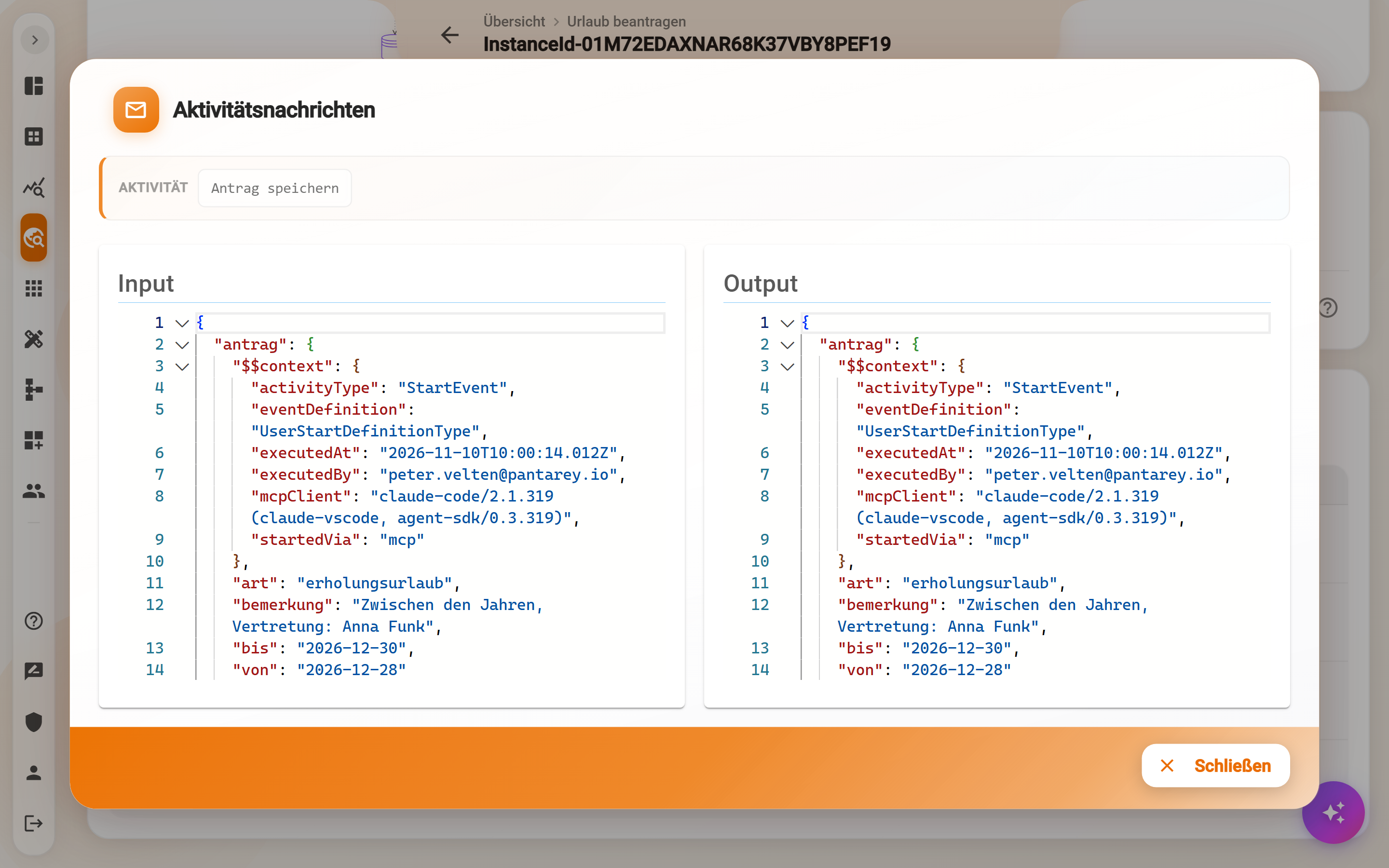
Das Symbol in der Spalte In/Out öffnet den Dialog Aktivitätsnachrichten mit dem Input, den der Schritt bekommen hat, und dem Output, den er geliefert hat, als lesbare Datenstruktur. Das ist das wichtigste Werkzeug bei der Fehlersuche: Fehlt im Input ein Feld, das der Schritt braucht, oder sieht der Output anders aus als erwartet, ist die Ursache gefunden.
Eingriffe
Wurde der Vorgang fortgesetzt, übersprungen oder mit angepasster Nachricht weitergeführt, steht es unter Eingriffe: was gemacht wurde („Ab ‚Einkauf informieren‘ erneut ausgeführt“, „‚Prüfen‘ übersprungen, mit nächster Aktivität fortgefahren“), von wem, wann und welcher Fehler davor auftrat. Verwendete Nachricht ansehen zeigt die Daten, mit denen es weiterging; die ursprüngliche Nachricht bleibt erhalten. So ist jeder Eingriff nachvollziehbar.
Beispiel
Ein Rechnungslauf ist fehlgeschlagen. Im Diagramm ist „PDF erstellen“ rot, die Nachricht nennt ein fehlendes Feld. In/Out des Schritts davor zeigt: Die Lieferantennummer fehlt im Output. Der Datensatz wird in der Datenbank ergänzt, dann Ab letzter Aktivität fortsetzen. Der Vorgang läuft durch, und unter Eingriffe steht, wer wann fortgesetzt hat.
Häufige Fragen
Welche Daten hat der Vorgang gerade?
Der Output des letzten abgeschlossenen Schritts unter In/Out ist der Stand, mit dem der nächste Schritt arbeitet. Bei einer wartenden Benutzeraufgabe ist das der Input der Aufgabe.
Das Diagramm zeigt eine ältere Fassung des Prozesses.
Ein Vorgang läuft immer in der Version, in der er gestartet wurde. Wurde der Prozess inzwischen geändert und neu bereitgestellt, zeigen ältere Vorgänge ihre eigene Version.
Kann der Vorgang hier bearbeitet werden?
Nicht direkt. Was geändert werden kann, geht über die Aktionen: Daten in der Nachricht anpassen und fortsetzen, einen Schritt überspringen, abbrechen oder neu starten. Datensätze werden in der Datenbank geändert.
Nächster Schritt
Aktionen im Process Explorer: fortsetzen, überspringen, neu starten, abbrechen, und wann was passt.