Datenbank
Die Datenbank in der linken Navigation ist der Ort für einzelne Datensätze: einen Kunden nachschlagen, eine Rechnung öffnen, einen Urlaubsantrag korrigieren, eine Bestellung ohne Prozess anlegen. Was hier liegt, haben Formulare, Prozesse, Importe oder Assistenten gespeichert, immer nach dem Datenschema, das im Daten Designer definiert ist. Zugang hat, wer die Rolle Datenbank ansehen besitzt.
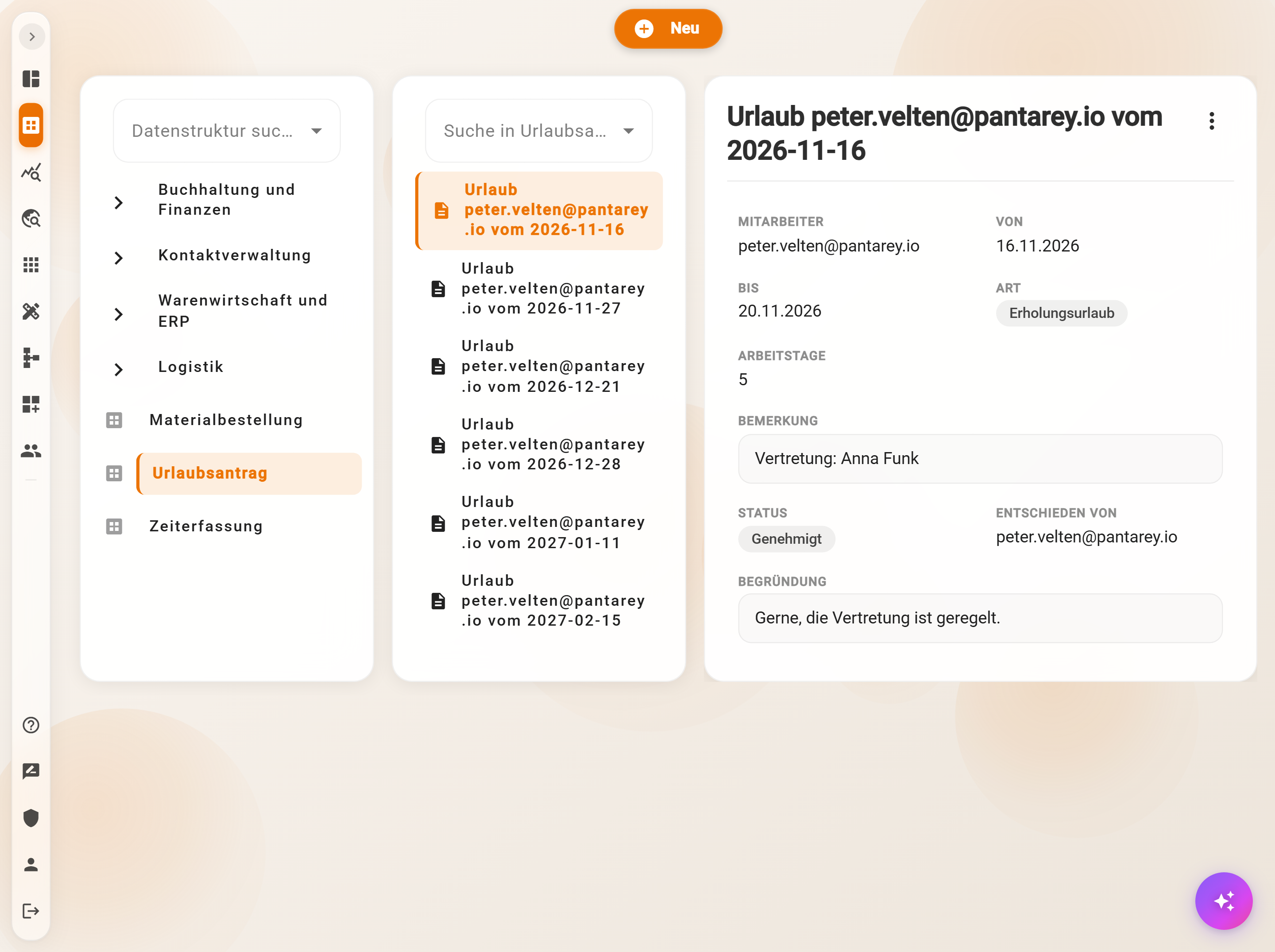
Aufbau
- Links der Baum der Datenstrukturen, mit Datenstruktur suchen. Übergeordnete Strukturen klappen auf, ein Klick auf den Namen zeigt die Datensätze. Es erscheinen nur Strukturen, für die die Berechtigung Auflisten besteht.
- Mitte die Datensätze der gewählten Struktur. Enthält der Dokumentname Schrägstriche, entstehen daraus Ordner, etwa
2026/11/Rechnung 17; Ordner laden beim Aufklappen, 500 Einträge je Schritt, dann Weitere laden…. Suche in … findet ab dem ersten Zeichen bis zu 25 Treffer; bei mehr hilft ein genauerer Begriff. Beim Überfahren eines Eintrags erscheint eine Vorschau mit den Vorschaufeldern. - Rechts der geöffnete Datensatz im Formular seiner Datenstruktur, schreibgeschützt, mit Verweisen als Links, Dateien zum Herunterladen und darunter den Verknüpfungen. Im Profil stellt Datenbank-Ansicht zwischen Kompakt (zweispaltig) und Komfortabel (einspaltig) um.
Auf Tablets und Smartphones wird daraus ein Weg in drei Schritten: Datenstruktur, Datensätze, Details, mit Zurück.
Datensatz anlegen
Neu oben öffnet den Dialog „… anlegen“ mit dem Formular der Datenstruktur, so wie der Daten Designer es aus den Attributen erzeugt: Pflichtfelder, Auswahllisten, Verweise mit Suche, berechnete Felder, die sich beim Tippen mitändern, und Prüfregeln, die sofort melden, wenn etwas nicht passt. Erstellen speichert; der Dokumentname entsteht aus der Benennungsregel der Datenstruktur. Ohne Berechtigung Erstellen ist der Knopf ausgegraut.
Zwei Prüfungen können das Speichern ablehnen: ein Dokumentname, den es schon gibt (sofern die Datenstruktur keine doppelten Namen zulässt), und ein Feld mit Eindeutig, dessen Wert schon vergeben ist. In beiden Fällen meldet Pantarey „Datensatz bereits vorhanden“.
Datensatz bearbeiten und andere Aktionen
Das Menü ⋮ rechts oben im Datensatz bietet:
| Aktion | Was passiert | Braucht |
|---|---|---|
| Bearbeiten | Dialog „Daten ändern“ mit demselben Formular; Speichern prüft wie beim Anlegen | Aktualisieren |
| Rohdaten | der Datensatz als JSON, nur lesend, mit allen Systemfeldern | Lesen |
| Kopieren | öffnet „anlegen“ mit allen Werten als Vorlage; Id und Dokumentname werden neu vergeben | Aktualisieren |
| Umwandeln | der Datensatz wechselt in eine andere Datenstruktur derselben Vererbungslinie, siehe unten | Aktualisieren, im Ziel auch Erstellen |
| Teilen | kopiert einen Download-Link auf die JSON-Datei des Datensatzes, eine Stunde gültig | Lesen |
| Löschen | nach Rückfrage endgültig; verweisen andere Datensätze auf diesen, ist Löschen gesperrt | Löschen |
Berechtigungen gelten je Datensatz: Mit einer Berechtigung nur für bestimmte Datensätze sind die Einträge bei den anderen ausgegraut. Der Link zum Datensatz für Kolleginnen und Kollegen ist die Adresse im Browser; sie enthält Datenstruktur und Id.
Umwandeln
Ein Kontakt stellt sich als Organisation heraus, ein allgemeiner Beleg soll eine Rechnung werden: Umwandeln verschiebt den Datensatz in eine über- oder untergeordnete Datenstruktur derselben Vererbungslinie. Id und eingehende Verknüpfungen bleiben erhalten.
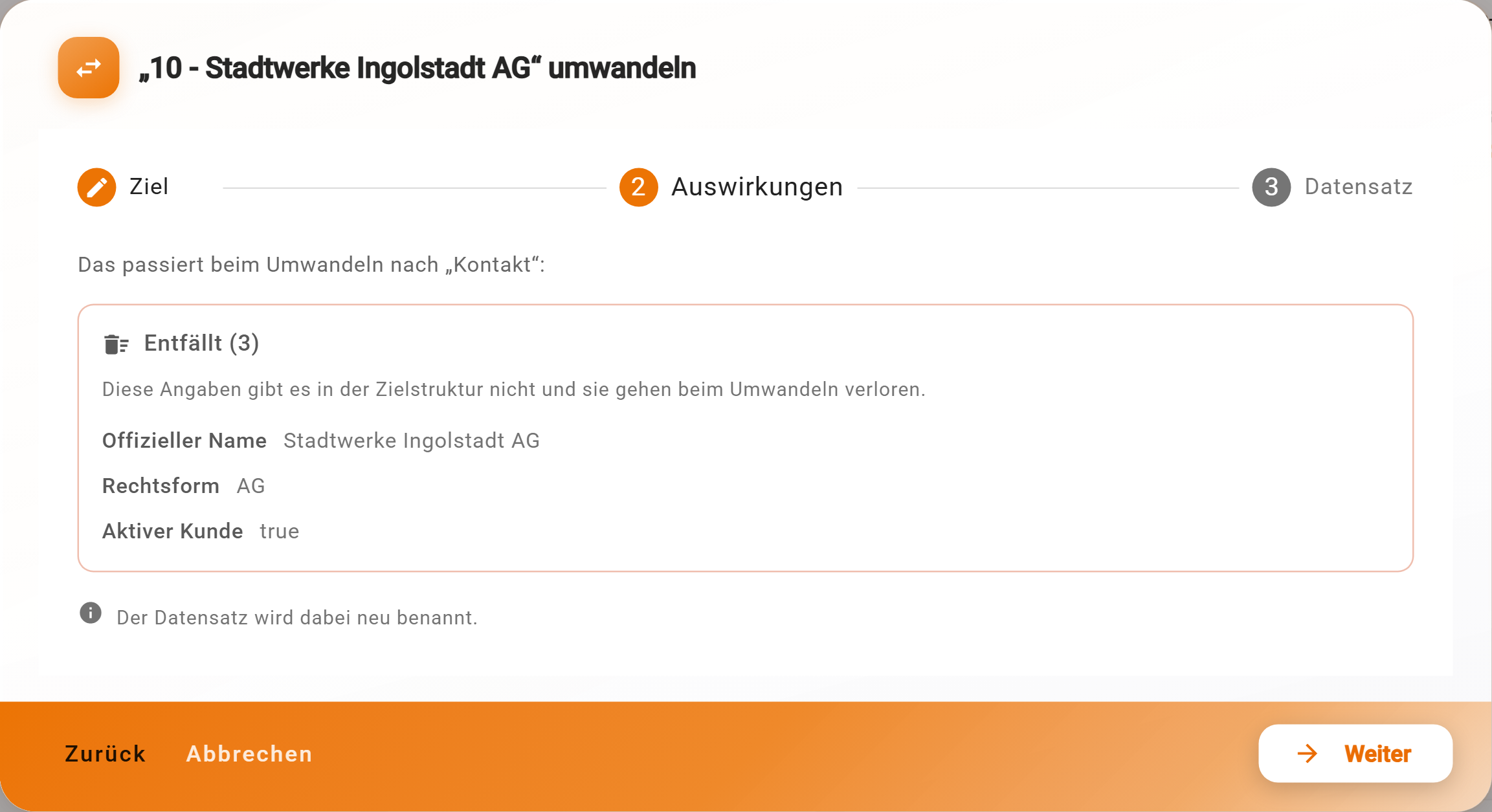
- Ziel: die möglichen Datenstrukturen; gesperrte nennen den Grund, etwa „Verknüpfungen lassen das nicht zu“ oder „Keine Berechtigung“.
- Auswirkungen: Entfällt listet Felder mit Wert, die es im Ziel nicht gibt; Muss ausgefüllt werden die Pflichtfelder des Ziels; der Datensatz wird nach der Benennungsregel des Ziels neu benannt.
- Datensatz: das Formular des Ziels, vorbelegt mit den übernommenen Werten. Umwandeln speichert.
Verknüpfungen
Unter dem Formular zeigt Verknüpfungen, welche anderen Datensätze auf diesen verweisen, gruppiert nach Datenstruktur, mit Filterfeld: bei einem Kunden etwa alle Rechnungen mit dem Feld „Empfänger“. Ein Klick öffnet den verweisenden Datensatz. Angezeigt wird nur, was die Person sehen darf; gibt es weitere, nennt ein Hinweis den Administrator. Die Verweise in die andere Richtung stehen im Formular selbst als Verweisfelder.
Solange Verknüpfungen bestehen, lässt sich der Datensatz weder löschen noch umwandeln. Erst die verweisenden Datensätze ändern, dann löschen.
Datensätze aus anderen Bereichen öffnen
Tabellen auf Dashboards, das Kanban, die Planungstafel, das Datensatz-Widget und die Datenanalyse öffnen Datensätze per Klick in der Datenbank, ebenso ein verbundener KI-Assistent mit einem Link. Fehlt die Berechtigung, steht dort „Fehlende Berechtigung“; ist die Id unbekannt, „Datensatz zur angegebenen ID konnte nicht gefunden werden“.
Beispiel
Die Buchhaltung der Musterfirma sucht die Rechnung R-00002: Datenbank → Rechnung → Suche „R-00002“. Unter Verknüpfungen steht nichts, im Formular verweist „Empfänger“ auf die Bäckerei Huber; ein Klick öffnet den Kontakt, dessen Verknüpfungen alle Rechnungen an die Bäckerei zeigen.
Häufige Fragen
Eine Datenstruktur fehlt im Baum.
Für sie fehlt die Berechtigung Auflisten, oder ein Verbot blendet sie aus. Der Administrator prüft das im Daten Designer unter Berechtigungen.
„Datensatz bereits vorhanden“ beim Speichern.
Entweder gibt es den Dokumentnamen schon, oder ein als Eindeutig markiertes Feld hat den Wert schon. Den Wert ändern oder im Daten Designer Doppelte Dokumentennamen zulassen einschalten, dann hängt Pantarey (1), (2) an.
Lassen sich Datensätze als Excel exportieren?
Nicht aus der Datenbank. Die Datenanalyse exportiert jede Abfrage als CSV, Excel oder JSON; im Daten Designer sichert Daten exportieren alle Datensätze einer Struktur als JSON-Backup.
Warum ist „Löschen“ ausgegraut?
Die Berechtigung Löschen fehlt für diesen Datensatz, oder andere Datensätze verweisen darauf. Verweise stehen unter Verknüpfungen.
Gibt es eine Historie der Änderungen?
Der Datensatz kennt „Geändert von“ und „Geändert am“ in den Rohdaten, aber keine Versionen. Wer Änderungen nachvollziehen muss, lässt sie über einen Prozess laufen, dessen Vorgänge im Process Explorer stehen.
Nächster Schritt
Neue Datenstruktur anlegen: woher Formular, Ordner und Dokumentname kommen.