Dashboards
Ein Dashboard bündelt, was ein Team jeden Tag braucht, auf einer Seite: Kennzahlen, Tabellen, Diagramme, Kanban-Boards, Zeiterfassung und Schaltflächen zum Starten von Prozessen. Jedes Dashboard wird im Dashboard Designer aus Widgets zusammengesetzt, veröffentlicht und den Personen oder Gruppen zugewiesen, die es sehen sollen. Diese Seite beschreibt, was Dashboards können und wie sie bedient werden; das Bauen steht unter Dashboard Designer.
Was ein Dashboard ist
- Eine frei gestaltete Seite aus Widgets auf einem Raster mit sechs Spalten. Jedes Widget zeigt eine Information oder bietet eine Funktion.
- Die meisten Widgets holen ihre Daten über eine SQL-Abfrage aus den Tabellen der Datenschemas, mit denselben Regeln wie die Datenanalyse. Was dabei gilt, steht unter SQL in Widgets.
- Ein Dashboard sieht nur, wem es zugewiesen ist, und erst, wenn es veröffentlicht wurde. Die Daten darin zeigt Pantarey mit den Rechten der Person, die es ansieht: Dieselbe Kennzahl kann für zwei Personen verschiedene Zahlen zeigen, weil jede nur ihre Datensätze sieht.
Dashboards öffnen und bedienen
Zugewiesene Dashboards stehen in der linken Navigation, einzeln oder in einem eigenen Menü. Oben links führt der Pfeil zurück zur Übersicht.
- Dashboard aktualisieren: das Pfeilsymbol neben dem Namen lädt alle Widgets neu. Widgets mit eigenem Aktualisieren-Symbol im Kopf lassen sich auch einzeln neu laden.
- Zeitraum: Tabelle, Diagramm, Heatmap, Zeiteinträge, Planungstafel und Filter-Container können eine Zeitraumauswahl haben: Heute, Gestern, Diese Woche, Dieser Monat, Dieses Quartal, Dieses Jahr, Alle oder Benutzerdefiniert mit Kalender, Monats- und Jahreswahl. Ob und welche Zeiträume angeboten werden, legt der Dashboard Designer je Widget fest. Pantarey merkt sich die Wahl je Gerät.
- Weiter in die Daten: Ein Klick auf eine Zeile mit Datensatz-Id öffnet den Datensatz in der Datenbank, ein Klick auf einen Vorgang den Process Explorer, eine Kanban-Karte den Datensatz.
- Auf dem Smartphone stehen die Widgets untereinander in der Reihenfolge des Rasters; alles bleibt bedienbar, auch Formulare und Zeiterfassung.
Die Widgets
| Widget | Zeigt oder tut | Datenquelle |
|---|---|---|
| KPI | eine Zahl mit Einheit und Beschriftung, als Wert, Tacho oder Ampel | SQL |
| Tabelle | das Ergebnis einer Abfrage mit Suche, Sortierung, Spaltenwahl, Summenzeile und Export | SQL |
| Diagramm | Linien-, Balken- oder Kreisdiagramm mit Legende, optional Zeitraum | SQL |
| Heatmap | Dichte je Stunde und Wochentag, Tag im Monat oder zwei beliebige Spalten | SQL |
| Text | Text, auch mit Werten aus einer Abfrage als Platzhalter | optional SQL |
| Datensatz | einen Datensatz schreibgeschützt, der in einem anderen Widget gewählt wurde | Datenschema |
| KI-Abfrage | Antwort auf eine Frage in eigenen Worten, als Zahl oder Tabelle | freigegebene Datenschemas |
| Kanban | Datensätze als Karten in Spalten, verschieben ändert ein Feld | Datenschema |
| Datenliste | die Ordner und Datensätze eines Datenschemas mit Suche | Datenschema |
| Datenobjekt anlegen | ein Formular zum Anlegen eines neuen Datensatzes | Datenschema |
| Filter-Container | eine Filterleiste, etwa Kunde und Zeitraum, für alle Widgets in ihrem Bereich | SQL je Filter |
| Prozess starten | eine Kachel oder das Startformular eines Prozesses | Prozess |
| Prozessinstanzen | die neuesten Vorgänge eines Prozesses mit Status, bis zu 50 | Prozess |
| Zeiterfassung | Timer je Projekt oder Bezug mit Start und Stopp | Zeiterfassungs-Schema |
| Stoppuhr | Ein- und Ausstempeln mit Pausen und Folgeprozess | Zeiterfassungs-Schema |
| Laufende Timer | wer gerade einen Timer oder eine Stoppuhr laufen hat | Timer-Widget |
| Zeiteinträge | erfasste Zeiten nach Tagen mit Summe, Zeitraum und Export | Zeiterfassungs-Schema |
| Planungstafel | Personen, Räume oder Maschinen auf einer Zeitachse, mit Regeln und Aktionen | SQL und Datenschema |
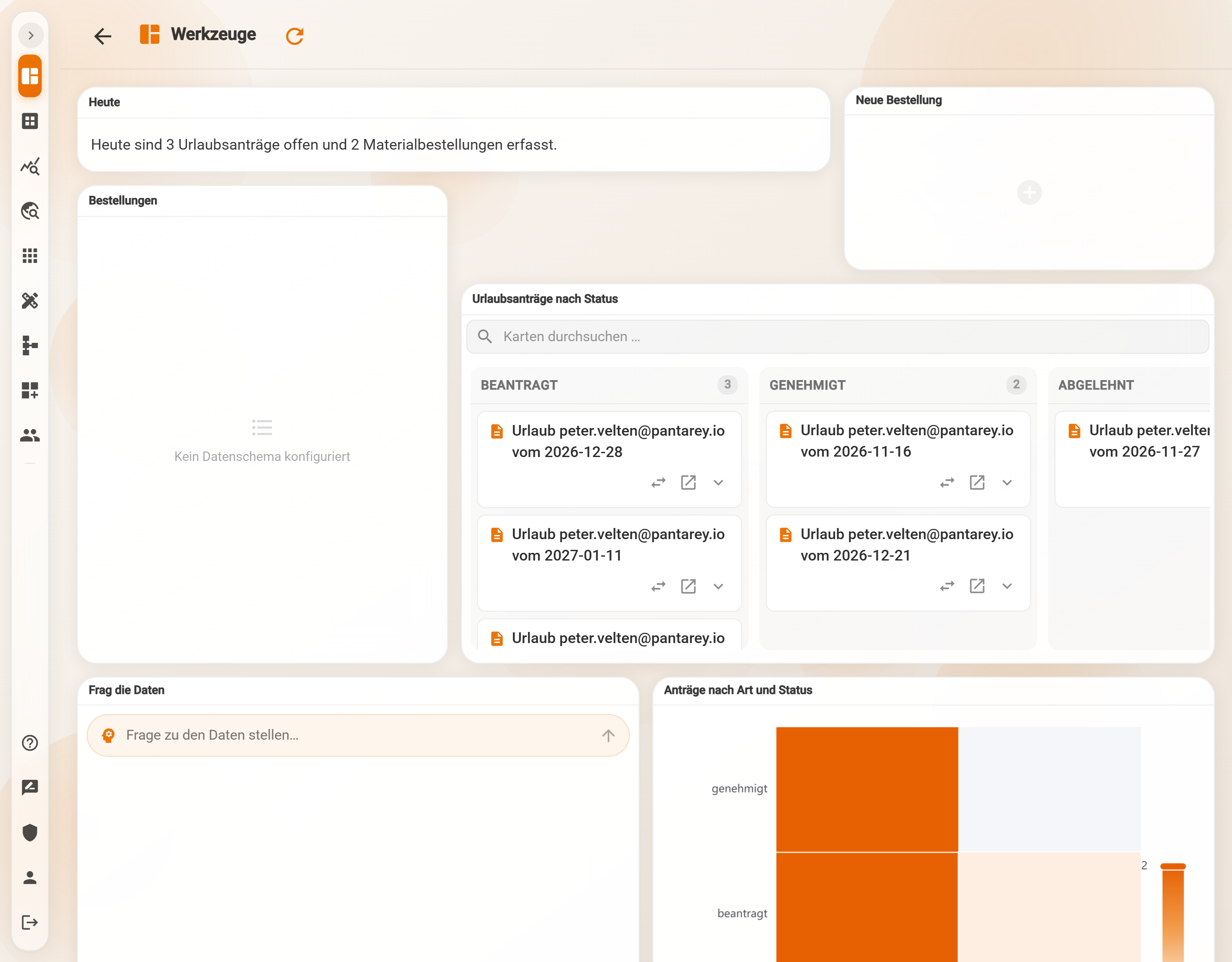
In der Palette des Dashboard Designers heißen einige Widgets kürzer: Daten (Datenliste), Start (Prozess starten), Instanzen (Prozessinstanzen), Erstellen (Datenobjekt anlegen), Timer (Zeiterfassung).
Wann Daten von selbst neu laden
Widgets laden ihre Daten beim Öffnen des Dashboards und beim Aktualisieren. Von selbst laden sie außerdem nach diesen Aktionen auf demselben Dashboard neu:
- Ein Timer oder eine Stoppuhr speichert einen Zeiteintrag.
- Eine Karte wird im Kanban-Board verschoben.
- Im Widget Zeiteinträge wird ein Eintrag gelöscht.
- In der Planungstafel wird ein Eintrag geändert.
- Ein Vorgang, der über Prozess starten im Widget oder im Dialog gestartet wurde, endet, schlägt fehl oder sendet das eingestellte Signal, sofern das innerhalb von 20 Sekunden nach dem Start geschieht.
Nach dem Speichern über Datenobjekt anlegen laden die anderen Widgets nicht von selbst; der neue Datensatz erscheint nach Dashboard aktualisieren. Das Widget Prozessinstanzen zeigt keine Echtzeit, sondern den Stand beim letzten Laden.
Dashboards und der KI-Assistent
Ein verbundener KI-Assistent liest Dashboards und erklärt, was ein Widget zeigt. Im Entwicklermodus ändert er Einstellungen von Widgets, etwa die SQL-Abfrage einer Tabelle, in einer KI-Kopie, die im Dashboard Designer übernommen wird. Siehe Dashboards mit dem Assistenten ändern.
Beispiel
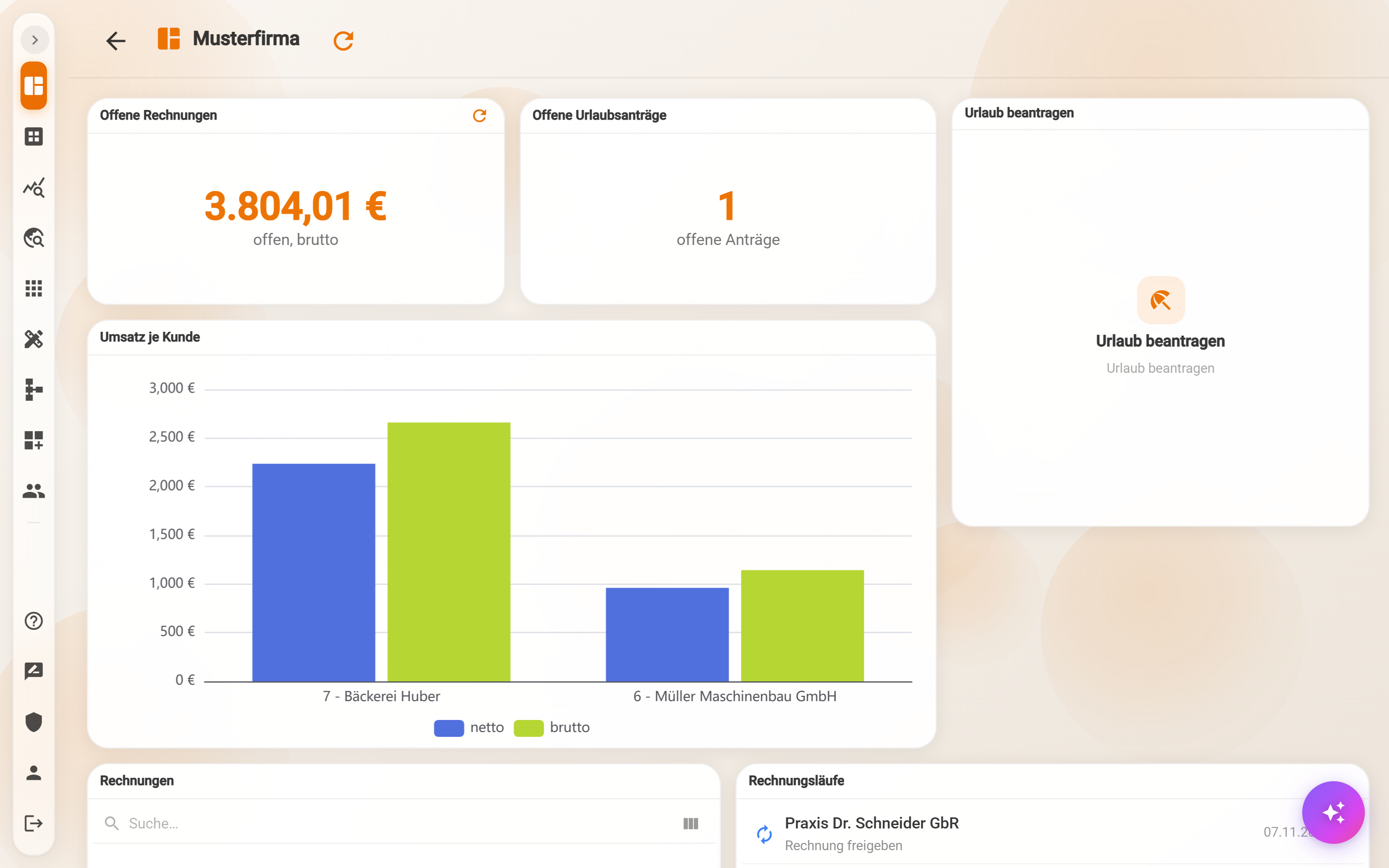
Die Geschäftsführung der Musterfirma öffnet morgens „Musterfirma“: offene Rechnungen in Euro, offene Urlaubsanträge, Umsatz je Kunde als Balken, darunter die Rechnungen mit Summenzeile und die letzten Rechnungsläufe. Ein Klick auf eine Rechnung öffnet den Datensatz, die Kachel „Urlaub beantragen“ startet den Prozess direkt von hier.
Häufige Fragen
Ein Dashboard fehlt in der Navigation.
Es ist der Person oder ihrer Gruppe nicht zugewiesen, oder es wurde noch nicht veröffentlicht. Beides stellt der Dashboard Designer ein.
Zwei Personen sehen verschiedene Zahlen.
Abfragen laufen mit den Rechten der Person, die das Dashboard ansieht. Wer nur bestimmte Datensätze sehen darf, bekommt nur deren Summen. Siehe Berechtigungen.
Eine Änderung aus dem Designer ist nicht zu sehen.
Betrachter sehen die zuletzt veröffentlichte Version. Änderungen im Entwurf erscheinen erst nach dem nächsten Veröffentlichen.
Lässt sich ein Dashboard als Startseite einstellen?
Ja, über ein Menü mit Startseite nach der Anmeldung.
Nächster Schritt
Dashboard Designer: ein Dashboard anlegen, Widgets platzieren, zuweisen und veröffentlichen.