Prozesse überwachen
Der Process Explorer ist der Ort, an dem Prozessverantwortliche sehen, was in allen Prozessen des Unternehmens passiert: wie viele Vorgänge laufen, wie viele erfolgreich waren, wo etwas fehlgeschlagen ist, und bei jedem einzelnen Vorgang, welcher Schritt wann mit welchen Daten lief. Von hier aus wird eingegriffen, wenn ein Vorgang hängt: fortsetzen, neu starten, abbrechen. Die Übersicht in der linken Leiste zeigt dagegen nur, was das eigene Konto betrifft.
Die Übersicht
- Zusammengefasst: eine Zeile in Worten, etwa „Insgesamt 9 Ausführungen über 5 Prozesse. Am häufigsten: Rechnung erstellen (6×). Keine fehlerhaften Prozesse.“ Bei einer erhöhten Fehlerrate steht sie hier zuerst.
- Zeitraum: Heute, Letzten 14 Tage, Diese Woche, Diesen Monat, Dieses Jahr. Alle Zahlen beziehen sich auf den gewählten Zeitraum.
- Suche: filtert die Tabelle nach dem Prozessnamen.
- Tabelle: je Prozess Total, Laufend, Erfolgreich und Fehlerhaft, sortierbar per Klick auf die Spalte. Ein Klick auf die Zeile öffnet die Vorgänge des Prozesses.
- Designer öffnet den Prozess im Prozess Designer, Doku erzeugt die Prozessdokumentation.
Angezeigt werden alle Prozesse des Accounts, auch solche ohne eigene Startkachel, etwa Teilprozesse wie „Einzelnen Lieferschein verarbeiten“.
Die drei Ebenen
- Übersicht: alle Prozesse mit Zahlen. Hier fällt auf, wo etwas nicht stimmt.
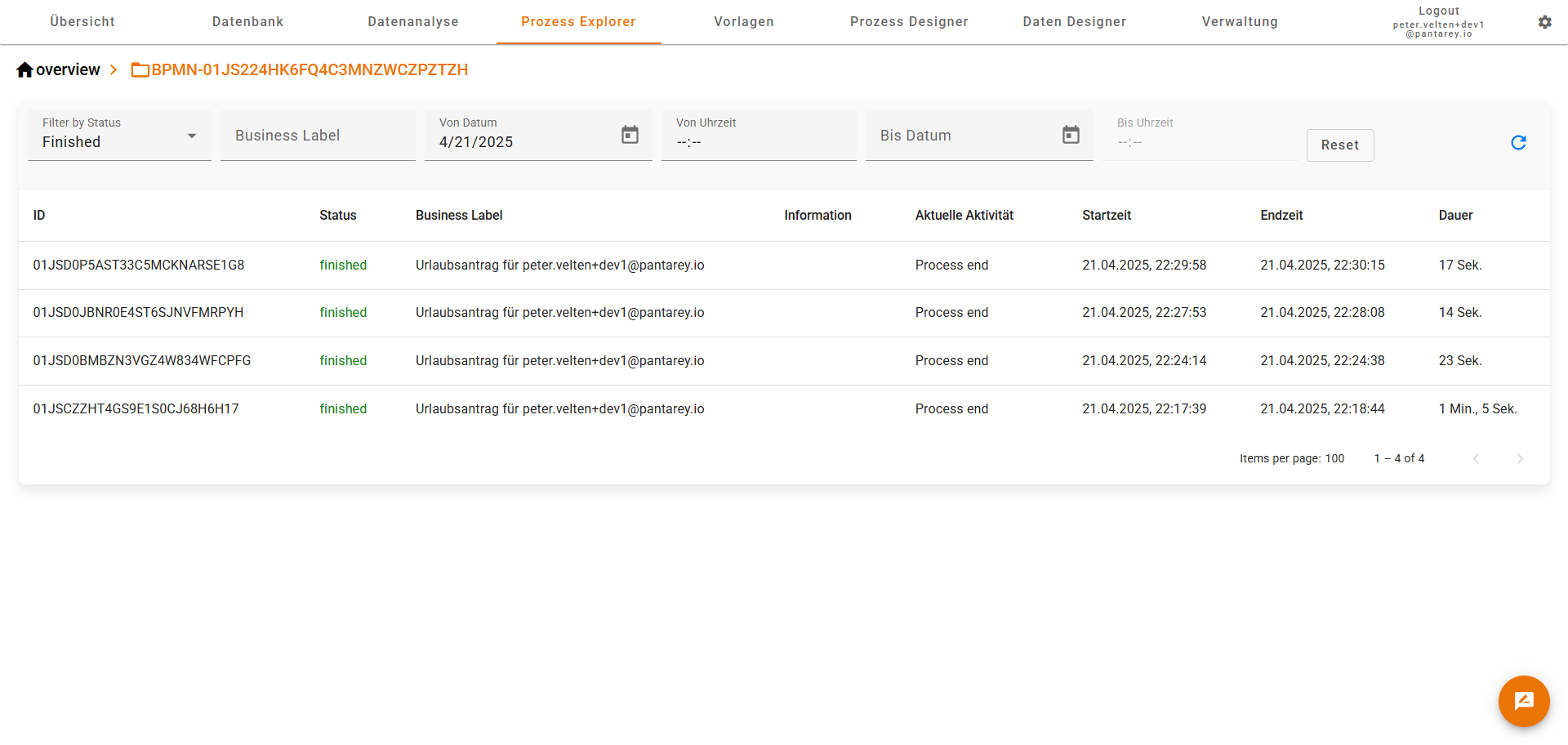
- Vorgänge eines Prozesses: die Liste der Vorgänge mit Status, Vorgangskennung, aktueller Aktivität und Dauer, filterbar. Siehe Vorgänge eines Prozesses.
- Vorgangsdetails: ein Vorgang mit Diagramm, Kenndaten, allen Schritten und ihren Daten. Hier wird eingegriffen. Siehe Vorgangsdetails und Aktionen.
Die Brotkrumen oben führen jederzeit zurück: Übersicht → Prozess → Vorgang.
Wer den Process Explorer sieht
Drei Rollen, die der Administrator unter Benutzer → Benutzer verwalten → Berechtigungen vergibt, stufen den Zugang: Prozess-Explorer (Übersicht) für die Zahlen, Prozess-Explorer (Instanzen) für die Vorgangslisten, Prozess-Explorer (Instanzdetails) für die Details mit den Aktionen. Ein verbundener KI-Assistent kann dieselben Informationen abfragen („Welche Vorgänge sind heute fehlgeschlagen?“), sofern das Konto diese Rollen hat.
Was der Process Explorer nicht ist
Für die eigenen Aufgaben und Vorgänge ist die Übersicht da, für Auswertungen über die gespeicherten Daten die Datenanalyse und die Dashboards. Der Process Explorer zeigt den technischen Lauf der Prozesse; seine Vorgänge werden nach 60 Tagen aus den Listen ausgeblendet, die gespeicherten Datensätze bleiben in der Datenbank.
Häufige Fragen
Ein Prozess steht mit roter Zahl da. Was nun?
Die Zeile anklicken, in der Liste nach Status Fehlgeschlagen filtern, den Vorgang öffnen. Unter Nachricht steht der Fehler, der rote Schritt im Diagramm zeigt, wo. Dann fortsetzen oder neu starten.
Die Zahlen stimmen nicht mit der Arbeitsübersicht überein.
Die Arbeitsübersicht in der Übersicht zählt nur, was das eigene Konto betrifft, und hat eigene Zeiträume. Der Process Explorer zählt alle Vorgänge des Accounts.
Ein Prozess fehlt in der Liste.
Die Tabelle zeigt alle Prozesse, die bereitgestellt sind. Ein Prozess, der nur als Entwurf im Designer existiert, erscheint erst nach dem Bereitstellen.
Nächster Schritt
Vorgänge eines Prozesses: die Liste filtern und den richtigen Vorgang finden.