Tabelle
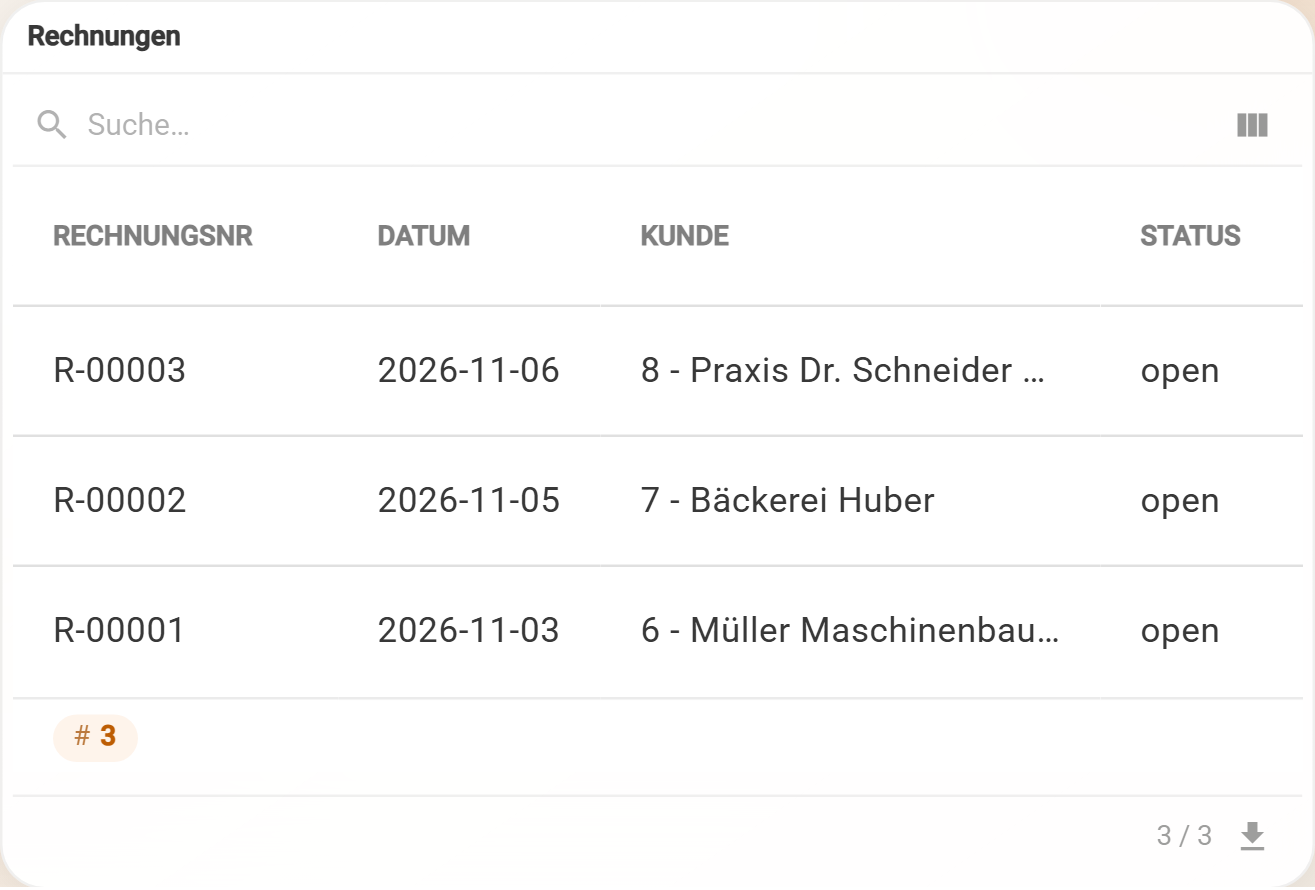
Das Widget Tabelle zeigt das Ergebnis einer SQL-Abfrage als Tabelle auf dem Dashboard: offene Rechnungen, Bestellungen des Monats, eine Kundenliste. Betrachter suchen, sortieren, blenden Spalten aus, öffnen Datensätze per Klick und laden das Ergebnis als CSV, Excel oder JSON herunter.
Einrichten
Tabelle konfigurieren öffnet einen Dialog mit allen Einstellungen:
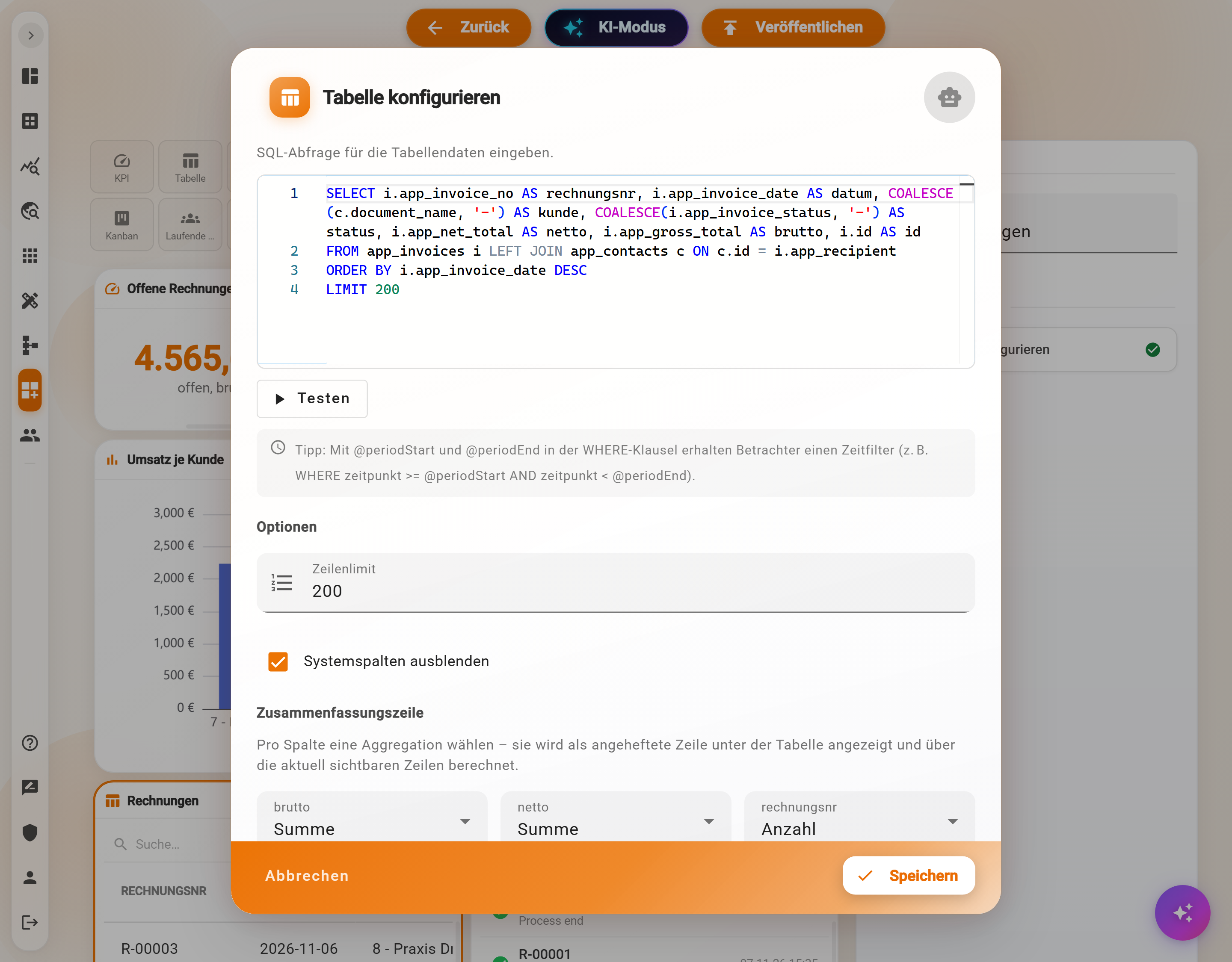
- SQL-Abfrage: beliebige Spalten; die Spaltennamen der Abfrage werden zu Spaltenüberschriften. Testen lädt die ersten fünf Zeilen als Vorschau und ermittelt die Spalten für die Zusammenfassungszeile. Enthält die Abfrage Filter-Platzhalter
$(…), setzt der Test dafür „Alle“ ein. - Zeilenlimit: wie viele Zeilen die Tabelle höchstens zeigt, Standard 50.
ORDER BYin der Abfrage entscheidet, welche Zeilen das sind. - Systemspalten ausblenden: blendet technische Spalten wie
pk,skodercreatedataus, standardmäßig an. - Zeitfilter: erscheint, sobald die Abfrage
@periodStartund@periodEndenthält. Hier werden die angebotenen Zeiträume, Monats-, Jahres- und freie Kalenderauswahl und der Standard festgelegt; Betrachter wählen den Zeitraum dann selbst im Widget. - Zusammenfassungszeile: je Spalte Keine, Summe, Durchschnitt, Median, Minimum, Maximum oder Anzahl. Die Zeile hängt unter der Tabelle und rechnet über die aktuell sichtbaren Zeilen, also auch nach einer Suche.
- Speichern übernimmt die Einstellungen. Das Robotersymbol oben rechts öffnet den SQL-Assistenten, der die Abfrage aus einer Beschreibung vorschlägt.
Links zu Datensätzen: Spalten mit dem Namen id oder der Endung _id oder _ref (außer data_schema_id) werden zu Links, die den Datensatz in der Datenbank öffnen. Solche Namen deshalb nur für Spalten verwenden, die eine Datensatz-Id enthalten.
Im Dashboard
- Suche… filtert über alle Spalten, auch ausgeblendete, ohne Groß- und Kleinschreibung.
- Sortieren per Klick auf die Spaltenüberschrift: aufsteigend, absteigend, aus. Zahlen in Texten werden als Zahlen sortiert, leere Werte stehen immer zuletzt.
- Spalten auswählen (Symbol rechts neben der Suche): Spalten ein- und ausblenden, Alle anzeigen stellt alles her. Sortierung und Spaltenwahl merkt sich der Browser je Betrachter.
- Zellen: lange Werte zeigen beim Überfahren den vollen Text, das Symbol Kopieren kopiert den Wert. Link-Spalten öffnen den Datensatz in einem neuen Tab.
- Zeitraum: bei eingerichtetem Zeitfilter ein Knopf mit dem aktuellen Zeitraum, siehe Dashboards. Ohne Treffer steht dort „Keine Daten im gewählten Zeitraum“.
- Fußzeile: „gefiltert / gesamt“ und das Download-Symbol mit CSV, Excel (.xlsx) und JSON. Exportiert wird genau das, was zu sehen ist: gefilterte Zeilen, gewählte Spalten, aktuelle Sortierung. Excel erkennt Datums- und Zeitwerte und formatiert sie als Datum.
- Zusammenfassungszeile: Symbole Σ (Summe), ⌀ (Durchschnitt), x̃ (Median), ↓ ↑ (Minimum, Maximum), # (Anzahl); nicht-numerische Werte werden übersprungen.
Die Tabelle lädt beim Öffnen, bei Dashboard aktualisieren und über das Aktualisieren-Symbol im Kopf. Berechtigungen gelten: Jede Person sieht nur die Datensätze, die sie abfragen darf, siehe SQL in Widgets.
Anwendungsbeispiel: offene Rechnungen mit Kunde
Die Tabelle zeigt alle Rechnungen mit offenem Betrag, den Namen des Kunden und unten die Summen. Das Beispiel verwendet die Tabellen app_invoices (Rechnungen) und app_contacts (Kontakte) der Rechnungs-App; das Feld app_recipient der Rechnung verweist auf den Kontakt.
- Widget Tabelle hinzufügen, Tabelle konfigurieren.
- Die Abfrage unten eintragen und Testen.
- Zeilenlimit
200, Systemspalten ausblenden an. - Zusammenfassungszeile:
brutto→ Summe,offen→ Summe,rechnungsnr→ Anzahl. - Speichern und das Dashboard veröffentlichen.
SELECT i.app_invoice_no AS rechnungsnr,
       i.app_invoice_date AS rechnungsdatum,
       COALESCE(c.document_name, '-') AS kunde,
       i.app_due_date AS faellig_am,
       i.app_gross_total AS brutto,
       i.app_open_amount AS offen,
       i.id AS id
FROM app_invoices i
LEFT JOIN app_contacts c ON c.id = i.app_recipient
WHERE i.app_open_amount > 0
ORDER BY i.app_due_date
LIMIT 200
Warum so:
LEFT JOINaufapp_contactsholt den Kundennamen; ohne Kunde bleibt die Rechnung trotzdem in der Liste,COALESCEsetzt dann „-“.- Die Spalte
idwird zum Link und öffnet die Rechnung. ORDER BYentscheidet, welche Zeilen innerhalb des Zeilenlimits bleiben, hier die zuerst fälligen.- Betrag und Datum bleiben unformatiert, damit Sortierung, Summen und der Excel-Export stimmen. Wie Datumsfelder verglichen werden, steht unter SQL in Widgets.
Häufige Fragen
Die Zusammenfassungszeile fehlt.
Sie erscheint nur, wenn mindestens eine sichtbare Spalte eine Aggregation hat. Nach einer Änderung der Abfrage im Dialog erneut Testen, damit die Spalten bekannt sind.
Der Export enthält nicht alle Zeilen.
Exportiert werden die sichtbaren Zeilen: Suche und Zeilenlimit wirken. Für den vollständigen Datenbestand die Abfrage in der Datenanalyse ausführen und dort exportieren.
Zwei Personen sehen verschieden viele Zeilen.
Die Abfrage läuft mit den Rechten der betrachtenden Person. Wer nur bestimmte Datensätze sehen darf, bekommt nur diese, auch in den Summen.
Lässt sich die Spaltenbreite oder ein Zahlenformat einstellen?
Nicht im Dialog. Zahlen- und Datumsformate werden in der Abfrage erzeugt, siehe Zahlen und Datum deutsch formatieren; dann sind die Spalten allerdings Text und sortieren alphabetisch.
Nächster Schritt
Diagramm: dieselben Abfragen als Linie, Balken oder Kreis.