Benutzeraufgabe
Eine Benutzeraufgabe hält den Vorgang an, bis eine Person etwas entschieden oder eingetragen hat. Sie erscheint bei den Zugewiesenen unter Anstehende Aufgaben, zeigt ein Formular und Aktionsschaltflächen, und ihr Ergebnis landet in der Nachricht des Vorgangs. Im Designer entsteht sie aus einer Aufgabe über den Schraubenschlüssel → User Task.
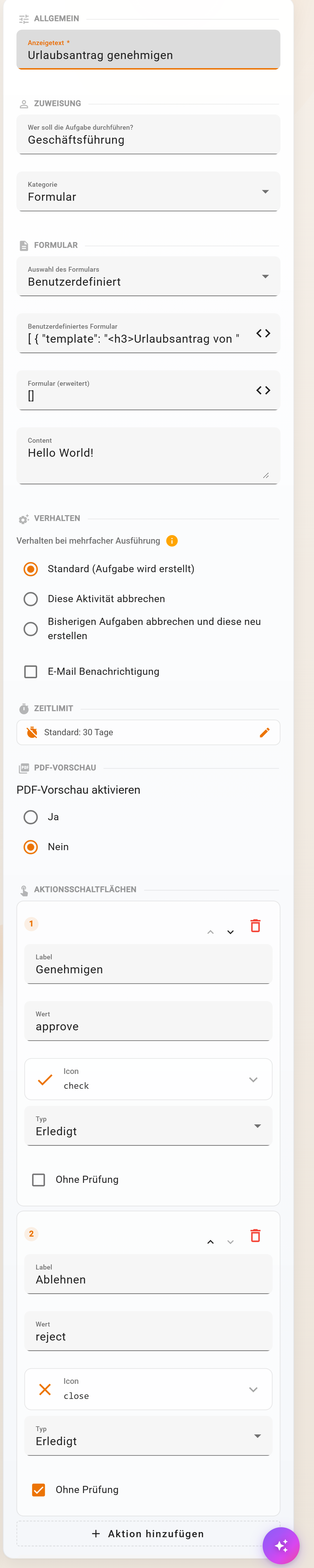
Allgemein und Zuweisung
| Feld | Bedeutung |
|---|---|
| Anzeigetext | Pflicht. Titel der Aufgabe in Liste und E-Mail; Platzhalter $(feld) erlaubt |
| Wer soll die Aufgabe durchführen? | eine Gruppe, eine Person (E-Mail) oder ein Platzhalter wie $(antrag.vorgesetzte); Standard ist die eigene E-Mail. Bei einer Gruppe sehen alle Mitglieder die Aufgabe, erledigt wird sie einmal |
| Kategorie | Formular (Eingaben) oder Nur Text (nur lesen und bestätigen) |
Formular
| Feld | Bedeutung |
|---|---|
| Auswahl des Formulars | das automatische Formular eines Datenschemas, etwa „Urlaubsantrag (Auto. generiert)“, oder Benutzerdefiniert |
| Benutzerdefiniertes Formular | eigene Felder als JSON; Formular-Designer öffnen bearbeitet sie mit Vorschau und KI-Hilfe |
| Formular (erweitert) | zusätzliche Felder hinter dem gewählten Formular, etwa „Begründung“ für die Entscheidung |
Die Eingaben der Aufgabe werden unter dem Ergebnispfad in die Nachricht gelegt; vorbelegt wird das Formular aus den gleichnamigen Feldern der Nachricht. Soll etwas in die Datenbank, folgt ein Datenbank-Element.
Verhalten
| Einstellung | Bedeutung |
|---|---|
| Verhalten bei mehrfacher Ausführung | Was passiert, wenn derselbe Vorgang die Aufgabe erneut erreicht, etwa in einer Schleife zurück: Standard (Aufgabe wird erstellt), Diese Aktivität abbrechen oder Bisherigen Aufgaben abbrechen und diese neu erstellen. Gleich sind Aufgaben mit derselben Vorgangskennung. |
| E-Mail Benachrichtigung | schickt den Zugewiesenen „Neue Aufgabe verfügbar: ‹Anzeigetext› [‹Vorgangskennung›]“ mit Link, zusätzlich zur Aufgabenliste und den E-Mail-Einstellungen |
Zeitlimit
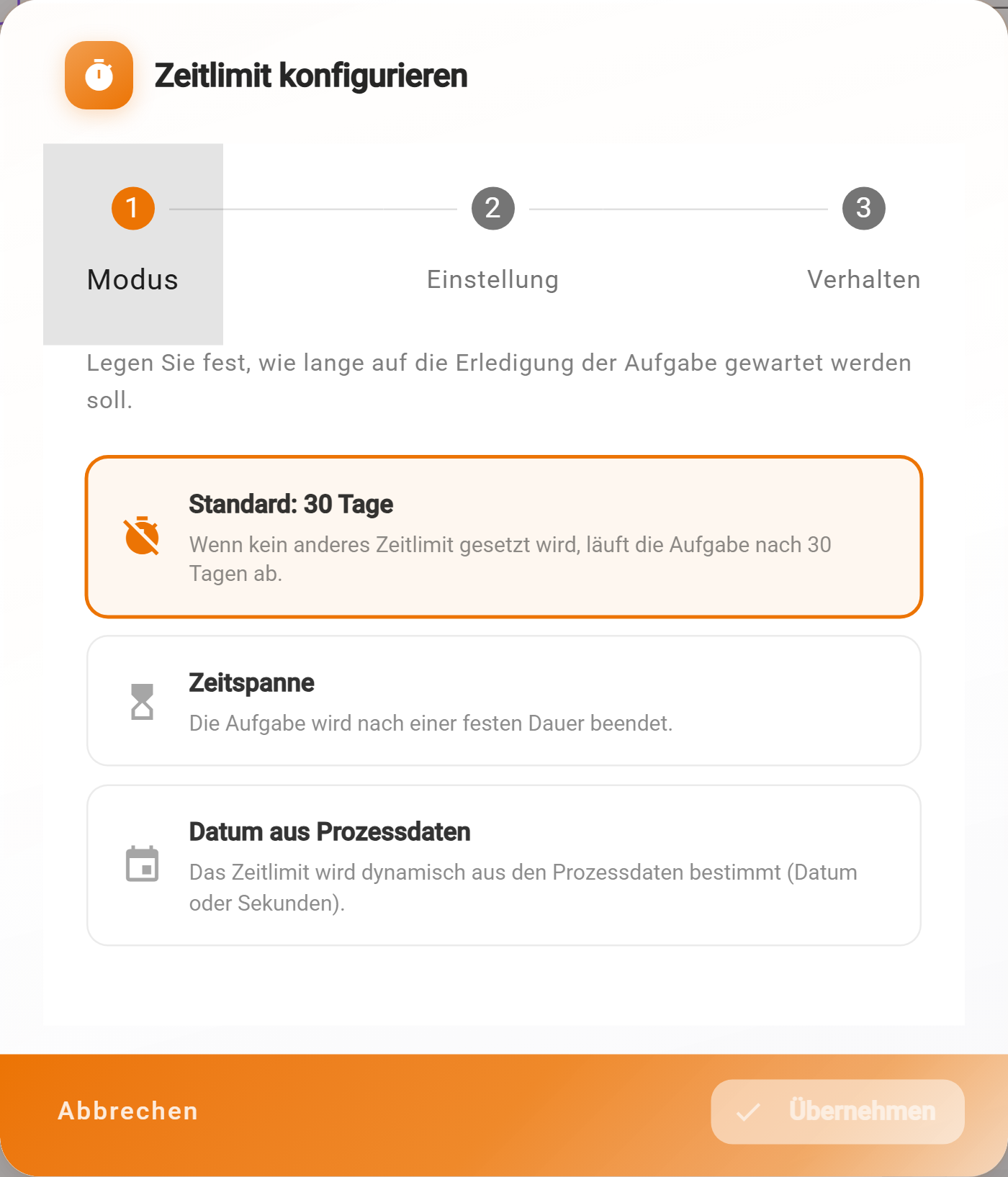
Ohne Einstellung wartet eine Aufgabe 30 Tage. Der Stift neben Zeitlimit öffnet einen Dialog in drei Schritten: Modus (Standard, Zeitspanne mit Wert und Einheit Minuten, Stunden oder Tage, Datum aus Prozessdaten mit einem Platzhalter wie $(antrag.bis); ein reines Datum gilt bis 23:59 Uhr UTC), Einstellung und Verhalten bei Zeitüberschreitung: Abbruch (Fehler), den ein Fehler-Randereignis abfängt, oder Weiter (automatisch fortfahren), dann steht $$context.timedOut auf wahr und ein Gateway kann darauf reagieren. Die bearbeitende Person sieht die Frist nicht; Erinnerungen oder Eskalationen gibt es nicht, dafür eignet sich der Weg „Weiter“ mit einer zweiten Aufgabe. In Schleifen gilt kein Zeitlimit.
PDF-Vorschau
PDF-Vorschau aktivieren zeigt der bearbeitenden Person neben dem Formular ein PDF, etwa die zu prüfende Rechnung. PDF-Handler wählt zwischen Generisch (Template + Daten), Rechnung (mit Betragsberechnung) und Komplette E-Rechnung; PDF-Template bearbeiten öffnet den PDF-Designer, Daten-Mapping (JSONata, optional) formt die Daten für die Vorlage, Vorlage aus Wert nutzt eine zentrale Vorlage aus den Werten.
Aktionsschaltflächen
Standard sind Erledigt und Abbrechen. Je Schaltfläche:
| Feld | Bedeutung |
|---|---|
| Label, Icon | Beschriftung und Symbol, etwa „Genehmigen“ mit Haken |
| Wert | was in der Nachricht ankommt, etwa genehmigt; steht unter $$context.selectedAction und zusätzlich unter dem Mapping-Pfad, wenn einer gesetzt ist, etwa entscheidung.status |
| Typ | Erledigt schließt die Aufgabe ab, Erledigt (weiter …) schließt ab und lässt das Formular für den nächsten Eintrag offen, Abbrechen verwirft die Eingaben |
| Ohne Prüfung | die Schaltfläche geht auch bei unvollständigem Formular, sinnvoll für Ablehnen |
Mit Aktion hinzufügen kommen weitere dazu, etwa „Rückfrage“. Ein Gateway dahinter wertet $(entscheidung.$$context.selectedAction) === 'approve' aus, mit Mapping-Pfad status auch $(entscheidung.status) === 'approve'.
Follow-Up Aktionen unter Nach Abschluss ausführen legen als JSON fest, was die App nach dem Klick tut: einen Dialog zeigen, eine Tour starten, auf eine Seite weiterleiten oder Warten, bis der Vorgang den nächsten Schritt erreicht.
Was die bearbeitende Person sieht
Die Aufgabe erscheint in Anstehende Aufgaben, auf Wunsch per E-Mail. Die Aufgabenseite zeigt Anzeigetext, Vorgangskennung, das Formular mit den vorbelegten Werten, die PDF-Vorschau und die Aktionsschaltflächen. Pflichtfelder des Formulars gelten; begonnene Eingaben merkt sich der Browser und bietet sie beim nächsten Öffnen mit „Gespeicherte Eingaben gefunden“ an. Bei einer Gruppe sehen alle die Aufgabe, ein Übernehmen gibt es nicht; wer zuerst abschließt, erledigt sie, die anderen sehen „bereits erledigt“. Der Process Explorer zeigt danach unter In/Out, wer wann welche Schaltfläche gedrückt hat.
Beispiel
„Urlaubsantrag genehmigen“ der Musterfirma: Zuweisung Geschäftsführung, Formular Benutzerdefiniert mit den Antragsdaten als Text und dem Feld Begründung, Aktionsschaltflächen Genehmigen (Wert
approve) und Ablehnen (Wertreject, ohne Prüfung), Ergebnispfadentscheidung, Zeitlimit Standard. Das Gateway dahinter prüft$(entscheidung.$$context.selectedAction) === 'approve'.
Häufige Fragen
Die Aufgabe erscheint bei niemandem.
Zuweisung prüfen: Gruppenname genau wie in der Benutzerverwaltung, E-Mail klein geschrieben, Platzhalter mit Wert in der Nachricht (Process Explorer → Aktivitäten → In/Out).
Zwei Personen sollen nacheinander entscheiden.
Zwei Benutzeraufgaben hintereinander, jede mit eigener Zuweisung. Für „vier Augen gleichzeitig“ eine Schleife über eine Liste von Personen und danach ein Gateway, das die Ergebnisse auswertet.
Kann die Person die Aufgabe weitergeben?
Nicht in der Aufgabe selbst. Wer die Rolle für den Process Explorer hat, setzt den Vorgang mit Mit nächster Aktivität fortfahren weiter; sonst eine Schaltfläche „Weitergeben“ mit einer Folgeaufgabe modellieren.
Nächster Schritt
Externe Aufgabe: dieselbe Idee für Kunden und Partner ohne Konto.