Profil und Einstellungen
Das Profil (Personen-Symbol unten in der linken Leiste) sammelt alles, was ein Benutzer nur für sich einstellt. Nichts davon betrifft andere Benutzer oder die Daten des Unternehmens. Jede Änderung wird sofort gespeichert und gilt auf allen Geräten, auf denen sich die Person anmeldet.
Anzeige-Modus und Design
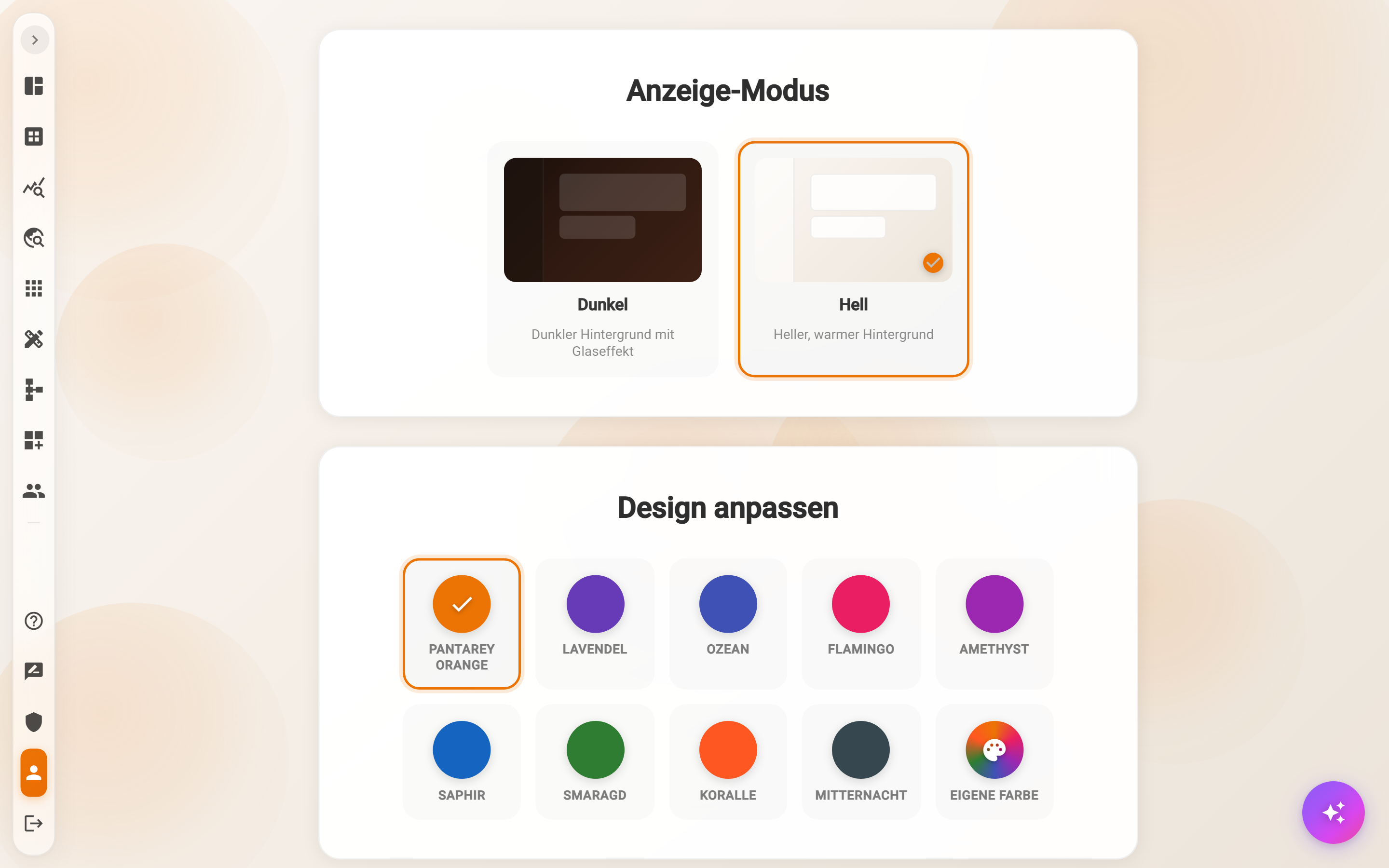
- Anzeige-Modus: Hell (heller, warmer Hintergrund) oder Dunkel (dunkler Hintergrund mit Glaseffekt).
- Design anpassen: neun Farbschemata von Pantarey Orange über Lavendel, Ozean, Flamingo, Amethyst, Saphir, Smaragd und Koralle bis Mitternacht, dazu Eigene Farbe mit frei wählbarem Farbton. Das Schema färbt Knöpfe, Markierungen und Symbole.
Sprache
Sprache schaltet die Oberfläche zwischen Deutsch und Englisch um. Namen von Prozessen, Datenschemas und Feldern bleiben so, wie sie angelegt wurden.
Benachrichtigungen per E-Mail
Drei Schalter legen fest, welche E-Mails ankommen: Neue Aufgaben für mich, Neue Aufgaben für meine Gruppen und Fehler in meinen Prozessen. Einzelheiten und was beim Ausschalten passiert unter E-Mail-Benachrichtigungen.
Dashboard-Karten
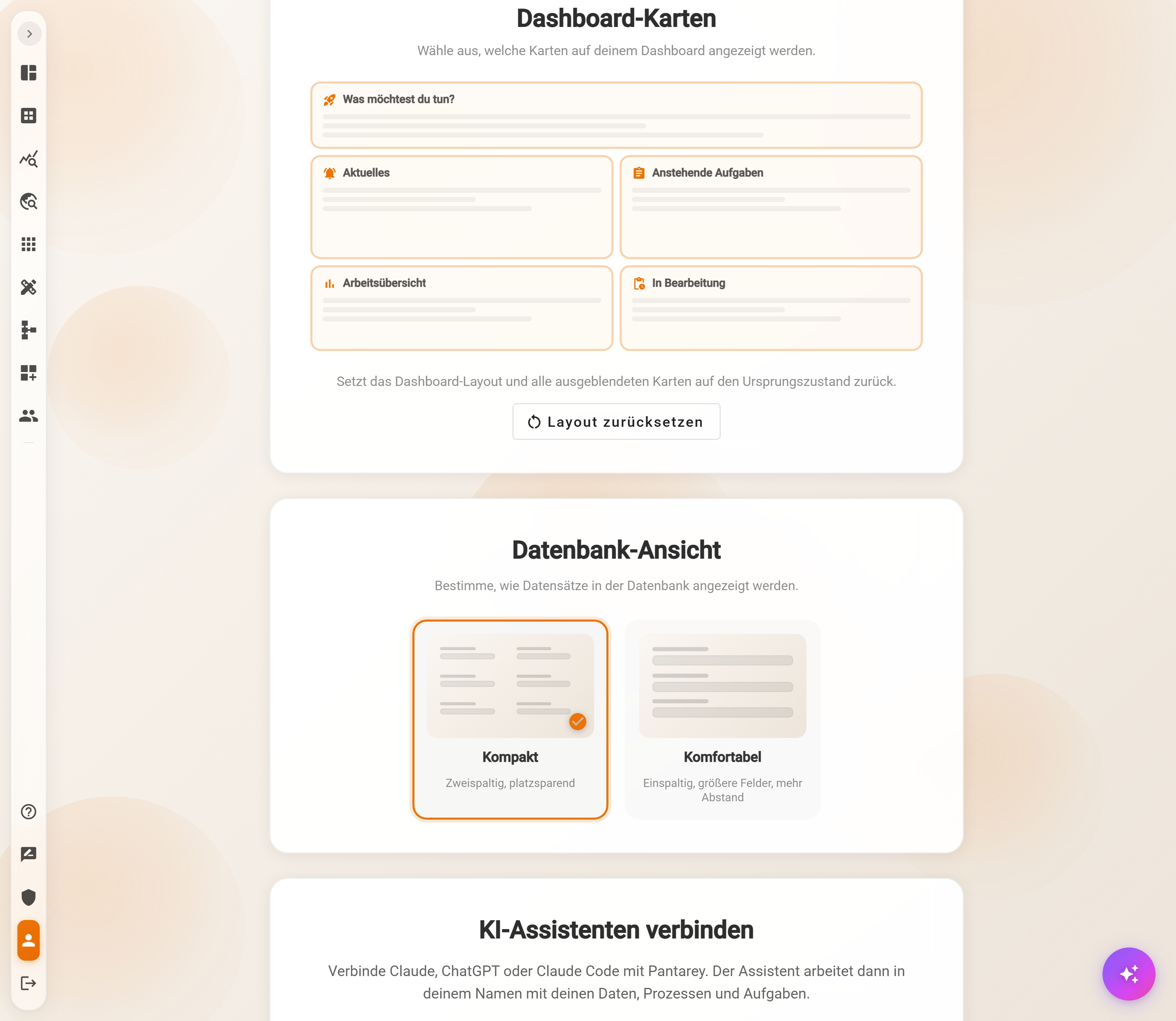
Hier wird festgelegt, welche der fünf Karten die Übersicht zeigt: Was möchtest du tun?, Aktuelles, Anstehende Aufgaben, Arbeitsübersicht und In Bearbeitung. Ein Klick auf eine Kachel blendet die Karte aus oder wieder ein. Layout zurücksetzen stellt den Ursprungszustand wieder her: alle Karten sichtbar, Arbeitsübersicht und In Bearbeitung minimiert in der Fußleiste.
In der Übersicht selbst lässt sich jede Karte über das Symbol oben rechts minimieren; sie wandert dann als Schaltfläche in die Fußleiste und kommt per Klick zurück. Der Hilfe-Knopf jeder Karte erklärt sie kurz.
Datenbank-Ansicht
Kompakt zeigt Datensätze in der Datenbank zweispaltig und platzsparend, Komfortabel einspaltig mit größeren Feldern und mehr Abstand.
KI-Assistenten verbinden
Wer die Rolle dafür hat, findet hier die Server-Adresse des Accounts und die Anleitung für Claude, ChatGPT und Claude Code, siehe Einrichtung.
Erweitert
Für Diagnose und Support:
- Protokollausgabe: wie ausführlich die App im Browser protokolliert; nur auf Bitte des Supports ändern.
- Onboarding zurücksetzen: zeigt beim nächsten Login wieder den Willkommensdialog.
- Meilensteine: Hinweise, die beim ersten Erreichen bestimmter Schritte erscheinen (Designer geöffnet, Prozess gestartet, Vorlage importiert). Alle zurücksetzen zeigt sie erneut.
- Übersicht: Übersicht zurücksetzen stellt das Layout der Karten auf den Standard. Aktuelles leeren, Arbeitsübersicht leeren und In Bearbeitung leeren löschen die zwischengespeicherten Daten der Karten; sie werden beim nächsten Laden neu aufgebaut.
Häufige Fragen
Gelten die Einstellungen auch auf dem Smartphone?
Ja. Sie hängen am Benutzerkonto, nicht am Gerät. Nach der Anmeldung auf einem anderen Gerät sind Farbschema, Sprache und Karten dieselben.
Eine Karte der Übersicht fehlt.
Entweder ist sie minimiert und liegt als Schaltfläche in der Fußleiste, oder sie ist unter Dashboard-Karten ausgeblendet. Layout zurücksetzen holt alles zurück.
Kann der Administrator die Übersicht vorgeben?
Der Administrator bestimmt über Rollen und Gruppen, welche Prozesse, Dashboards und Bereiche ein Konto sieht. Farben, Sprache und Karten bleiben Sache des Benutzers.
Nächster Schritt
Hilfe, Feedback und Neuigkeiten: geführte Touren, Support und was in der aktuellen Version neu ist.