Zeiterfassung
Das Widget Timer (in der Palette) erfasst Arbeitszeiten je Zuordnung: je Projekt, Auftrag, Kunde oder Maschine ein Timer mit Start, Pause und Stopp. Beim Stopp entsteht ein Zeiteintrag in einem Datenschema, mit Start, Ende, Pausen und Nettozeit, bereit für Stundenzettel, Abrechnung und Auswertung. Für Kommen und Gehen ohne Zuordnung gibt es die Stoppuhr.
Einrichten
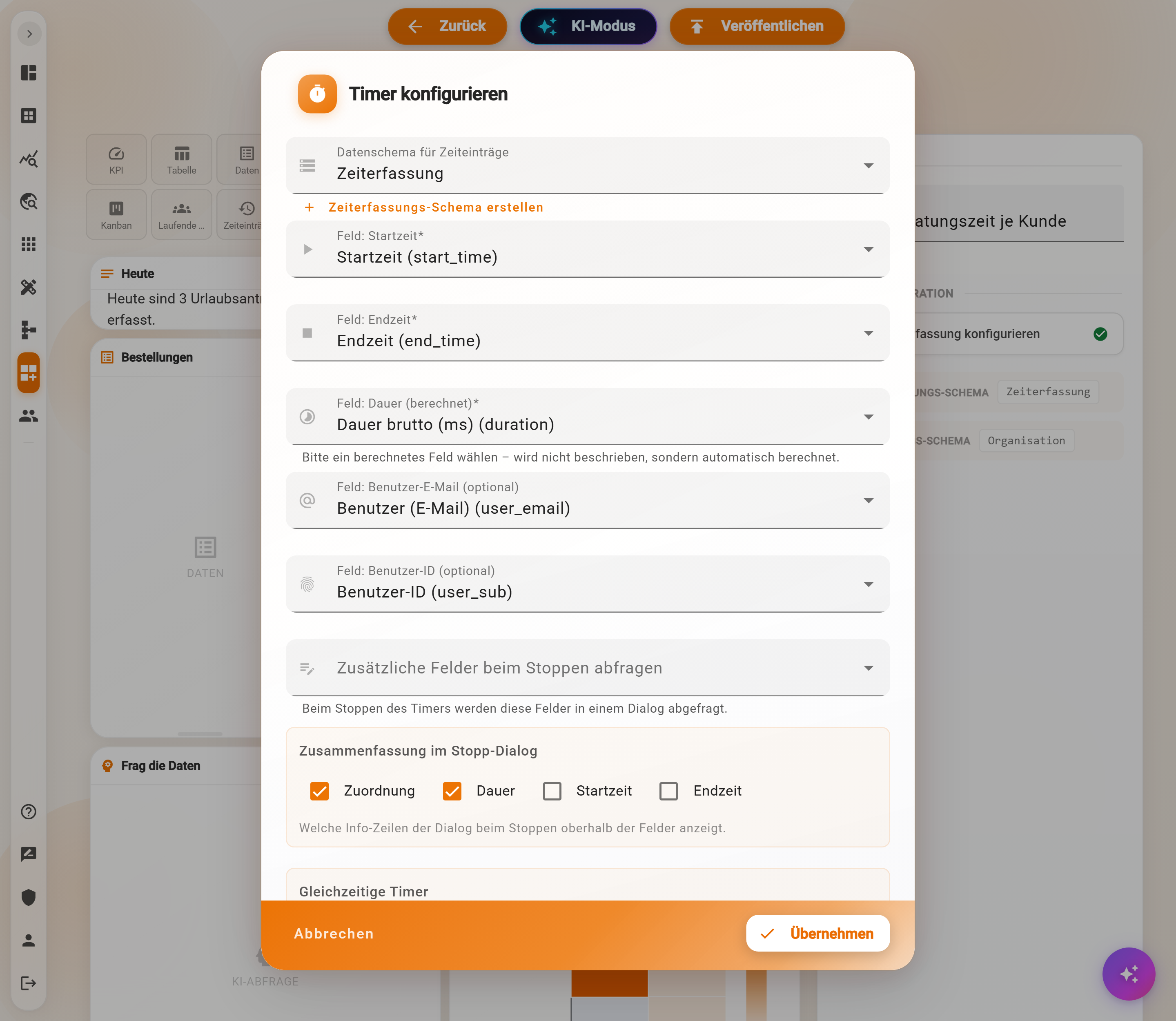
Zeiterfassung konfigurieren öffnet den Dialog Timer konfigurieren:
- Datenschema für Zeiteinträge: wohin die Einträge geschrieben werden. Wer noch keines hat, klickt Zeiterfassungs-Schema erstellen (siehe unten); danach sind alle Feldzuordnungen vorbelegt.
- Feld: Startzeit, Feld: Endzeit (Datum mit Uhrzeit, zwei verschiedene Felder), Feld: Dauer (berechnet): ein berechnetes Feld, das Pantarey nicht beschreibt, sondern aus Start und Ende rechnet. Optional Feld: Benutzer-E-Mail und Feld: Benutzer-ID, damit jeder Eintrag seine Person kennt.
- Zusätzliche Felder beim Stoppen abfragen: Felder, die beim Stopp in einem Dialog abgefragt werden, etwa Tätigkeit oder Bemerkung.
- Zusammenfassung im Stopp-Dialog: welche Zeilen der Dialog über den Feldern zeigt: Zuordnung, Dauer, Startzeit, Endzeit (Standard Zuordnung und Dauer).
- Gleichzeitige Timer: Mehrere Timer gleichzeitig (Standard), Nur ein Timer (eine große Stoppuhr-Ansicht statt der Liste, ein zweiter Start ist gesperrt) oder Mehrere, aber nur einer aktiv (Start oder Fortsetzen pausiert alle anderen).
- Pausieren erlauben: Timer lassen sich anhalten und fortsetzen, Pausen werden protokolliert. Bei Mehrere, aber nur einer aktiv ist Pausieren immer an. Dazu die Felder Feld: Pausen-Protokoll, Feld: Arbeits-Segmente, Feld: Pausendauer (berechnet) und Feld: Nettodauer (berechnet).
- Folgeprozess beim Speichern starten (optional): ein Startereignis, das nach dem Speichern mit dem neuen Zeiteintrag als Startnachricht läuft, etwa für eine Freigabe oder Abrechnung.
- Zuordnung: Umschalter Datenschema oder SQL-Abfrage. Mit Datenschema für Zuordnung zeigt das Widget die Datensätze der obersten Ebene dieses Schemas, höchstens 200. Mit SQL-Abfrage für Zuordnungen bestimmt eine Abfrage mit den Spalten
idunddocument_namedie Liste, etwa nur aktive Projekte oder nur die der angemeldeten Person über'@currentUserEmail'. Feld: Zuordnung ist das Feld im Zeiteintrag, das die gewählte Zuordnung speichert.
Übernehmen speichert, sobald alle Pflichtfelder gesetzt sind.
Zeiterfassungs-Schema erstellen
Der Dialog fragt Schema-Name, Technischer Name (Kleinbuchstaben und Unterstriche) und Abgeleitet von und legt ein Datenschema mit diesen Feldern an:
| Feld | Titel | Art |
|---|---|---|
start_time, end_time |
Startzeit, Endzeit | Datum mit Uhrzeit |
duration |
Dauer brutto (ms) | berechnet: Ende minus Start |
pause_logs |
Pausen | Liste mit Pausiert um, Fortgesetzt um |
timer_logs |
Arbeitssegmente | Liste mit Start, Ende |
paused_duration |
Pausendauer (ms) | berechnet aus den Pausen |
net_duration |
Dauer netto (ms) | berechnet: Dauer minus Pausendauer |
user_email, user_sub |
Benutzer (E-Mail), Benutzer-ID | Text |
reference |
Zuordnung | Verweis |
Dauern stehen in Millisekunden; in Auswertungen ergibt net_duration / 3600000.0 die Stunden. Ein bestehendes Datenschema bekommt diese Felder nicht automatisch; wer Pausen protokollieren will, ergänzt sie im Daten Designer.
Im Dashboard
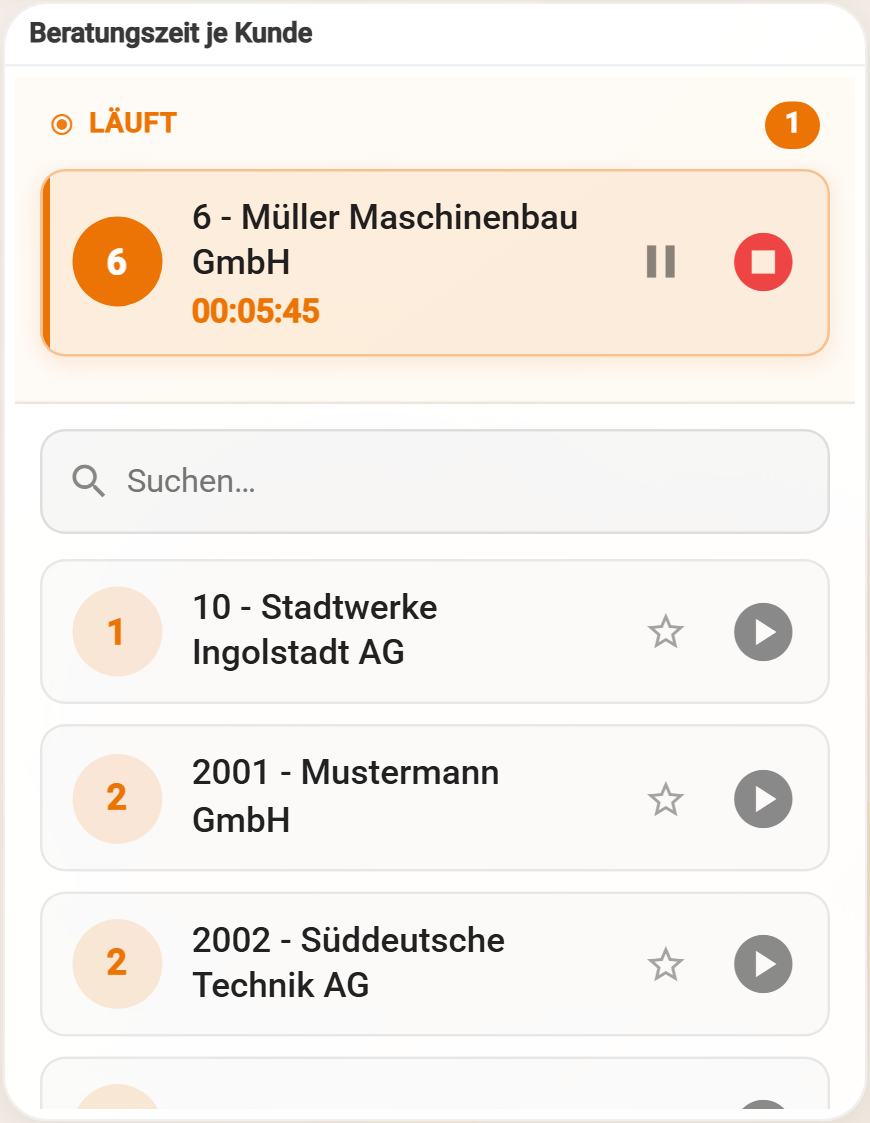
- Liste der Zuordnungen: ein Klick startet den Timer, die Zeile wandert in den Abschnitt Läuft mit laufender Nettozeit. Ab acht Zuordnungen kommen ein Suchfeld und Favoriten mit Stern zum Anpinnen dazu.
- Pause und Fortsetzen stehen an laufenden Timern, wenn Pausieren erlaubt ist; pausierte Timer sind als Pausiert gekennzeichnet. Ein Klick auf die Zeile stoppt.
- Stopp: ohne zusätzliche Felder wird sofort gespeichert und „Zeit erfasst“ gemeldet. Mit Feldern öffnet sich der Dialog Zeit erfassen mit den Zusammenfassungszeilen und dem Formular: Speichern, Zeiteintrag verwerfen (ohne Rückfrage, nichts wird gespeichert) oder Abbrechen (der Timer läuft weiter). Hat das Datenschema Pflichtfelder, die weder automatisch gefüllt noch abgefragt werden, meldet der Dialog „Konfiguration unvollständig“ und nennt sie.
- Laufende Timer und Favoriten gehören zur Person und zum Widget: Nach dem Neuladen oder auf einem anderen Gerät läuft alles weiter. Die Zeiten kommen von der Uhr des Geräts.
- Nach dem Speichern laden die anderen Widgets des Dashboards neu, etwa die Zeiteinträge daneben.
Was im Zeiteintrag steht
Ein Timer, der um 09:00 gestartet, von 10:30 bis 11:00 pausiert und um 12:00 gestoppt wurde:
{
  "start_time": "2026-06-22T09:00:00Z",
  "end_time": "2026-06-22T12:00:00Z",
  "pause_logs": [{ "paused_at": "2026-06-22T10:30:00Z", "resumed_at": "2026-06-22T11:00:00Z" }],
  "timer_logs": [
    { "start_time": "2026-06-22T09:00:00Z", "end_time": "2026-06-22T10:30:00Z" },
    { "start_time": "2026-06-22T11:00:00Z", "end_time": "2026-06-22T12:00:00Z" }
  ],
  "duration": 10800000,
  "paused_duration": 1800000,
  "net_duration": 9000000
}
Brutto drei Stunden, eine halbe Stunde Pause, netto zweieinhalb Stunden.
Beispiel
Das Beratungsteam der Musterfirma hat auf seinem Dashboard einen Timer mit der Zuordnung „Projekte“ im Modus Mehrere, aber nur einer aktiv. Wer vom Projekt Alpha zu Beta wechselt, klickt Beta an; Alpha pausiert von selbst. Abends stoppt die Beraterin beide, trägt im Dialog die Tätigkeit ein, und das Widget Zeiteinträge daneben zeigt den Tag mit Summe.
Häufige Fragen
Ein Projekt fehlt in der Liste.
Im Modus Datenschema zeigt das Widget nur Datensätze der obersten Ebene, höchstens 200. Für Unterordner oder eine gefilterte Liste den Modus SQL-Abfrage verwenden.
Pausen fehlen im Zeiteintrag.
Pausieren erlauben ist an, aber die Pausenfelder sind nicht zugeordnet, oder das Datenschema hat sie nicht. Felder anlegen und unter Feld: Pausen-Protokoll und Feld: Arbeits-Segmente zuordnen.
Warum ist „Feld: Dauer“ ein berechnetes Feld?
Weil die Dauer aus Start und Ende folgt und sich bei Korrekturen des Eintrags mitändern soll. Ein normales Zahlenfeld würde nach einer Korrektur falsch stehen bleiben.
Wie werden die Zeiten ausgewertet?
Die Einträge sind normale Datensätze: als Zeiteinträge neben dem Timer, als Tabelle oder Diagramm je Projekt und Monat, oder in der Datenanalyse mit Export.
Nächster Schritt
Stoppuhr: Kommen und Gehen ohne Zuordnung, mit Nachfrage beim vergessenen Ausstempeln.