Oberfläche und Navigation
Pantarey besteht aus einer linken Navigationsleiste und einem Inhaltsbereich. Welche Bereiche in der Leiste erscheinen, hängt von den Rollen des Benutzers ab. Diese Seite erklärt die Anmeldung, die Übersicht als tägliche Startseite, alle Bereiche und die persönlichen Einstellungen.
Anmeldung
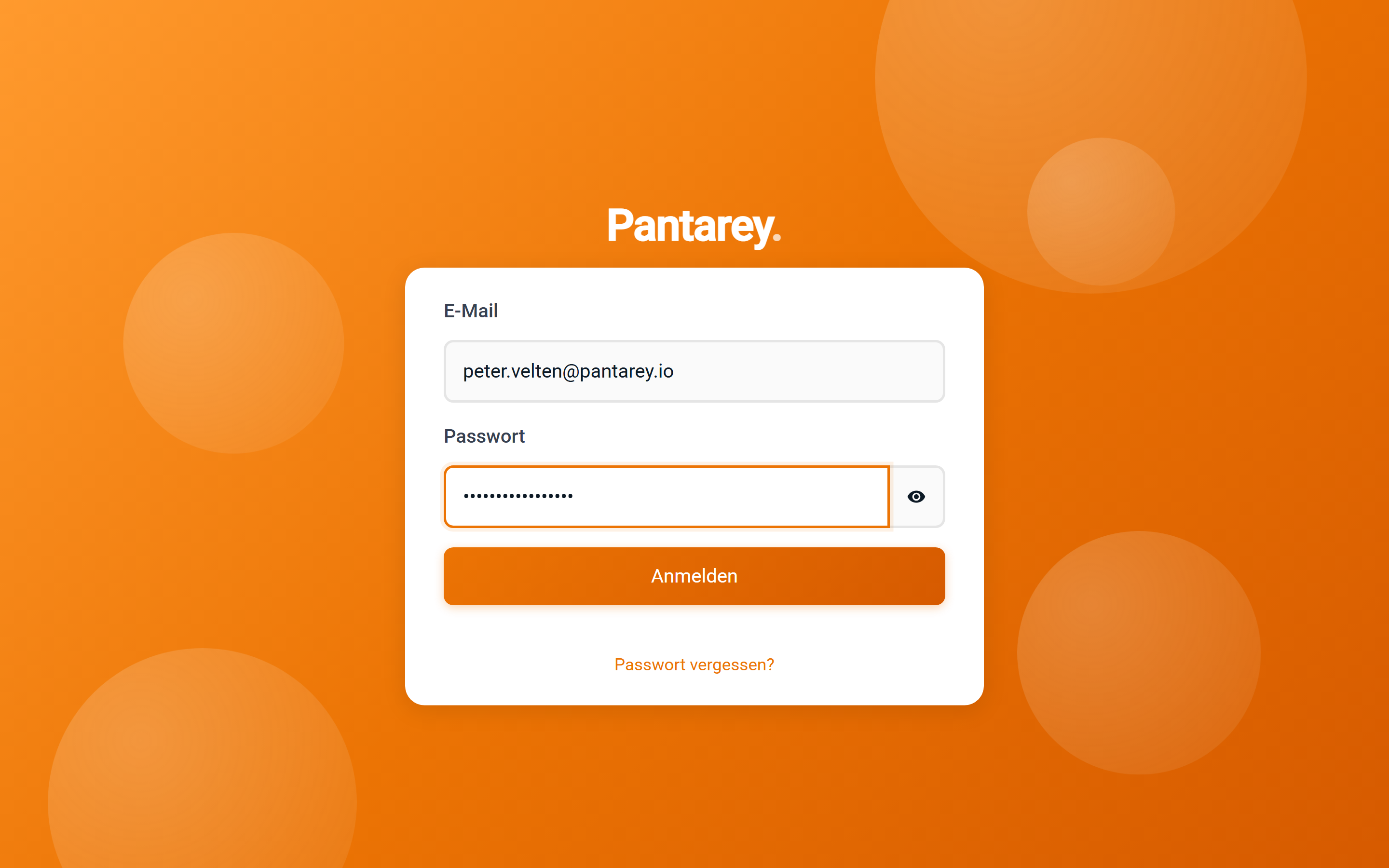
Pantarey läuft vollständig im Browser unter der Adresse der eigenen Umgebung ([firma].pantarey.io). Angemeldet wird mit E-Mail und Passwort. Die Zugangsdaten kommen per Einladungs-E-Mail, sobald ein Administrator das Konto angelegt hat; beim ersten Login wird ein eigenes Passwort gesetzt. Passwort vergessen? schickt einen Bestätigungscode an die E-Mail-Adresse.
Pantarey lässt sich auch als App auf dem Rechner oder Smartphone installieren, siehe Pantarey als App.
Aufbau der Oberfläche
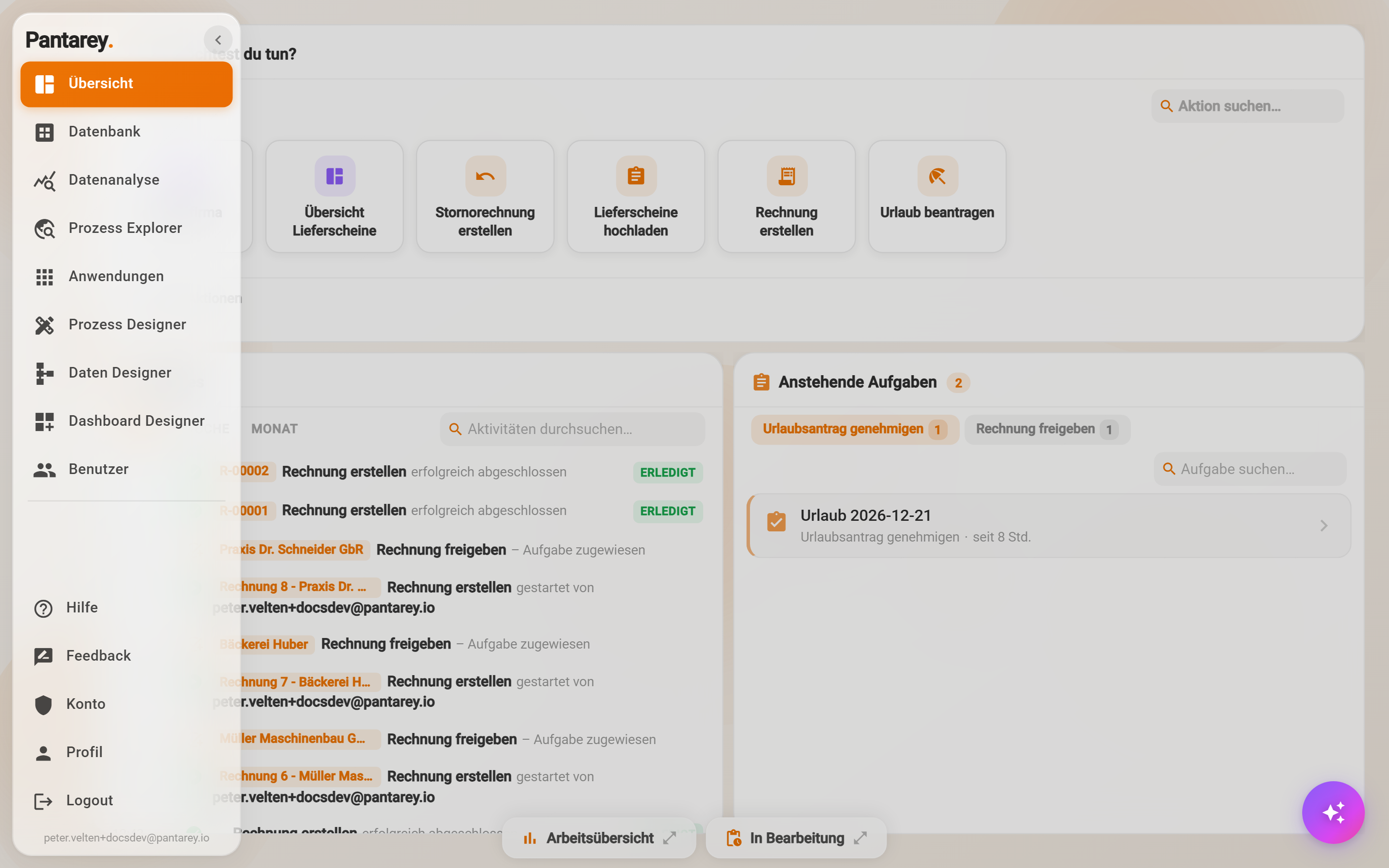
Links liegt die Navigationsleiste. Eingeklappt zeigt sie nur Symbole (die Beschriftung erscheint beim Überfahren), der Pfeil oben klappt sie mit Beschriftungen auf. Oben stehen die Arbeitsbereiche, unten Hilfe, Feedback, Konto, Profil und Logout. Der aktive Bereich ist orange hervorgehoben.
Nach einem Update zeigt Pantarey beim nächsten Login den Dialog Was gibt es Neues? mit den aktuellen Neuerungen (Rolle „Neuigkeiten anzeigen“). Als gelesen markieren blendet ihn aus, die Inhalte bleiben unter Was ist neu erreichbar.
Bereiche der Anwendung
| Bereich | Wofür | Rolle, die den Bereich freischaltet |
|---|---|---|
| Übersicht | Startseite: Prozesse starten, Aufgaben erledigen, Aktuelles verfolgen | Übersicht & Worklist |
| Datenbank | Datensätze ansehen, anlegen, bearbeiten | Datenbank ansehen |
| Datenanalyse | Daten per SQL auswerten | Datenabfragen (vordefiniert) oder (Ad-hoc) |
| Prozess Explorer | Laufende und abgeschlossene Prozesse nachvollziehen | Prozess-Explorer (Übersicht, Instanzen, Instanzdetails) |
| Anwendungen | Fertige Anwendungen aus dem Katalog laden und aktualisieren | Vorlagen ansehen, Vorlagen verwalten |
| Prozess Designer | Prozesse als BPMN-Diagramm modellieren und bereitstellen | Prozess-Designer ansehen, Prozess-Designer verwalten |
| Daten Designer | Datenstrukturen, Formulare und Berechtigungen definieren | Daten-Designer verwalten |
| Dashboard Designer | Eigene Dashboards und Navigationsmenüs bauen | Prozess-Designer ansehen oder verwalten |
| Benutzer | Benutzer, Gruppen und Rollen verwalten, Systemeinstellungen | Benutzer ansehen, anlegen, verwalten; Benutzergruppen verwalten; Rollen zuweisen |
| Konto | Nutzung und Abrechnung des Mandanten | Administrator |
| Profil | Persönliche Einstellungen | alle Benutzer |
Rollen werden unter Benutzer vergeben. Wer einen Bereich nicht sieht, wendet sich an den Administrator. Rollen und Gruppen werden im Kapitel Administration beschrieben.
Übersicht
Die Übersicht ist die tägliche Startseite. Sie besteht aus fünf Karten:
- Was möchtest du tun? Alle Prozesse, die der Benutzer starten darf, als Kacheln, dazu Dashboards. Bei vielen Einträgen zeigt die Karte oben Favoriten und darunter Weitere Aktionen; das Suchfeld filtert nach Namen.
- Anstehende Aufgaben: Aufgaben aus Prozessen, die auf den Benutzer oder eine seiner Gruppen warten. Oben fassen Schaltflächen die Aufgaben je Art zusammen, ein Klick filtert die Liste. Alle bearbeiten öffnet gleichartige Aufgaben nacheinander.
- Aktuelles: Was heute, diese Woche oder diesen Monat passiert ist: gestartete, abgeschlossene und fehlgeschlagene Prozesse, zugewiesene Aufgaben. Ein Klick auf einen Eintrag springt in den Prozess Explorer.
- Arbeitsübersicht: je Prozess, wie viele Durchläufe auf den Benutzer warten, laufen, abgeschlossen oder fehlgeschlagen sind.
- In Bearbeitung: die eigenen laufenden Vorgänge mit dem Schritt, in dem sie gerade stehen.

Jede Karte hat oben rechts einen Hilfe-Knopf mit einer kurzen Erklärung und einen Knopf zum Minimieren. Minimierte Karten liegen als Schaltflächen in der Fußleiste und öffnen sich von dort wieder. Über Layout anpassen werden die Karten verschoben und in der Größe verändert; Zurücksetzen stellt die Standardanordnung wieder her. Welche Karten überhaupt erscheinen, legt das Profil fest.
Die Karten im Einzelnen: Prozesse starten, Aufgaben, Aktuelles, Arbeitsübersicht, In Bearbeitung.
Prozess starten und Aufgaben erledigen
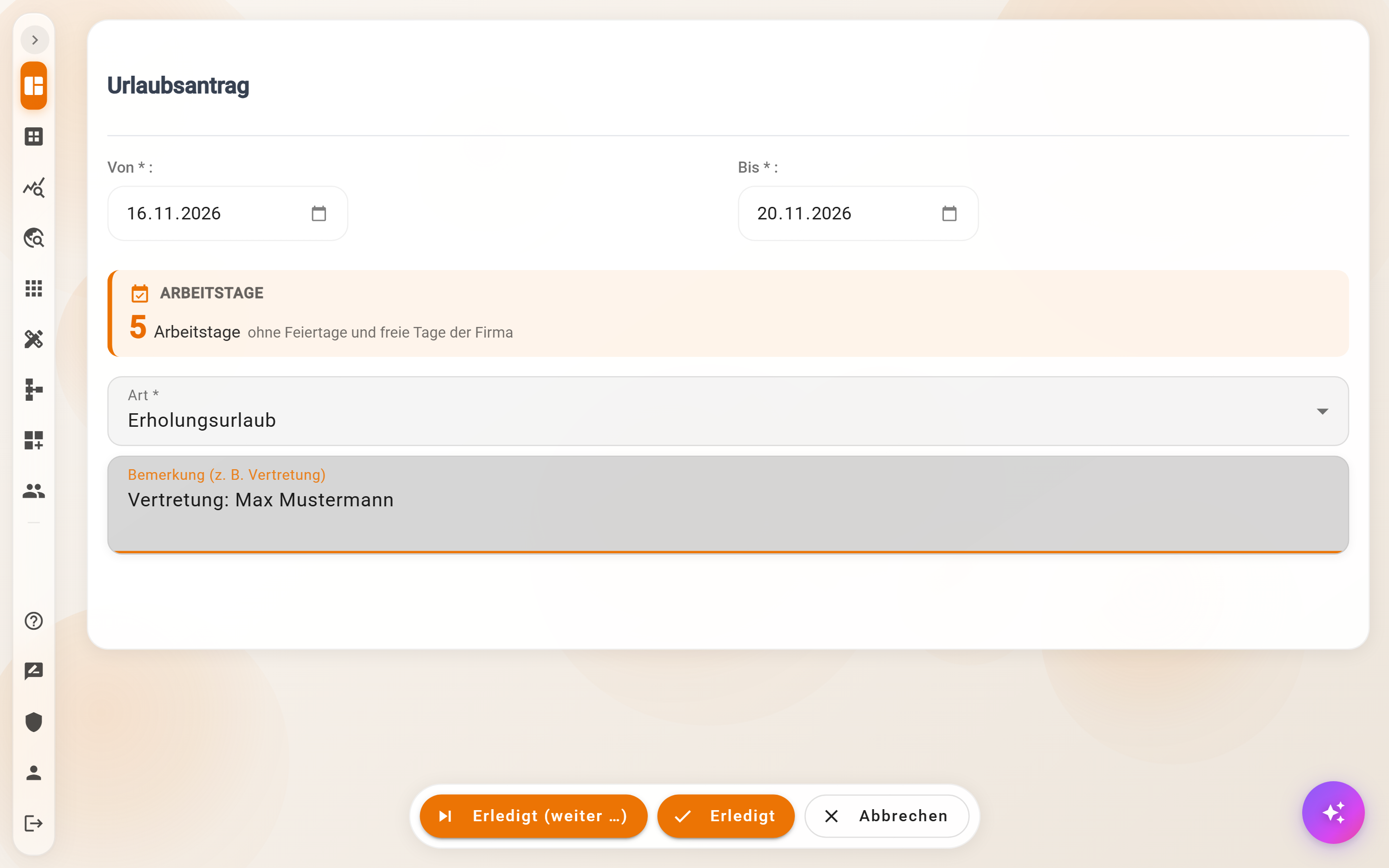
Ein Klick auf eine Kachel öffnet das Startformular des Prozesses. Pflichtfelder sind mit einem Stern markiert; Erledigt startet den Prozess, Abbrechen verwirft die Eingaben. Bei Prozessen, die direkt mit einer Aufgabe weitergehen, bietet Erledigt (weiter …) an, gleich den nächsten Schritt zu bearbeiten.
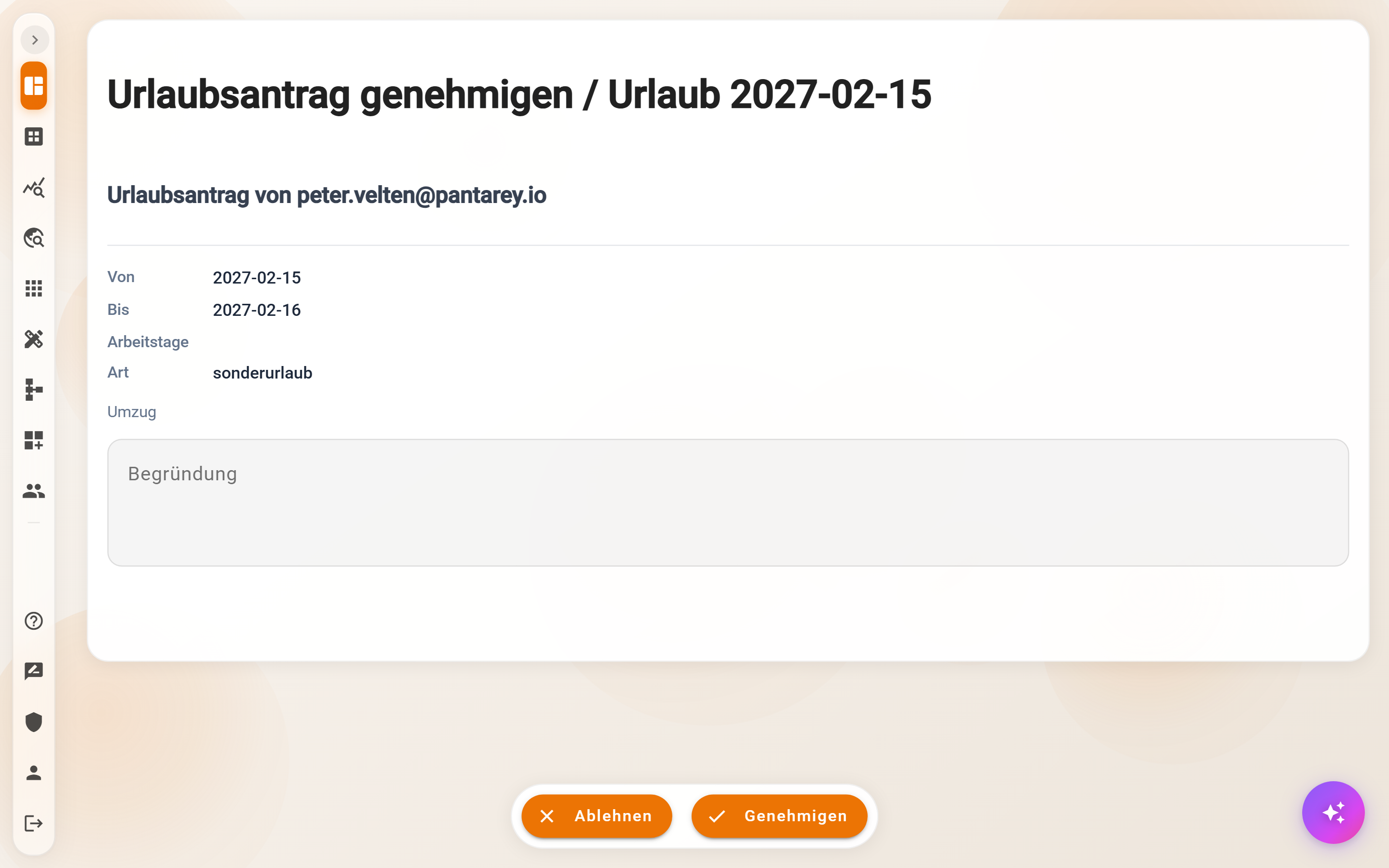
Aufgaben werden aus der Karte Anstehende Aufgaben geöffnet. Das Aufgabenformular zeigt die Daten des Vorgangs und die möglichen Entscheidungen als Knöpfe, etwa Genehmigen und Ablehnen.
Wird ein Formular verlassen, ohne es abzuschicken, merkt sich Pantarey die Eingaben und fragt beim nächsten Öffnen Eingaben wiederherstellen?.
Datenbank
Die Datenbank zeigt alle Datensätze, auf die der Benutzer Zugriff hat. Links stehen die Datenstrukturen als Baum (zum Beispiel Buchhaltung und Finanzen → Rechnung), in der Mitte die Datensätze, bei Bedarf in Ordnern wie Status oder Jahr, rechts die Details des gewählten Datensatzes. Neu legt einen Datensatz über das automatisch erzeugte Formular an; das Menü am Datensatz bietet Bearbeiten, Kopieren, Teilen, Umwandeln und Löschen.
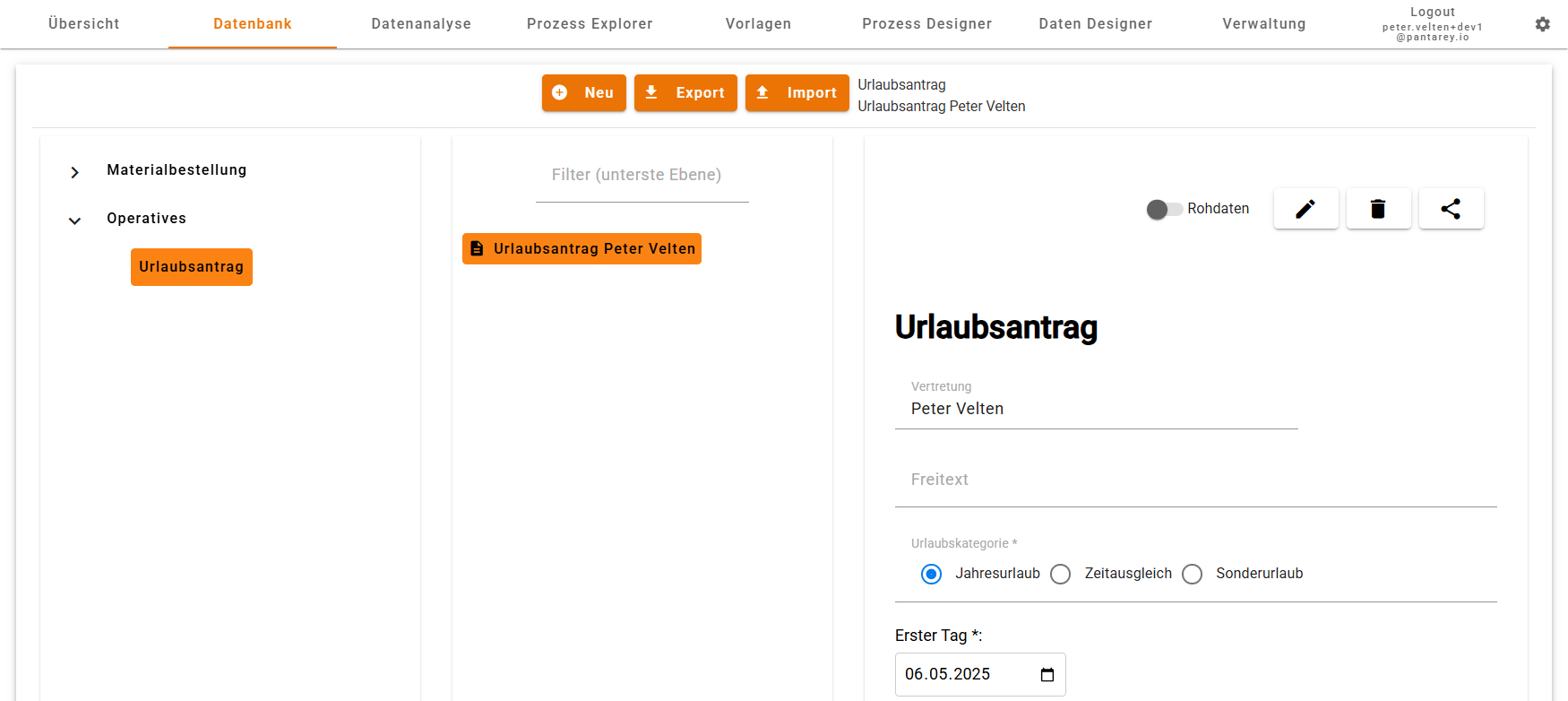
Wie Datenstrukturen entstehen, zeigt Datenstrukturen erstellen.
Datenanalyse
In der Datenanalyse werden gespeicherte Daten per SQL ausgewertet. Jede Datenstruktur ist automatisch als Tabelle verfügbar. Zugang hat, wer eine der Rollen „Datenabfragen (vordefiniert)“ oder „Datenabfragen (Ad-hoc)“ besitzt. Ergebnisse lassen sich als CSV, Excel oder JSON herunterladen.
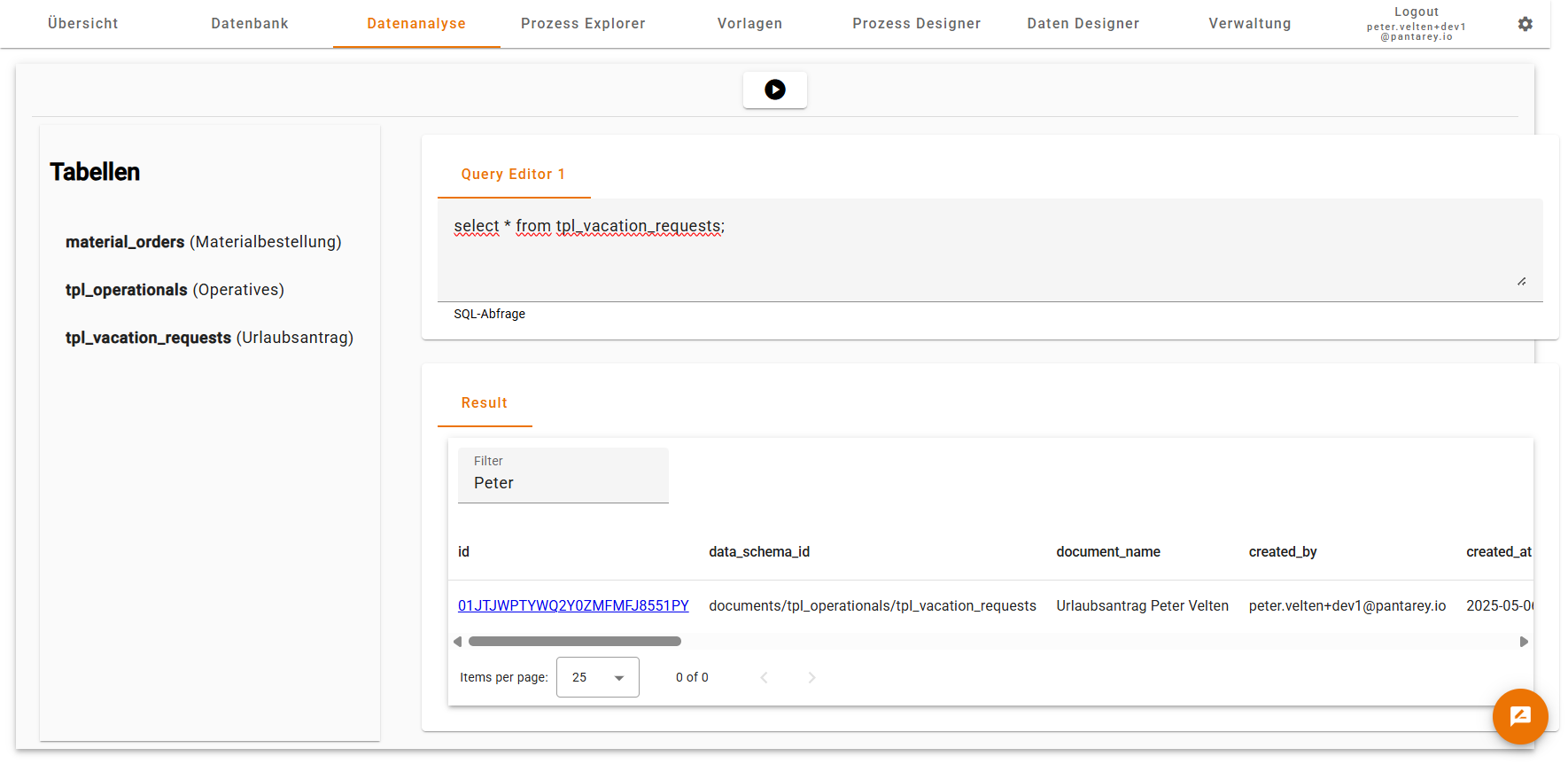
Mehr im Kapitel Daten analysieren.
Prozess Explorer
Der Prozess Explorer zeigt für jeden Prozess, wie viele Durchläufe insgesamt, laufend, erfolgreich oder fehlerhaft sind, wahlweise für heute, die letzten 14 Tage, diese Woche, diesen Monat oder dieses Jahr. Ein Klick auf eine Zeile listet die einzelnen Durchläufe mit jedem Schritt, den Daten und eventuellen Fehlern. Die Knöpfe Designer und Doku öffnen den Prozess im Prozess Designer beziehungsweise seine Beschreibung.
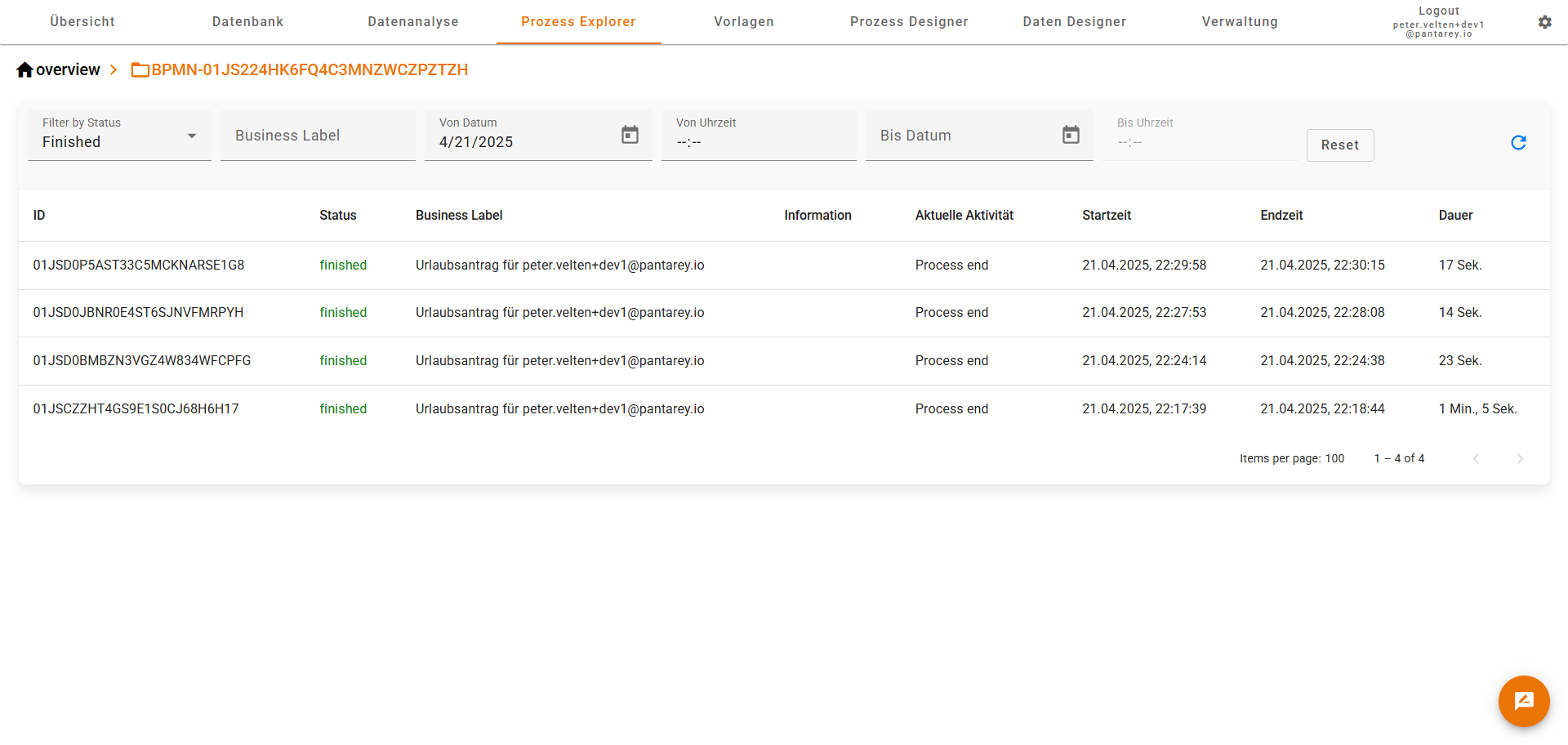
Mehr im Kapitel Prozesse überwachen.
Anwendungen
Unter Anwendungen liegt der Katalog fertiger Anwendungen. Eine Karte wird angeklickt und mit Jetzt starten geladen; Pantarey legt Datenstrukturen, Prozesse, Beispieldaten und Dashboards an. Geladene Anwendungen tragen das Kennzeichen Importiert und können auf neuere Versionen aktualisiert werden.
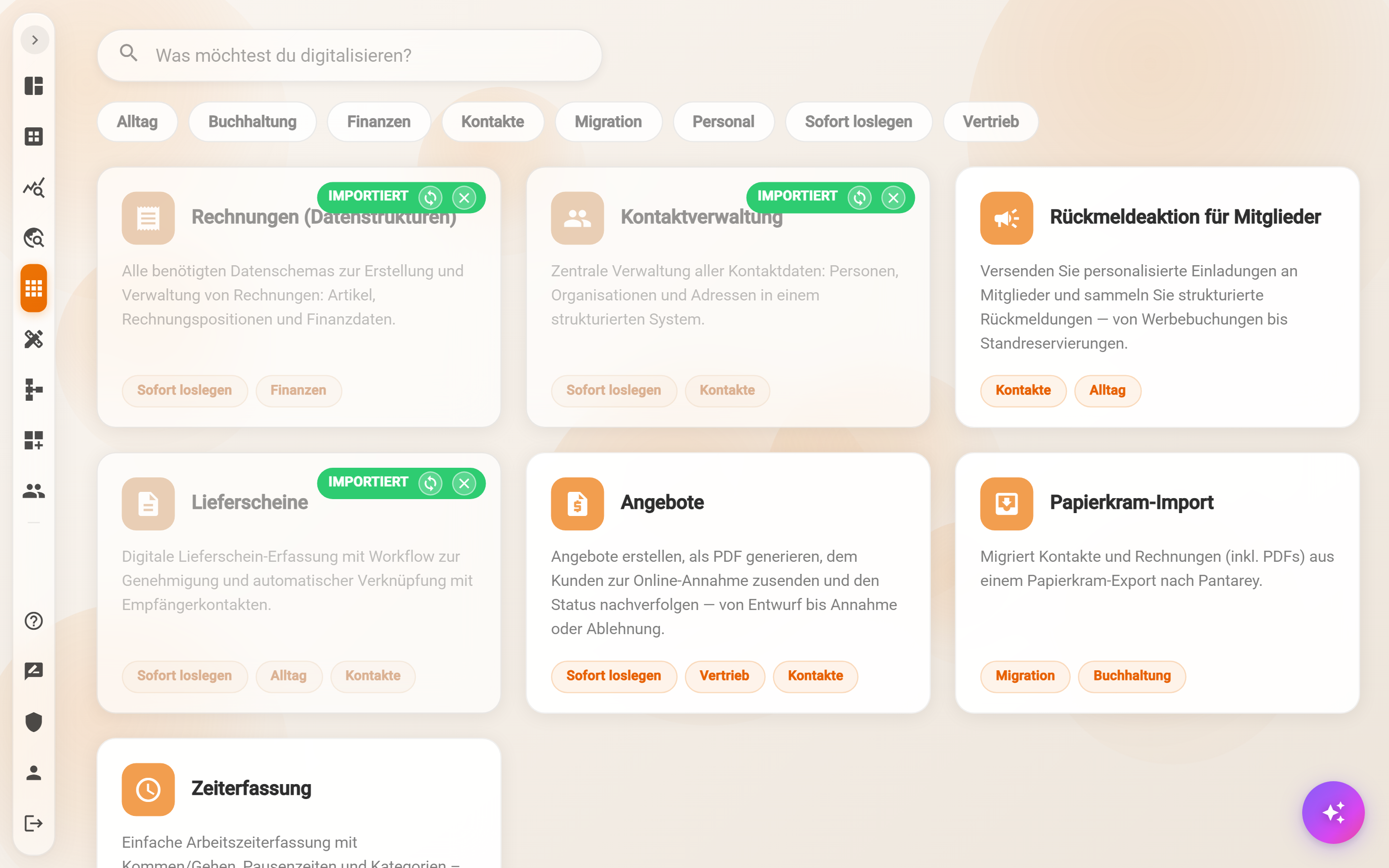
Mehr unter Anwendungen.
Prozess Designer
Im Prozess Designer werden Prozesse als BPMN-Diagramm modelliert: Startereignisse mit Formular, Benutzeraufgaben, automatische Schritte, Entscheidungen, Datenbankzugriffe und Services. Änderungen werden automatisch gespeichert; wirksam werden sie erst mit Deploy. Die Chips rechts oben zeigen, ob die Arbeitsversion oder eine bereitgestellte Version geöffnet ist. Der KI-Modus lässt einen KI-Assistenten Vorschläge in einer Kopie machen, die anschließend übernommen werden.

Mehr unter Prozesse erstellen.
Daten Designer
Im Daten Designer entstehen die Datenstrukturen: Felder mit Typ, Pflicht und Validierung, Formulare, Werte-Listen, Berechtigungen und Beispieldaten. Aus der Struktur erzeugt Pantarey automatisch Formular, Datenbank-Ansicht und Analysetabelle.

Mehr unter Datenstrukturen erstellen.
Dashboard Designer
Im Dashboard Designer werden eigene Dashboards aus Widgets zusammengestellt: Kennzahlen, Diagramme, Tabellen, Prozessstarts, Planungstafeln. Dashboards werden Benutzern oder Gruppen zugewiesen und erscheinen bei ihnen als Kachel in der Übersicht. Zusätzlich lassen sich hier Menüs definieren, die als eigener Block in der linken Navigationsleiste erscheinen.
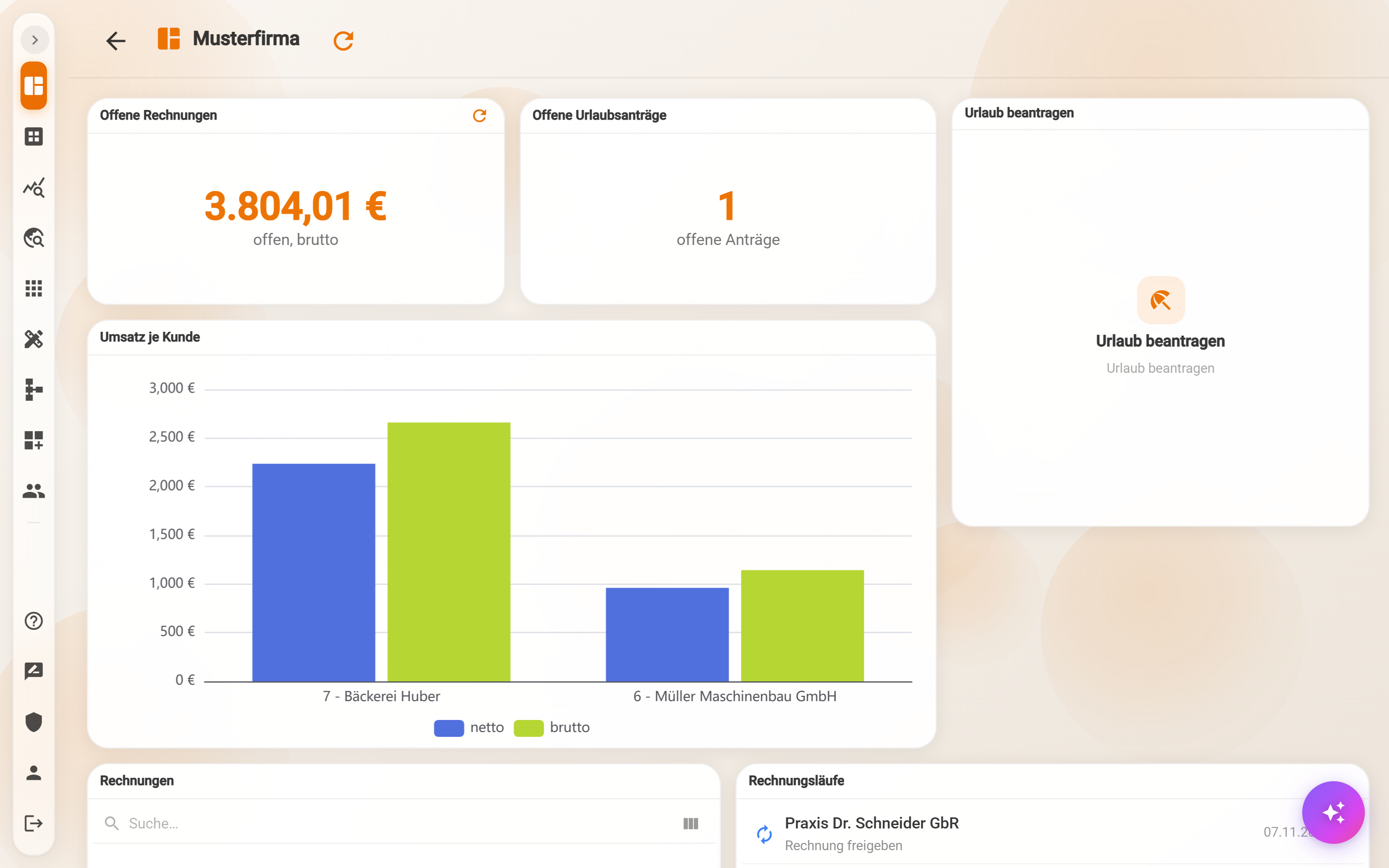
Mehr unter Dashboards.
Benutzer
Unter Benutzer verwaltet der Administrator Konten, Gruppen und Rollen. Der Bereich ist in Benutzer & Rechte, System, KI-Assistenten und Wartung gegliedert. Hier werden neue Benutzer eingeladen, Rollen vergeben, die Firmendaten und der Arbeitskalender gepflegt.
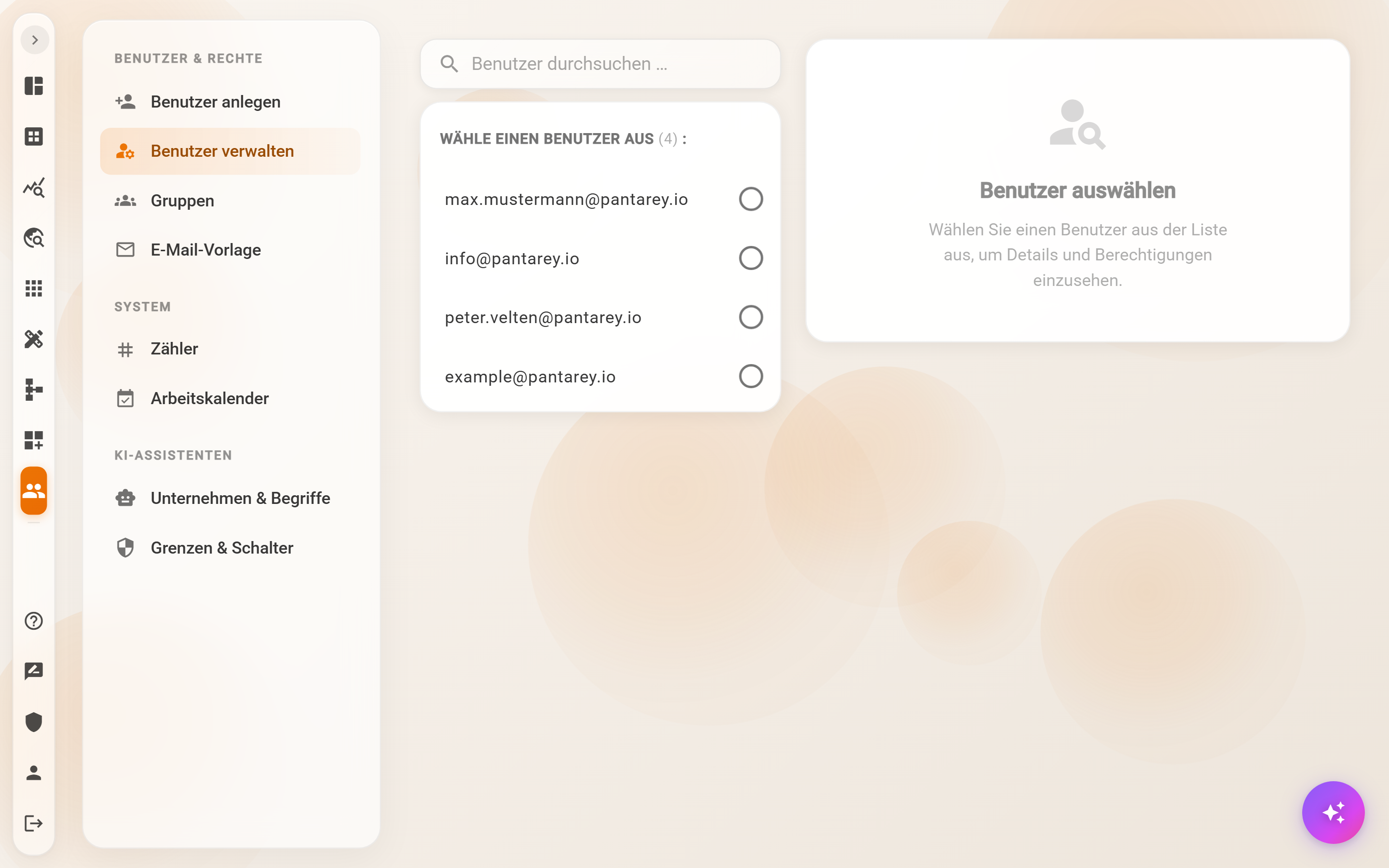
Firmendaten und Arbeitskalender: Arbeitskalender.
Hilfe und Feedback
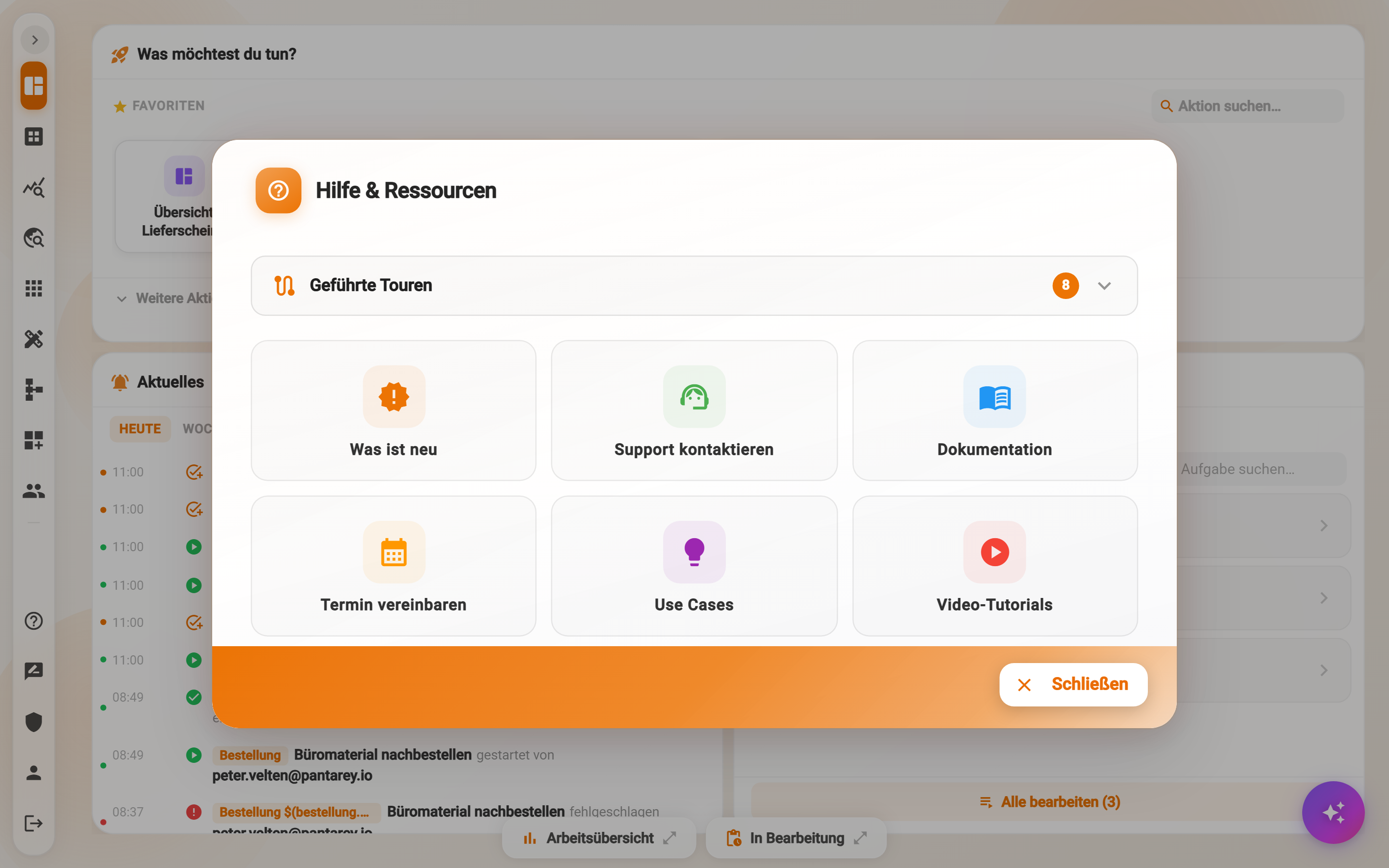
Hilfe in der linken Leiste öffnet den Dialog Hilfe & Ressourcen mit geführten Touren durch die Bereiche (Anwendungen entdecken, Prozesse selbst bauen, Prozesse überwachen, Daten anlegen, Daten auswerten, Benutzer anlegen, Aussehen & Sprache, Hilfe & Ressourcen) sowie Links zu Neuigkeiten, Support, Dokumentation, Terminbuchung, Anwendungsbeispielen und Videos.
Feedback öffnet ein kurzes Formular für Verbesserungsvorschläge oder Fehlermeldungen, das direkt beim Pantarey-Team landet.
Profil
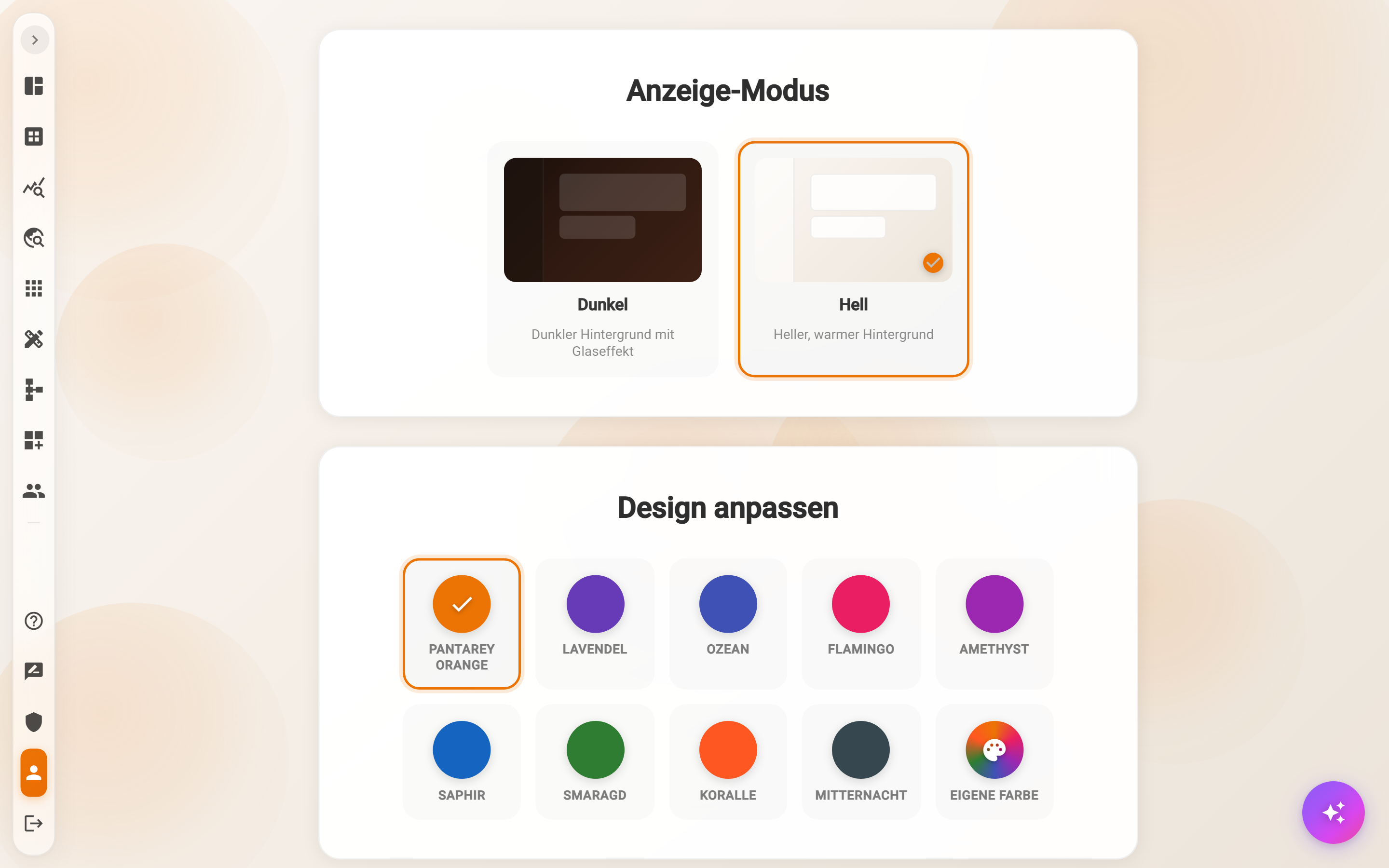
Unter Profil passt jeder Benutzer Pantarey für sich an:
- Anzeige-Modus: Hell oder Dunkel.
- Design anpassen: Farbschema aus neun Vorgaben (Pantarey Orange, Lavendel, Ozean, Flamingo, Amethyst, Saphir, Smaragd, Koralle, Mitternacht) oder eine eigene Farbe.
- Sprache: Deutsch oder Englisch.
- Benachrichtigungen per E-Mail: ob E-Mails zu neuen persönlichen Aufgaben, zu Aufgaben der eigenen Gruppen und zu Fehlern in eigenen Prozessen verschickt werden.
- Dashboard-Karten: welche Karten die Übersicht zeigt; Layout zurücksetzen stellt die Standardanordnung her.
- Datenbank-Ansicht: Datensätze kompakt (zweispaltig) oder komfortabel (einspaltig).
- KI-Assistenten verbinden: Claude, ChatGPT oder Claude Code mit Pantarey verbinden, siehe KI-Assistenten.
- Erweitert: Protokollausgabe, Onboarding und Touren zurücksetzen, Übersicht leeren.
Logout meldet vom System ab.
Mobile Ansicht
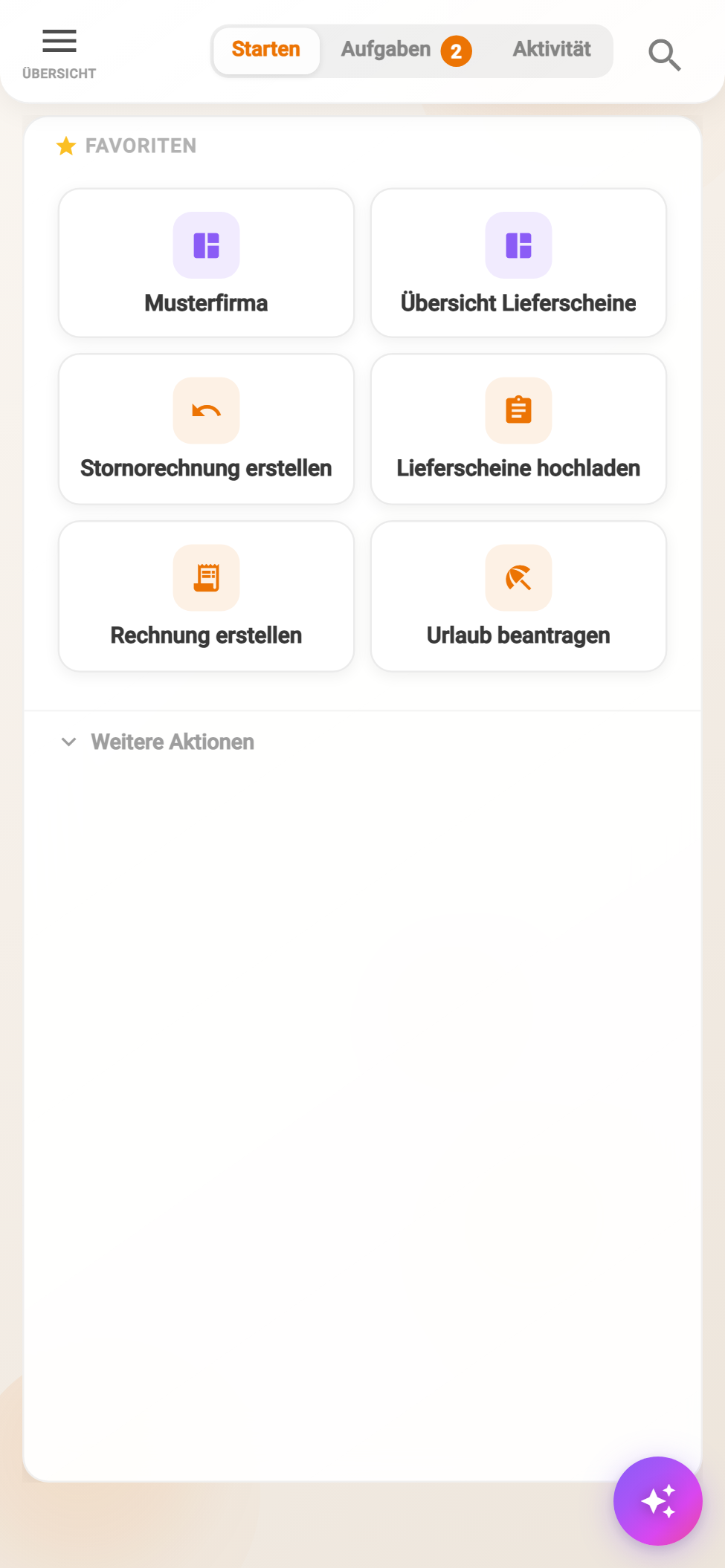
Auf dem Smartphone wird die Navigationsleiste zu einem Menü hinter dem Symbol oben links. Die Übersicht zeigt drei Reiter: Starten (Prozesse und Dashboards), Aufgaben mit der Anzahl offener Aufgaben und Aktivität. Formulare und Aufgaben funktionieren wie am Rechner.
Häufige Fragen
Ein Bereich fehlt in der Leiste. Dem Konto fehlt die passende Rolle (siehe Tabelle oben). Der Administrator vergibt sie unter Benutzer; nach dem nächsten Login erscheint der Bereich.
Die Übersicht sieht anders aus als hier gezeigt. Karten können minimiert, ausgeblendet oder verschoben sein. Layout zurücksetzen im Profil unter Dashboard-Karten stellt den Standard wieder her. Administratoren können außerdem eigene Menüs und Dashboards verteilen, die zusätzlich erscheinen.
Warum sehe ich nur einen Teil der Datensätze? Berechtigungen gelten je Datenstruktur und bei Bedarf je Datensatz. Was nicht freigegeben ist, erscheint weder in der Datenbank noch in der Datenanalyse. Details unter Berechtigungen und Aktionen.
Lässt sich Pantarey ohne Browser-Tab nutzen? Ja, als installierbare App auf Windows, Android und iOS, siehe Pantarey als App.
Nächster Schritt
Weiter mit Erste Daten verwalten: eine eigene Datenstruktur anlegen und die ersten Datensätze pflegen.