Gruppen
Eine Gruppe fasst Benutzer zusammen, denen etwas gemeinsam zugewiesen wird: Aufgaben aus Prozessen, Dashboards, Berechtigungen auf Datensätze. Gepflegt werden Gruppen unter Benutzer → Gruppen von Personen mit der Rolle Benutzergruppen verwalten oder Administrator. Eine Gruppe gibt selbst keine Rechte in der App; was eine Person öffnen darf, bestimmen ihre Rollen.
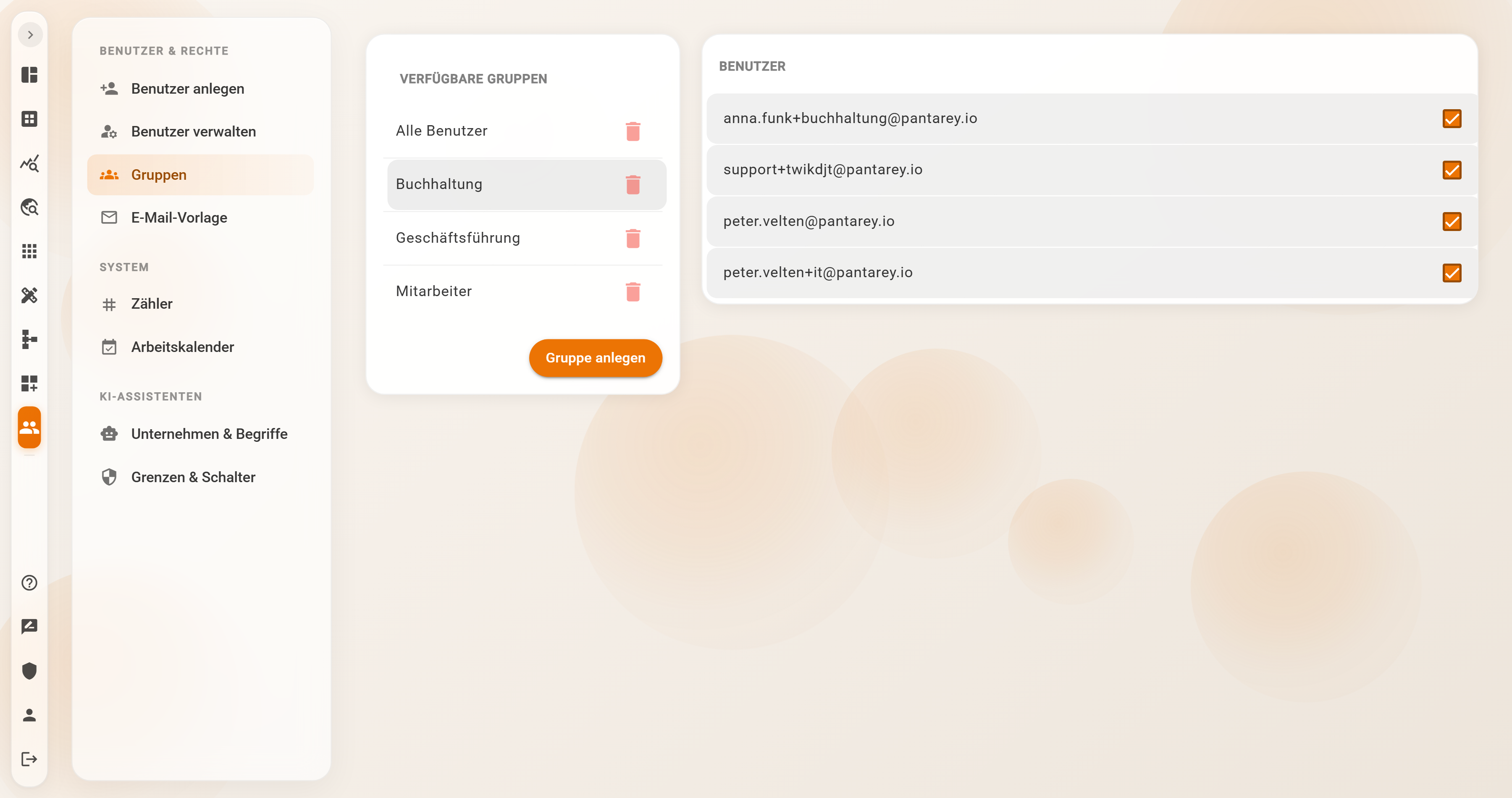
Die Seite
- Links Verfügbare Gruppen: alle Gruppen des Kontos, jede mit einem Papierkorb-Symbol. Ein Klick auf einen Namen wählt die Gruppe aus. Am Smartphone filtert Gruppen durchsuchen die Liste.
- Rechts Benutzer: alle Benutzerkonten mit E-Mail-Adresse. Ein Häkchen bedeutet Mitglied der ausgewählten Gruppe. Ohne Auswahl steht hier „Gruppe auswählen“.
Gruppe anlegen
Gruppe anlegen (am Smartphone das Plus in der Kopfleiste) öffnet den Dialog Neue Gruppe anlegen mit dem Feld Gruppenname. Anlegen speichert; die neue Gruppe wird kurz hervorgehoben und ist sofort ausgewählt. Ein Name, den es schon gibt, wird abgelehnt: „Eine Gruppe mit diesem Namen existiert bereits.“
Der Name ist zugleich der Schlüssel der Gruppe. Er wird in Prozessen, Dashboards und Berechtigungen genau so eingetragen, wie er hier steht, und lässt sich später nicht ändern.
Mitglieder zuordnen
Ein Klick auf eine Person in der Liste Benutzer setzt oder entfernt das Häkchen und speichert sofort, bestätigt mit „Benutzer erfolgreich hinzugefügt.“ beziehungsweise „Benutzer erfolgreich aus Gruppe entfernt.“ Eine Person kann in beliebig vielen Gruppen sein. Die Änderung gilt ab sofort: Aufgaben der Gruppe erscheinen beim nächsten Laden der Übersicht, E-Mails zu Gruppenaufgaben kommen ab der nächsten Aufgabe.
Gruppe löschen
Das Papierkorb-Symbol fragt nach: Gruppe löschen bestätigen – „Sind Sie sicher, dass Sie diese Gruppe löschen möchten?“ – Ja, endgültig löschen. Danach sind die Gruppe und alle Mitgliedschaften weg. Die Benutzerkonten selbst bleiben unverändert.
Verwendungen werden nicht geprüft
Das Löschen prüft nicht, ob die Gruppe noch irgendwo eingetragen ist. Offene Aufgaben an die Gruppe, Benutzeraufgaben und Startereignisse in Prozessen, Dashboard- und Menüzuweisungen sowie Datensatz-Berechtigungen, die den Gruppennamen nennen, bleiben stehen und laufen ins Leere: Niemand gehört mehr zur Gruppe, also sieht niemand mehr die Aufgabe oder das Dashboard. Vor dem Löschen die Verwendungen im Prozess Designer, Dashboard Designer und Daten Designer umstellen.
Umbenennen
Eine Gruppe lässt sich nicht umbenennen. Der Weg ist: neue Gruppe mit dem gewünschten Namen anlegen, Mitglieder setzen, alle Verwendungen (Prozesse, Dashboards, Menüs, Berechtigungen) auf den neuen Namen umstellen, Prozesse neu deployen und erst dann die alte Gruppe löschen.
Wofür Gruppen genutzt werden
| Wo | Wirkung |
|---|---|
| Benutzeraufgabe im Prozess Designer | Wer soll die Aufgabe durchführen? = Gruppe: Alle Mitglieder sehen die Aufgabe unter Anstehende Aufgaben, erledigt wird sie einmal. |
| Startereignis Benutzer-Start | Die Startkachel des Prozesses erscheint nur bei den Mitgliedern. |
| E-Mail-Benachrichtigungen | Der Schalter Neue Aufgaben für meine Gruppen im Profil schickt jedem Mitglied eine E-Mail je Gruppenaufgabe. |
| Datensatz-Berechtigungen im Daten Designer | Eine Gruppe ist Prinzipal einer Berechtigung; die Rechte einer Person sind ihre eigenen plus die ihrer Gruppen. |
| Dashboards und Menüs | Zuweisung an Gruppen; nur Mitglieder sehen das Dashboard oder Menü. |
| Formulare | Feldtyp Gruppe (user-group-select): Auswahl einer Gruppe im Formular, etwa das zuständige Team. |
| Vordefinierte Services im Prozess | Alle Gruppen auflisten, Gruppen eines Benutzers abrufen, Gruppenmitglieder abrufen, Benutzer zu Gruppe hinzufügen, Benutzer aus Gruppe entfernen. |
Beispiel
Die Musterfirma GmbH, IT-Dienstleister in Augsburg, kommt mit vier Gruppen aus: Mitarbeiter (alle Angestellten, bekommen die Startkacheln Urlaubsantrag und Spesen), Buchhaltung (Rechnungsfreigaben und das Dashboard Offene Posten), Geschäftsführung (Genehmigungen über 5.000 Euro, Lesezugriff auf alle Datensätze) und Alle Benutzer (Zuweisung für das allgemeine Dashboard, auch an Aushilfen). Kommt Lena Berger neu in den Support, setzt der IT-Leiter bei Mitarbeiter und Alle Benutzer das Häkchen; Rollen oder Prozesse muss er dafür nicht anfassen.
Häufige Fragen
Ein Mitglied sieht die Aufgaben der Gruppe nicht.
Prüfen, ob das Häkchen bei der Person gesetzt ist und ob der Gruppenname im Prozess genau so geschrieben ist wie unter Verfügbare Gruppen. Die Übersicht einmal neu laden. Für die Aufgabenseite braucht die Person außerdem die Rolle Übersicht & Worklist.
Gibt es eine Gruppe mit allen Benutzern?
Nicht von selbst. Dashboards und Menüs lassen sich an Alle Nutzer zuweisen, ohne Gruppe. Für Aufgaben und Berechtigungen wird eine eigene Gruppe angelegt, in die neue Benutzer von Hand aufgenommen werden, wie Alle Benutzer bei der Musterfirma.
Kann eine Gruppe Rechte in der App bekommen, etwa den Prozess Designer?
Nein. Rollen gelten je Person und werden unter Benutzer verwalten → Berechtigungen gesetzt. Gruppen steuern nur, wem etwas zugewiesen wird.
Wie viele Gruppen und Mitglieder sind möglich?
Es gibt keine Obergrenze. Übersichtlich bleibt es mit einer Gruppe je Team oder Aufgabe.
Nächster Schritt
E-Mail-Vorlage: Betreff und Inhalt der Einladung an neue Benutzer anpassen.