Kanban
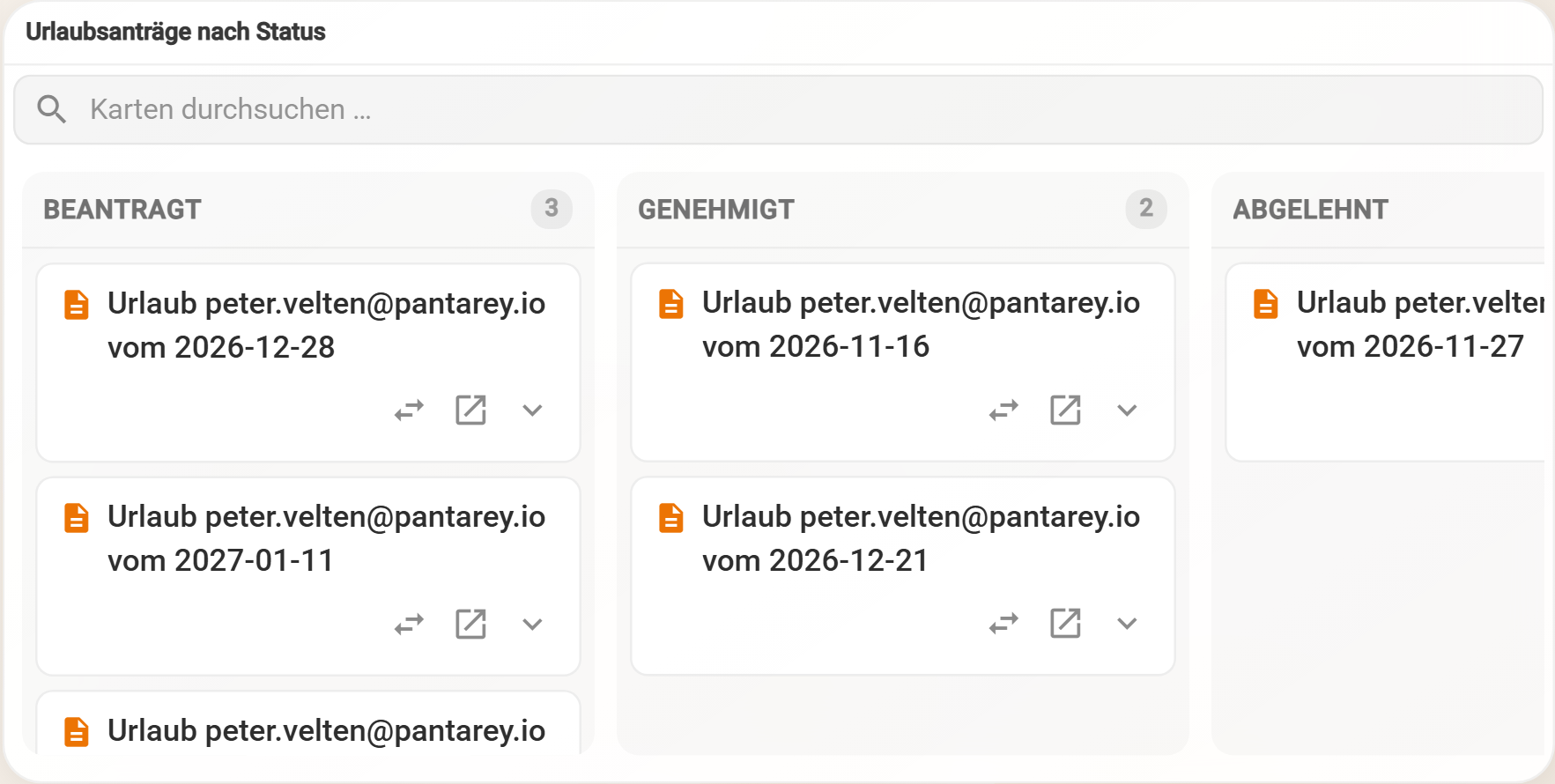
Das Widget Kanban zeigt die Datensätze eines Datenschemas als Karten in Spalten. Jede Spalte steht für einen Wert eines Auswahlfelds, etwa „Offen“, „In Bearbeitung“, „Erledigt“. Wer eine Karte in eine andere Spalte zieht, ändert diesen Wert im Datensatz, sofort und ohne Prozess.
Voraussetzung
Das Spaltenfeld muss ein Auswahlfeld mit eingeschalteter Option Enum-Werte indizieren im Daten Designer sein (siehe Attribute definieren, Werteliste). Nur solche Felder bietet der Dialog an; die Karten werden aus diesem Index gelesen. Datensätze ohne Wert im Feld erscheinen in keiner Spalte.
Einrichten
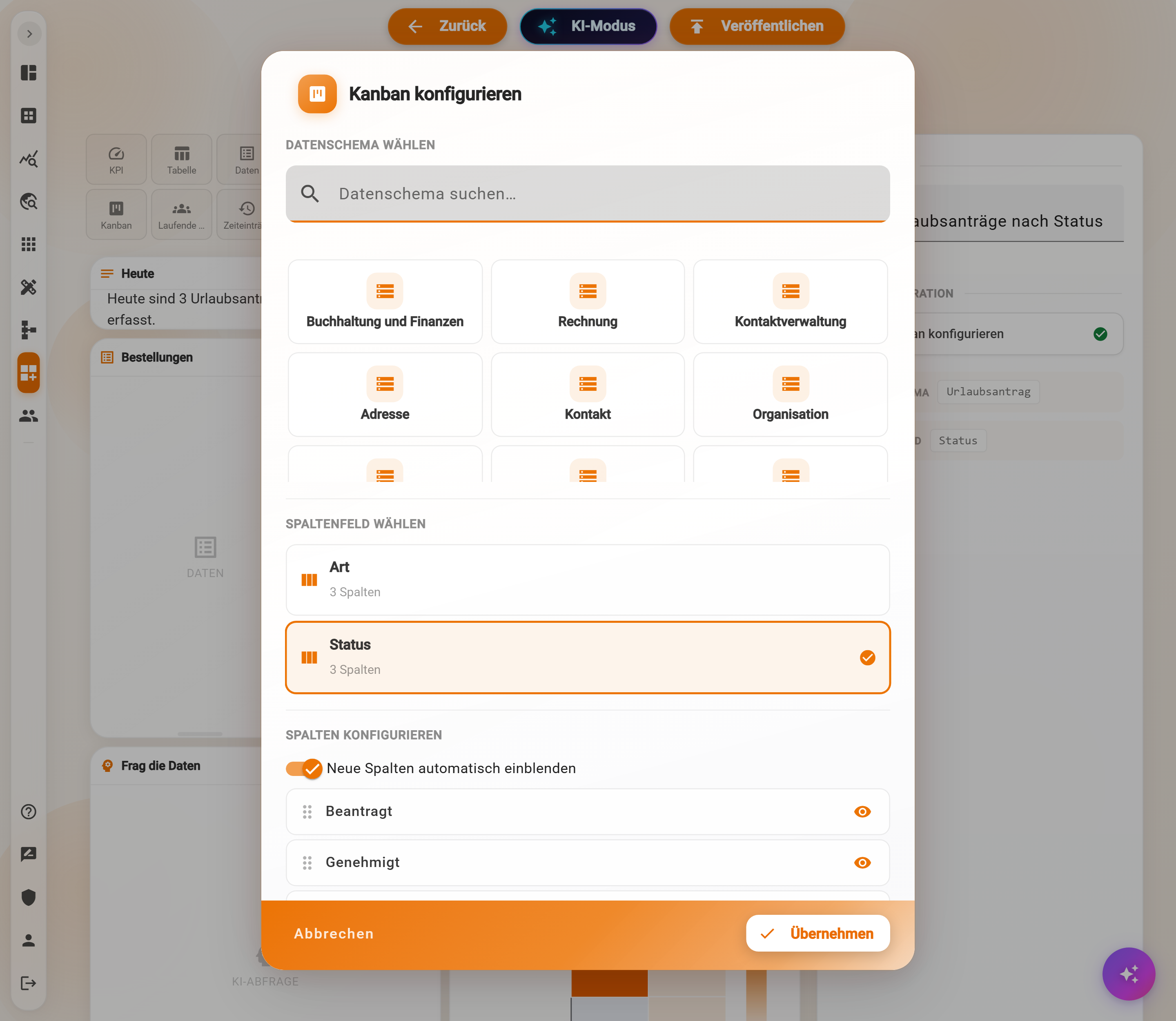
Kanban konfigurieren öffnet den Dialog:
- Datenschema wählen: Suche nach Anzeige- oder technischem Namen, Auswahl per Kachel.
- Spaltenfeld wählen: die indizierten Auswahlfelder des Schemas mit der Zahl ihrer Werte. Gibt es keines, steht da „Keine indizierten Enum-Felder vorhanden. Aktiviere zuerst „Enum-Werte indizieren“ im Data Designer.“
- Spalten konfigurieren: Reihenfolge per Ziehen, das Augensymbol blendet eine Spalte aus. Die Spaltenliste ist ein Schnappschuss der Werte zum Zeitpunkt des Speicherns. Der Schalter Neue Spalten automatisch einblenden bestimmt nur, ob später hinzugekommene Werte beim nächsten Öffnen dieses Dialogs sichtbar oder ausgeblendet ergänzt werden; im Dashboard erscheinen sie erst nach erneutem Übernehmen.
- Sortierung: Alphabetisch (A → Z) nach Kartentitel, Neueste zuerst oder Älteste zuerst nach Anlage des Datensatzes.
Übernehmen speichert. Eine SQL-Abfrage gibt es hier nicht.
Im Dashboard
- Karten: Titel ist der letzte Teil des Dokumentnamens, der volle Name steht im Tooltip. Aufklappen zeigt bis zu sechs Felder, die im Datenschema als Vorschau markiert sind, Verweise als Links; ohne solche Felder „Keine Vorschau verfügbar“. Das Symbol In der Datenbank öffnen öffnet den Datensatz in der Datenbank in einem neuen Tab.
- Verschieben: per Ziehen in eine andere Spalte oder über das Menü Status ändern auf der Karte, das alle anderen Spalten anbietet. Auf Smartphones und Tablets gibt es nur das Menü. Die Änderung wird mit den Rechten der Person gespeichert; lehnt eine Regel des Datenschemas sie ab, springt die Karte zurück und eine Meldung nennt den Grund. Nach dem Verschieben laden die anderen Widgets des Dashboards neu.
- Spalten: Kopf mit Name und Zahl der geladenen Karten, ein + zeigt, dass weitere existieren; geladen werden je Spalte 200 Karten, Mehr laden holt die nächsten.
- Karten durchsuchen …: filtert die geladenen Karten nach Dokumentname und Vorschautext und markiert Treffer. Ab drei Zeichen bietet ein Knopf an, den gesamten Datenbestand zu durchsuchen; gefundene Karten werden ins Board eingefügt.
- Das Board lädt beim Öffnen, bei Dashboard aktualisieren und über das Aktualisieren-Symbol im Kopf. Ein Filter-Container wirkt nicht auf das Kanban.
Beispiel
Die Urlaubsanträge der Musterfirma haben das indizierte Feld „Status“ mit „beantragt“, „genehmigt“, „abgelehnt“. Ein Kanban mit diesem Feld zeigt die Anträge als Karten; die Personalabteilung zieht einen Antrag nach „genehmigt“, der Status wird gespeichert und der Antragsteller sieht den neuen Stand in der Datenbank.
Häufige Fragen
Ein neuer Wert des Auswahlfelds fehlt als Spalte.
Den Dialog Kanban konfigurieren öffnen und Übernehmen; dabei wird die Spaltenliste um den neuen Wert ergänzt, sichtbar oder ausgeblendet je nach Schalter.
Soll eine Statusänderung eine Genehmigung durchlaufen?
Dann ist Kanban nicht das richtige Werkzeug: Verschieben schreibt den Wert direkt, ohne Prozess. Berechtigungen und Prüfregeln des Datenschemas gelten trotzdem; eine Regel kann bestimmte Wechsel verbieten.
Das Feld erscheint nicht als Spaltenfeld.
Im Daten Designer beim Feld Enum-Werte indizieren einschalten und danach den Index aktualisieren lassen.
Eine Karte zeigt nur den Titel.
Im Datenschema haben keine Felder den Haken Vorschau. Bis zu sechs Felder damit markieren, dann zeigt die aufgeklappte Karte sie.
Nächster Schritt
Datenliste: die Ordner und Datensätze eines Schemas durchsuchen.