Import und Export von Datenschemas
Ein Datenschema lässt sich als JSON herausgeben und in einem anderen Account, einem Testsystem oder als Kopie im selben Account wieder einlesen. So wandern Strukturen vom Test in die Produktion oder dienen als Vorlage. Beides steht im Daten Designer unter Weitere Aktionen.
Export
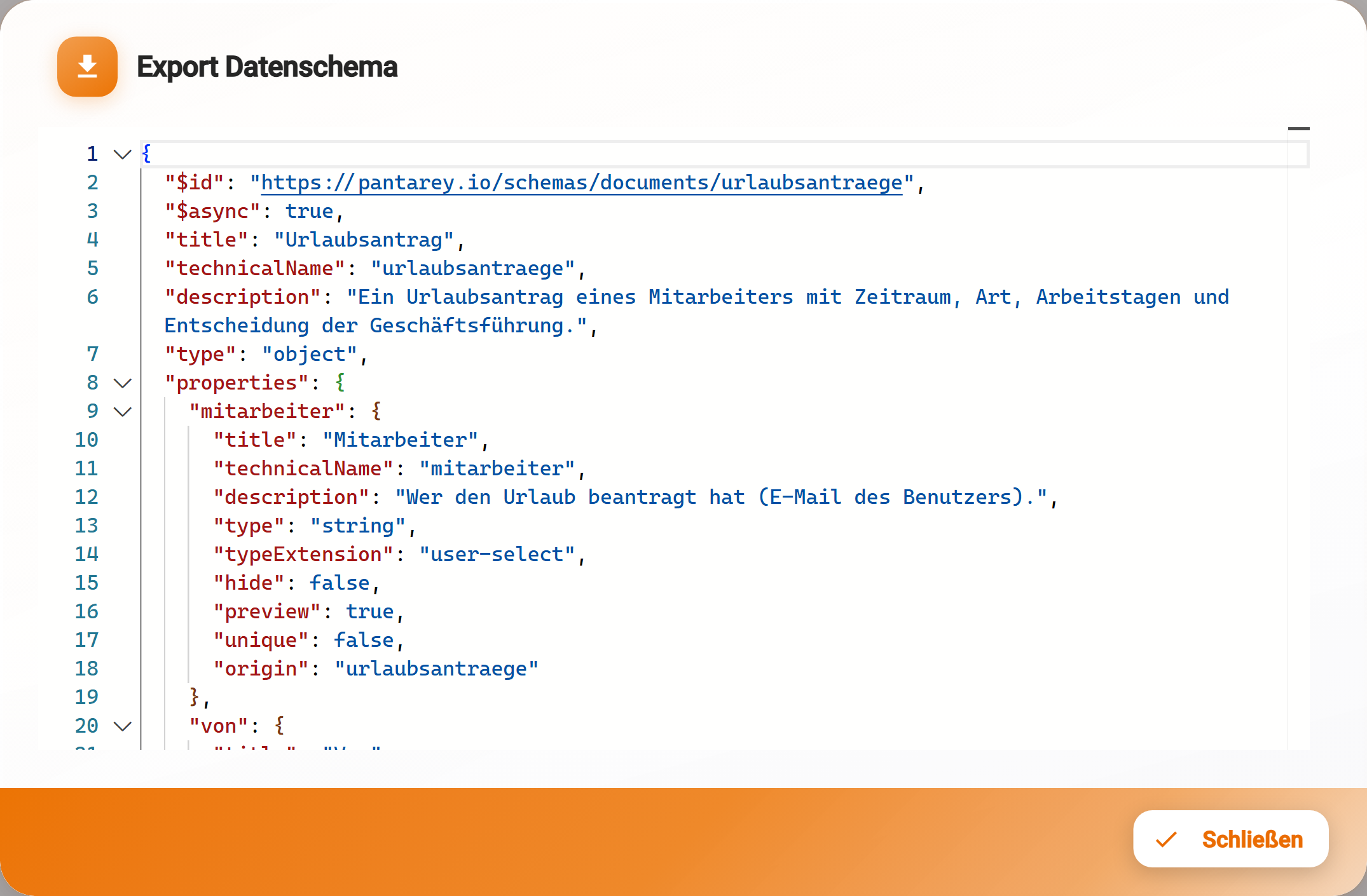
Schema wählen, Weitere Aktionen → Export. Der Dialog „Export Datenschema“ zeigt das JSON zum Kopieren; eine Datei wird nicht heruntergeladen. Enthalten sind die Attribute mit allen Einstellungen: Typen, Pflicht, Wertelisten, Vorbelegungen, berechnete Felder, Bedingungen und Prüfregeln. Nicht enthalten sind Dokumentname, Abgeleitet von, Berechtigungen, Formulare, Beispieldaten und die Datensätze selbst.
Import
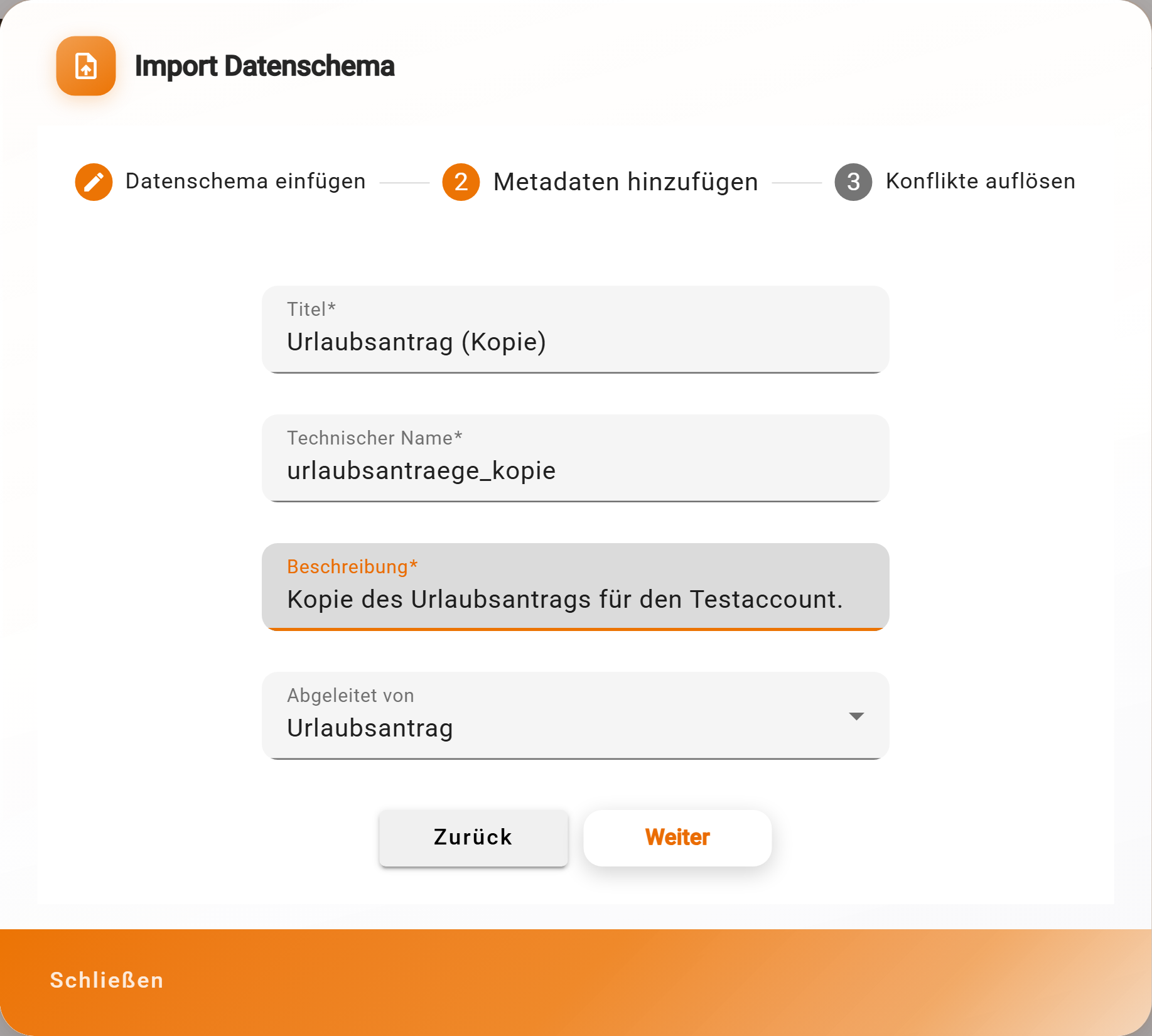
Weitere Aktionen → Import öffnet einen Dialog in drei Schritten:
- JSON einfügen: das exportierte Schema einfügen; es wird sofort geprüft.
- Metadaten: Titel, Technischer Name (nach den Regeln, eindeutig im Account), Beschreibung, Abgeleitet von. Dies ist die einzige Gelegenheit, ein Schema in eine Vererbungslinie zu stellen.
- Konflikte auflösen: Attribute, die mit dem gewählten übergeordneten Schema kollidieren oder ungültig sind, werden hier umbenannt oder weggelassen. Fertigstellen legt das Schema an.
Das importierte Schema ist ein neues Schema: eigener Dokumentname (zunächst ‹Titel› $(id)), Berechtigung „Alle Benutzer“, automatisches Formular, leere Tabelle. Dokumentname und Berechtigungen werden danach wie gewohnt eingestellt. Ein Import ersetzt nie ein bestehendes Schema.
Datensätze mitnehmen
Für die Daten selbst gibt es im Reiter Aktionen Daten exportieren als JSON-Backup. Einlesen in ein anderes Schema geschieht über einen Prozess mit dem Datenbank-Element oder über einen KI-Assistenten, der Datensätze gebündelt anlegt. Für Tabellen aus Excel oder CSV eignet sich der vorgefertigte Service Excel lesen in einem Importprozess.
Beispiel
Die Musterfirma baut „Materialbestellung“ im Testaccount, exportiert das JSON und importiert es in der Produktion unter demselben technischen Namen. Danach werden Dokumentname und die Berechtigung „Einkauf“ gesetzt. Der Prozess „Büromaterial nachbestellen“ findet in beiden Accounts dasselbe Schema.
Häufige Fragen
Wo ist die heruntergeladene Datei?
Es gibt keine. Das JSON wird aus dem Dialog kopiert und in eine Textdatei oder direkt in den Import-Dialog eingefügt.
Ein Schema im selben Account kopieren?
Export, dann Import mit neuem technischem Namen. Verweise im Schema zeigen weiterhin auf die ursprünglichen Zielschemas.
Lassen sich alle Schemas eines Accounts auf einmal übertragen?
Nicht im Designer; jedes Schema einzeln, zuerst die übergeordneten und die Ziele von Verweisen. Für vollständige Übernahmen eignen sich Anwendungen aus dem Marktplatz, die Schemas, Prozesse und Dashboards gebündelt installieren.
Nächster Schritt
Prozesse und Formulare verknüpfen: wie Prozesse in Datenschemas schreiben und daraus lesen.