Prozess starten
Das Widget Start (in der Palette) bringt den Start eines Prozesses auf das Dashboard: als Formular direkt im Widget, als Kachel, die das Formular in einem Dialog öffnet, oder als Kachel, die es in einem neuen Tab öffnet. Urlaub beantragen, Bestellung auslösen, Reklamation erfassen, ohne die Seite zu wechseln.
Einrichten
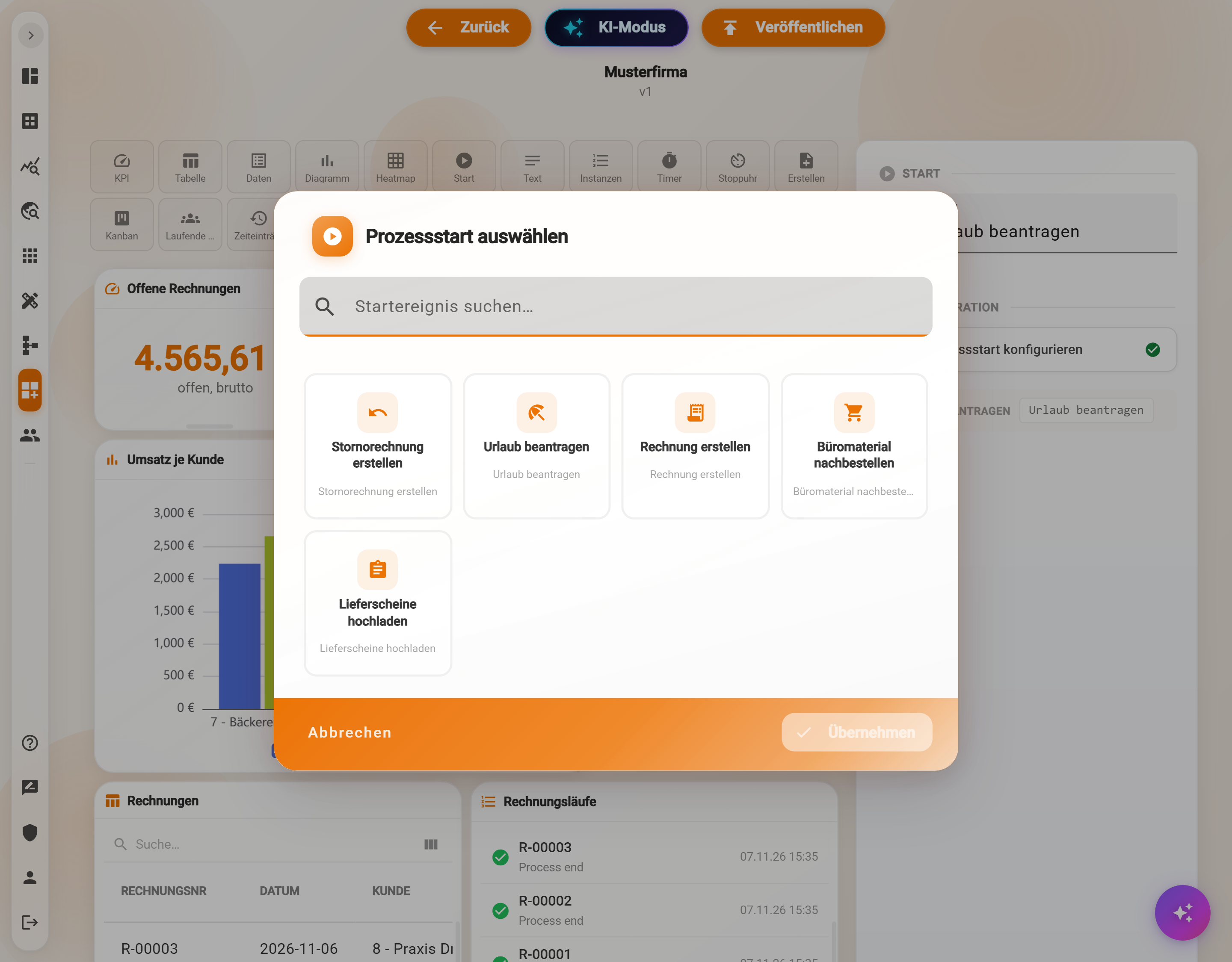
Prozessstart konfigurieren öffnet den Dialog Prozessstart auswählen:
- Startereignis wählen: eine Kachel je Startereignis mit Symbol, Name und Prozessname; Startereignis suchen… filtert. Angeboten werden nur Startereignisse bereitgestellter Prozesse.
- Verhalten: Formular im Widget anzeigen (Standard), Im Dialog anzeigen oder In neuem Tab öffnen.
- Dashboard aktualisieren bei Signal (optional): Signalname und Wert eines Signal-Ereignisses im Prozess. Trifft es ein, lädt das Dashboard neu, ohne auf das Prozessende zu warten.
- Nur bei Formular im Widget anzeigen: Modell auf Kanal senden mit Kanalname (Standard
modelChangeChannel). Jede Formularänderung geht auf diesen Kanal; ein Datensatz-Widget kann darauf reagieren und zum Beispiel den gewählten Kunden anzeigen.
Übernehmen speichert; das Symbol der Kachel ist das Symbol des Startereignisses.
Im Dashboard
- Formular im Widget: das Startformular in kompakter Form. Nach dem Absenden erscheint zwei Sekunden „Erfolgreich gestartet“, dann ein leeres Formular für den nächsten Vorgang.
- Im Dialog: die Kachel öffnet das Formular in einem Dialog; nach dem Start meldet Pantarey „Prozess wurde gestartet.“ und schließt ihn.
- In neuem Tab: die Kachel öffnet die Startseite des Prozesses in einem neuen Tab.
Nach einem Start im Widget oder im Dialog wartet das Dashboard bis zu 20 Sekunden auf ein Ereignis des neuen Vorgangs: Ende, Fehler oder das eingestellte Signal. Trifft eines ein, laden alle Widgets neu, und die neue Rechnung oder der neue Antrag erscheint in Tabellen und Kennzahlen. Kommt in 20 Sekunden nichts, hilft Dashboard aktualisieren. Ein Start im neuen Tab löst keine Aktualisierung aus.
Beispiel
Das Dashboard „Musterfirma“ zeigt die Kachel „Urlaub beantragen“ im Dialog. Ein Mitarbeiter klickt, füllt Von, Bis und Bemerkung aus, schickt ab. Der Prozess speichert den Antrag; das Dashboard aktualisiert sich, und die Kennzahl „Offene Urlaubsanträge“ zählt eins höher.
Häufige Fragen
Ein Prozess fehlt in der Auswahl.
Er ist nicht bereitgestellt. Im Prozess Designer bereitstellen, dann erscheint sein Startereignis.
Die Tabelle daneben zeigt den neuen Datensatz nicht.
Der Prozess hat in 20 Sekunden weder geendet noch das Signal gesendet, etwa weil erst eine Genehmigung ansteht. Entweder ein Signal-Ereignis direkt nach dem Speichern in den Prozess einbauen und hier eintragen, oder Dashboard aktualisieren.
Formular im Widget oder im Dialog?
Kurze Formulare mit wenigen Feldern passen ins Widget. Längere Formulare und Formulare mit Datei-Upload sind im Dialog oder im neuen Tab bequemer.
Nächster Schritt
Prozessinstanzen: die neuesten Vorgänge eines Prozesses mit Status auf dem Dashboard.