Stoppuhr (Stopwatch-Widget)
Das Stoppuhr-Widget ist eine einfache Zeitmessung ohne Projektbezug. Per Klick wird die Stoppuhr gestartet, auf Wunsch zwischendurch pausiert, und beim Stoppen wird automatisch ein Zeiteintrag im hinterlegten Datenschema gespeichert.
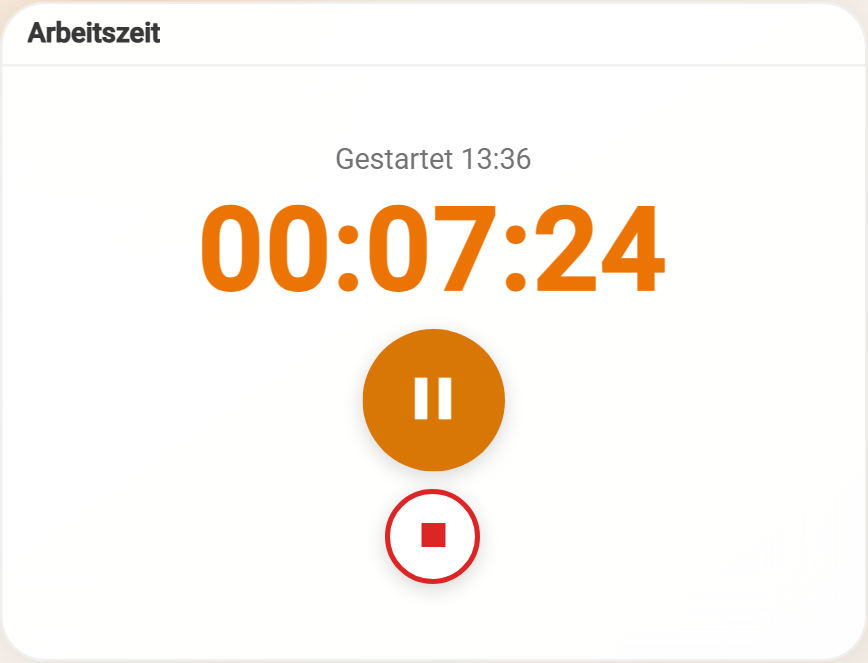
Im Gegensatz zum Zeiterfassungs-Widget wird hier keine Referenzliste angezeigt. Die Stoppuhr eignet sich damit für schnelle Zeitmessungen und für die Erfassung der Arbeitszeit mit Kommen und Gehen.
Typische Einsatzbereiche
| Einsatz | Beschreibung |
|---|---|
| Kommen und Gehen | Arbeitsbeginn und -ende festhalten, Pausen über „Pause“ herausrechnen. |
| Aufgabendauer messen | Wie lange dauert eine bestimmte Tätigkeit? |
| Telefonate tracken | Dauer eines Kundengesprächs dokumentieren. |
| Meeting-Zeiten | Tatsächliche Dauer von Besprechungen festhalten. |
| Prozesszeit ermitteln | Manuellen Zeitaufwand für einen Arbeitsschritt messen. |
Funktionen
- Start/Stopp: Ein Klick auf Start beginnt die Messung, Stopp beendet sie.
- Pausieren/Fortsetzen (optional): Mit Pause wird die laufende Stoppuhr angehalten, mit Fortsetzen läuft sie weiter. Eine pausierte Stoppuhr zeigt „Pausiert seit“ mit der Uhrzeit.
- Echtzeitanzeige: Die Zeit wird im Format HH:MM:SS angezeigt, ohne Pausen.
- Auf einen Blick: Über der Zeit stehen der Start, zum Beispiel „Gestartet 08:56“, und nach der ersten Pause die Summe der Pausen, zum Beispiel „Pause 30 min“. Lief die Stoppuhr über Nacht, steht beim Start zusätzlich der Tag.
- Runde Knöpfe, passend zur Größe: Der Hauptknopf (Start, Pause oder Fortsetzen) ist groß und rund, darunter steht mit Abstand der kleinere, rot umrandete Knopf Stopp. Die Knöpfe wachsen mit dem Widget und lassen sich auch am Handy gut treffen. In einem flachen Widget stehen Zeit und Knöpfe nebeneinander.
- Läuft weiter: Nach dem Neuladen der Seite oder auf einem anderen Gerät läuft die Stoppuhr mit der richtigen Zeit weiter. Eine pausierte Stoppuhr bleibt pausiert.
- Je Benutzer: Jeder Benutzer hat auf demselben Widget seine eigene Stoppuhr. So kann ein Dashboard für alle Mitarbeiter genutzt werden.
- Verlässliche Zeiten: Start, Pausen und Ende kommen von der Uhr des Servers. Eine falsch gestellte Uhr am Gerät verfälscht die erfassten Zeiten nicht. Wird dieselbe Stoppuhr in zwei Fenstern gestoppt, entsteht nur ein Zeiteintrag. Nach dem Klick auf Stopp speichert der Server den Zeiteintrag allein zu Ende: Wer gleich danach die Seite verlässt oder den Laptop zuklappt, verliert nichts.
- Abfrage beim Stoppen (optional): Beim Stoppen können zusätzliche Felder abgefragt werden, zum Beispiel eine Bemerkung.
- Automatischer Eintrag: Beim Stoppen wird ein Datenobjekt mit Startzeit, Endzeit und Dauer angelegt, bei erlaubter Pause auch mit den Pausen.
- Folgeprozess (optional): Nach dem Speichern kann ein Prozess mit dem neuen Zeiteintrag gestartet werden.
Pausieren und Fortsetzen
Ist in den Einstellungen „Pausieren erlauben“ eingeschaltet, zeigt die laufende Stoppuhr neben Stopp den Button Pause. So lassen sich Unterbrechungen wie eine Mittagspause aus der erfassten Zeit heraushalten, ohne den Zeiteintrag zu beenden. Die Anzeige zeigt die Zeit ohne Pausen.
Beim Stoppen enthält der Zeiteintrag die Startzeit und die Endzeit unverändert sowie jede einzelne Pause. Daraus werden die Pausendauer und die Nettodauer automatisch berechnet. Die Felder sind dieselben wie beim Zeiterfassungs-Widget, siehe Protokollierte und berechnete Felder.
Stopp während einer Pause
Wird die Stoppuhr in einer Pause gestoppt, legt die Einstellung „Stopp während einer Pause“ fest, wann der Zeiteintrag endet:
| Auswahl | Wirkung |
|---|---|
| Ende = Beginn der Pause (Standard) | Der Zeiteintrag endet dort, wo die Pause begonnen hat. Die angefangene Pause wird nicht gespeichert. Passt zum Kommen und Gehen: Wer in der Pause geht, hat ab Pausenbeginn nicht mehr gearbeitet. |
| Ende = Zeitpunkt des Stopps | Die angefangene Pause zählt bis zum Stopp und wird gespeichert. |
Die Zeit ohne Pausen ist in beiden Fällen gleich. Unterschiedlich sind die Endzeit, die Gesamtdauer und die Pausendauer.
Pausenfelder zuordnen
Die Pausen landen nur im Zeiteintrag, wenn in den Einstellungen die Felder „Feld: Pausen-Protokoll“ und „Feld: Arbeits-Segmente“ zugeordnet sind. Für die berechnete Pausen- und Nettodauer werden zusätzlich „Feld: Pausendauer“ und „Feld: Nettodauer“ zugeordnet. Ein mit „Zeiterfassungs-Schema erstellen“ angelegtes Datenschema enthält diese Felder bereits; bestehende Datenschemas erhalten sie nicht automatisch.
Beim Stoppen
Ohne zusätzliche Felder wird der Zeiteintrag beim Klick auf Stopp sofort gespeichert. Während des Speicherns bleibt die Uhr stehen und zeigt „Wird gespeichert…“. Erst wenn der Eintrag wirklich gespeichert ist, erscheint ein grüner Haken mit „Zeit erfasst“ und der erfassten Zeit ohne Pausen. Kurz danach steht die Stoppuhr wieder auf Start.
Sind unter „Zusätzliche Felder beim Stoppen abfragen“ Felder ausgewählt oder ist „Vor dem Speichern bestätigen“ eingeschaltet, öffnet sich beim Stoppen der Dialog „Zeit erfassen“. Der Dialog bietet drei Möglichkeiten:
| Button | Wirkung |
|---|---|
| Speichern bzw. Erfassen | Der Zeiteintrag wird gespeichert, danach erscheint der Haken. |
| Zeiteintrag verwerfen | Nach einer Rückfrage („Zeiteintrag wirklich verwerfen?“ mit Zurück und Endgültig verwerfen) wird nichts gespeichert, die Stoppuhr steht wieder auf Start. Die Zeit lässt sich danach nicht wiederherstellen. |
| Abbrechen | Der Dialog schließt, die Stoppuhr läuft weiter. |
Vor dem Speichern bestätigen
Mit „Vor dem Speichern bestätigen“ fragt die Stoppuhr bei jedem Stopp kurz nach, zum Beispiel „Von 08:56 bis 17:02 erfassen?“ mit der Dauer ohne Pausen darunter. Das schützt vor versehentlichem Starten und Stoppen, ohne dass jedes Mal ein Text eingegeben werden muss:
- Versehentlich gestartet: Stopp, dann Zeiteintrag verwerfen.
- Versehentlich gestoppt: Abbrechen, die Stoppuhr läuft weiter.
Ohne diese Einstellung zeigt der Dialog bei zusätzlichen Feldern oben die Info-Zeilen aus „Zusammenfassung im Stopp-Dialog“ (Dauer, Startzeit, Endzeit), darunter die Felder. Mit der Einstellung ersetzt die Frage diese Zeilen.
Kann der Zeiteintrag nicht gespeichert werden, etwa weil eine Regel des Datenschemas ihn ablehnt, erscheint statt des Hakens eine Meldung, und die Stoppuhr läuft weiter. Wurde dieselbe Stoppuhr inzwischen in einem anderen Fenster gestoppt, meldet Pantarey „Die Stoppuhr wurde bereits gestoppt, zum Beispiel in einem anderen Fenster.“
Vergessen auszustempeln
Wer am Abend vergisst zu stoppen, erfasst beim nächsten Stopp sonst die ganze Nacht mit. Mit „Vergessen auszustempeln“ fragt die Stoppuhr in diesem Fall nach:
Seit Freitag, 06.11., 08:56 eingestempelt. Wann warst du fertig?
- Uhrzeit angeben: Tag (vorbelegt mit dem Starttag) und Uhrzeit, zum Beispiel 17:10. Der Zeiteintrag endet dann dort; Pausen danach fallen weg. Liegt die Uhrzeit in einer Pause, endet die Arbeit mit dem Beginn dieser Pause.
- Jetzt: Der Eintrag reicht wie sonst bis jetzt, etwa nach einer echten Nachtschicht.
Wann die Frage kommt, wird eingestellt: wenn die Stoppuhr über Nacht lief (Starttag ist nicht heute) und/oder wenn sie länger als eine Anzahl Stunden lief, gezählt ab dem Start mit Pausen. Für Nachtschichten bleibt „über Nacht“ aus und nur die Stundenzahl an (1 bis 72 Stunden). Ist die Stoppuhr pausiert und gilt Ende = Beginn der Pause, kommt keine Frage: Sie endet ohnehin mit dem Beginn der Pause.
Das angegebene Ende kann einen Eintrag nur kürzen, nie verlängern. Ist ein Ja/Nein-Feld „Ende nachgetragen“ zugeordnet, steht dort „Ja“, wenn das Ende angegeben wurde. So sieht die Personalabteilung korrigierte Einträge.
Prozess nach einer Laufzeit starten
Läuft eine Stoppuhr eine bestimmte Zeit, kann Pantarey automatisch einen Prozess starten, etwa für eine Erinnerung „Du bist seit 8 Stunden eingestempelt“ oder eine Nachricht an die Teamleitung ab 10 Stunden. Der Prozess wird wie jeder andere im Prozess-Designer gebaut und braucht einen Benutzer-Start.
Eingestellt wird:
- bis zu drei Stundenwerte zwischen 0,1 und 168, zum Beispiel 8 und 10. Für jeden Wert startet der Prozess einmal. Ohne gewählten Prozess lässt sich der Dialog nicht übernehmen („Bitte einen Prozess wählen oder die Stunden leeren.“).
- inklusive Pausen (Zeit seit dem Start, passend für vergessenes Ausstempeln) oder ohne Pausen (reine Arbeitszeit; während einer Pause wird gewartet).
- der Prozess, der starten soll.
Der Prozess läuft als der Mitarbeiter und bekommt diese Startdaten:
| Feld | Inhalt |
|---|---|
threshold_hours, thresholds |
der erreichte Stundenwert und alle eingestellten Werte |
user_email, user_sub |
wer die Stoppuhr gestartet hat |
widget_id, widget_title, dashboard_title, entries_schema_id |
welche Stoppuhr, auf welchem Dashboard, in welches Datenschema sie schreibt |
started_at, started_at_local, time_zone |
Start als Zeitstempel und als Text „06.11.2026 08:56“ (Europe/Berlin) |
measure |
gross (inklusive Pausen) oder net (ohne Pausen) |
running_hours, net_hours, pause_hours |
Stunden seit dem Start, gearbeitet und Pausen |
paused, paused_since |
ob die Stoppuhr gerade pausiert ist und seit wann |
Die Teamleitung oder weitere Angaben zum Mitarbeiter liest der Prozess über user_email selbst aus dem Datenschema der Mitarbeiter.
Gut zu wissen:
- Die Einstellung gilt für Stoppuhren, die nach dem Veröffentlichen des Dashboards gestartet werden. Beim Erreichen eines Werts prüft Pantarey erneut: Ist das Dashboard gelöscht, der Wert entfernt oder die Einstellung abgeschaltet, startet nichts.
- Wird die Stoppuhr vorher gestoppt oder verworfen, startet nichts.
- In der Vorschau im Dashboard-Designer startet nichts.
Konfiguration
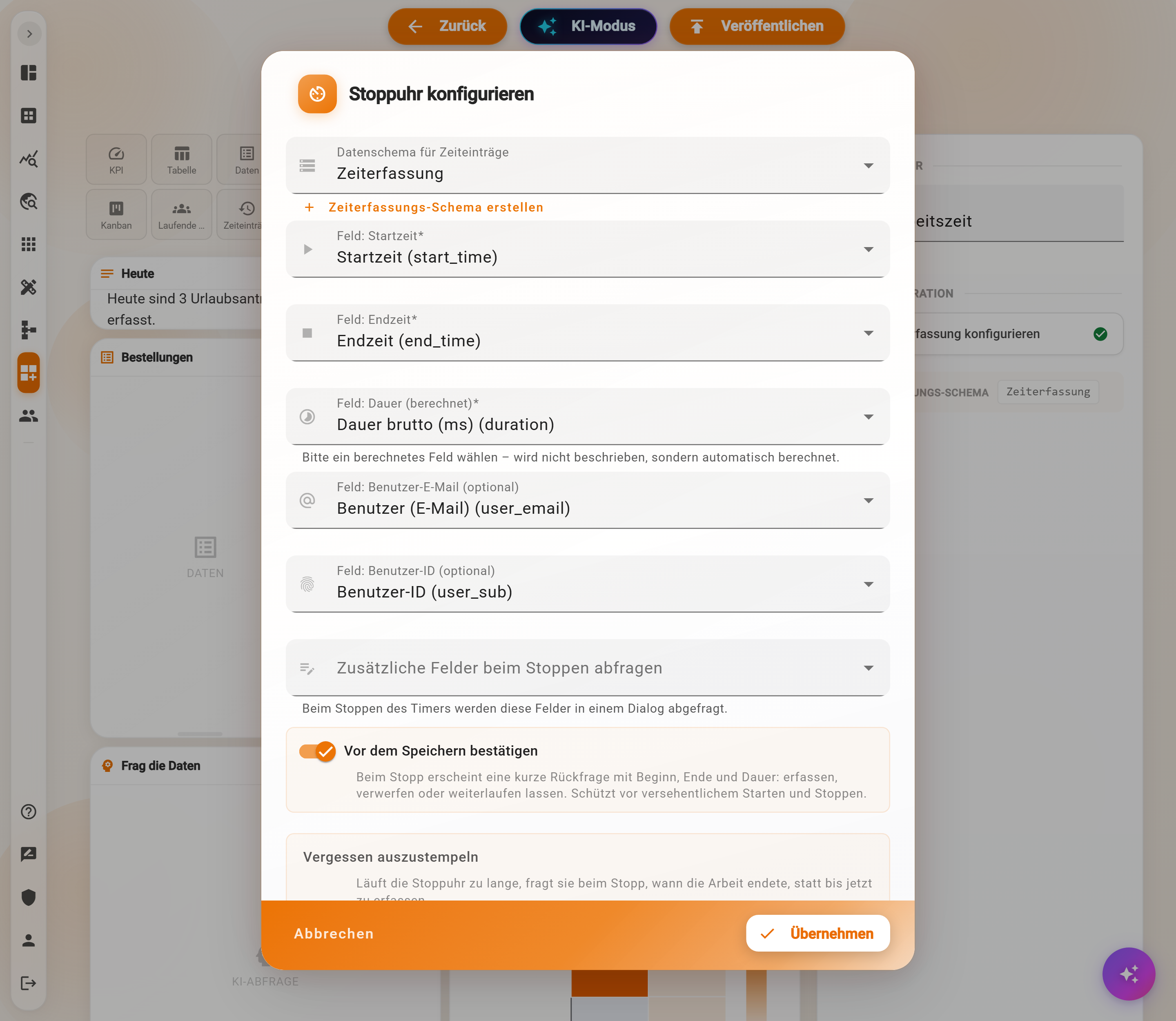
Der Knopf Zeiterfassung konfigurieren im Panel öffnet den Dialog Stoppuhr konfigurieren mit folgenden Angaben:
- Datenschema für Zeiteinträge: In welchem Datenschema sollen die Zeiteinträge gespeichert werden?
- Feldzuordnung: Feld: Startzeit und Feld: Endzeit werden befüllt, Feld: Dauer (berechnet) ist ein berechnetes Feld, das Pantarey aus beiden rechnet. Optional kommen Feld: Benutzer-E-Mail und Feld: Benutzer-ID dazu. Zeiterfassungs-Schema erstellen legt ein passendes Datenschema an, siehe Zeiterfassung.
- Zusätzliche Felder beim Stoppen abfragen: Welche Felder werden beim Stoppen im Dialog abgefragt?
- Vor dem Speichern bestätigen: Ob beim Stopp eine kurze Rückfrage erscheint, siehe oben.
- Vergessen auszustempeln: Ob die Stoppuhr nach dem Ende fragt, wenn sie über Nacht oder länger als … Stunden lief, und optional das Feld „Ende nachgetragen“, siehe oben.
- Prozess nach einer Laufzeit starten: Stundenwerte, inklusive oder ohne Pausen und der Prozess, siehe oben.
- Zusammenfassung im Stopp-Dialog: Welche Info-Zeilen zeigt der Dialog an: Dauer, Startzeit, Endzeit. Nur ohne „Vor dem Speichern bestätigen“.
- Pausieren erlauben: Ob die Stoppuhr pausiert werden kann. Ist der Schalter an, folgen die Auswahl „Stopp während einer Pause“ (siehe oben) und die Felder für Pausen-Protokoll, Arbeits-Segmente, Pausendauer und Nettodauer.
- Folgeprozess beim Speichern starten (optional): Welcher Prozess nach dem Speichern mit dem neuen Zeiteintrag gestartet wird.
Unterschied zur Zeiterfassung
| Eigenschaft | Stoppuhr | Zeiterfassung |
|---|---|---|
| Referenzobjekte | Keine (einfache Messung) | Ja (z. B. Projekte, Aufträge) |
| Gleichzeitige Timer | Eine Stoppuhr je Benutzer und Widget | Einstellbar: mehrere, einer oder mehrere mit nur einem aktiven |
| Pausieren | Optional | Optional |
| Einsatz | Schnelle Zeitmessung, Kommen und Gehen | Projektbezogene Zeiterfassung |
Beispiel
Eine Mitarbeiterin startet morgens die Stoppuhr „Arbeitszeit“. Zur Mittagspause klickt sie auf Pause, danach auf Fortsetzen. Abends klickt sie auf Stopp und trägt im Dialog eine Bemerkung ein. Gespeichert werden Beginn, Ende, die Pause und die Arbeitszeit ohne Pause.
Tipps
- Für schnelle Messungen: Die Stoppuhr eignet sich besonders für Zeitmessungen, bei denen keine Projektzuordnung nötig ist.
- Für projektbezogene Erfassung: Wenn Zeiten einem Projekt oder Auftrag zugeordnet werden sollen, ist das Zeiterfassungs-Widget die bessere Wahl.
- Pause statt Stopp: Für Unterbrechungen ist die Pause besser geeignet als ein Stopp, weil so ein zusammenhängender Zeiteintrag mit richtiger Nettozeit entsteht.
- Kombination mit Tabelle: Ein Tabellen-Widget, das die Zeiteinträge desselben Datenschemas anzeigt, bietet eine gute Übersicht über bereits erfasste Zeiten.
- Wer ist eingestempelt? Das Widget Laufende Timer zeigt, bei wem die Stoppuhr gerade läuft oder pausiert ist, etwa auf einem Dashboard für die Teamleitung.