Konto
Der Bereich Konto (Schild-Symbol unten in der linken Leiste) zeigt, in welchem Plan das Konto läuft, wie viel davon im laufenden Monat verbraucht ist und was das kostet. Außerdem lassen sich hier alle Daten des Kontos als ZIP-Archiv exportieren. Den Eintrag sehen nur Benutzer mit der Rolle Administrator. Der Bereich hat zwei Reiter: Plan & Verbrauch und Datenexport.
Plan & Verbrauch
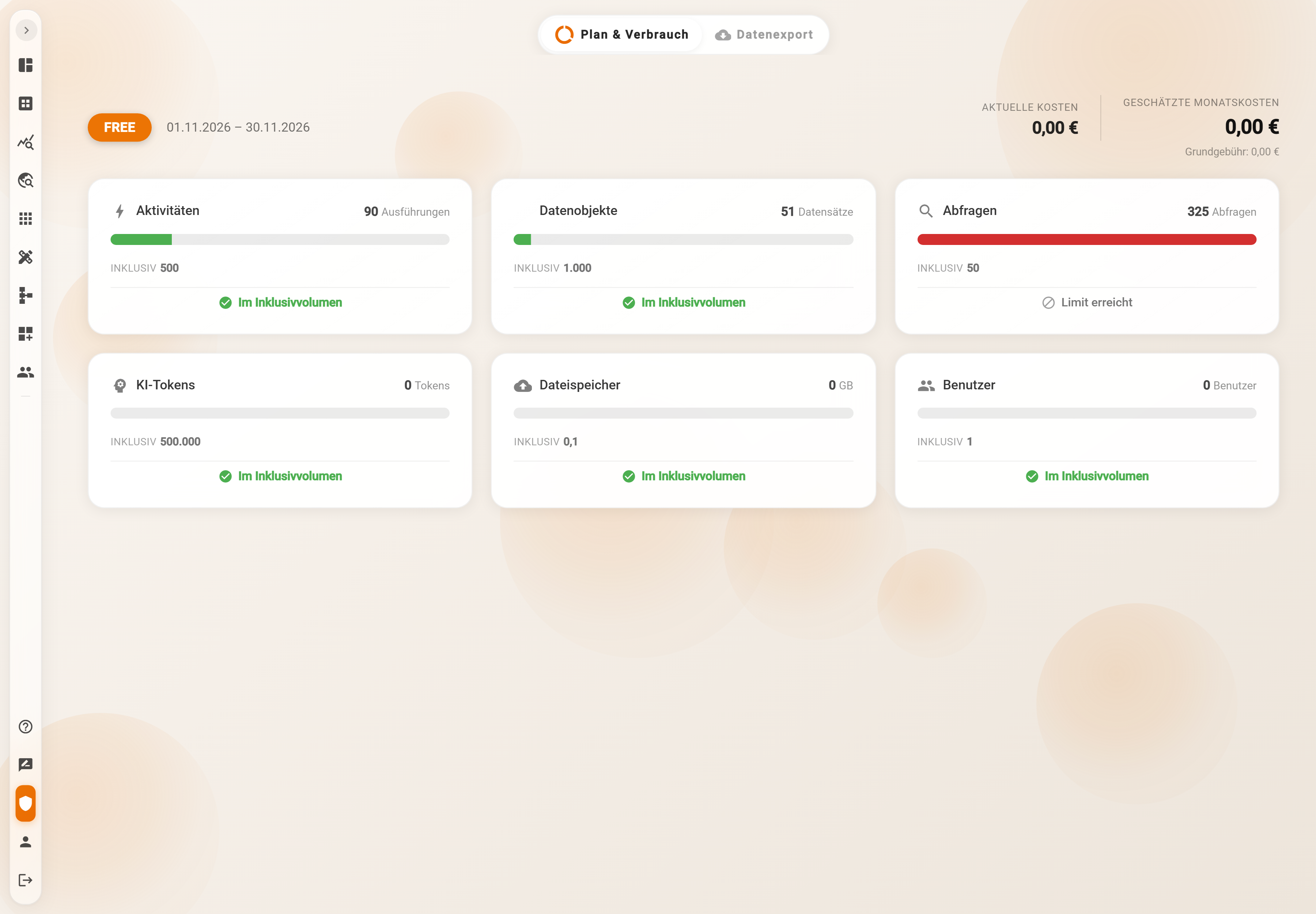
Plan, Zeitraum und Kosten
Oben links steht der Plan als Badge: FREE, POC, STARTER, BUSINESS oder ENTERPRISE. Daneben der Abrechnungszeitraum, immer der laufende Kalendermonat, zum Beispiel „01.11.2026 – 30.11.2026“.
Rechts oben der Kostenblock:
- Aktuelle Kosten: was bis heute im Monat angefallen ist.
- Geschätzte Monatskosten: die Hochrechnung bis Monatsende, darunter aufgeschlüsselt in Grundgebühr und + Zusatzverbrauch.
Die Grundgebühr je Monat hängt am Plan: Free und POC 0 €, Starter 25 €, Business 99 €, Enterprise 499 €. Zusatzverbrauch entsteht nur, wenn eine Karte über ihr Inklusivvolumen hinausgeht, und nur in Plänen mit Zusatzpreis.
Die sechs Karten
| Karte | Was gezählt wird | Zählweise |
|---|---|---|
| Aktivitäten | Ausführungen von Prozessschritten | je Monat |
| Datenobjekte | gespeicherte Datensätze | Bestand |
| Abfragen | Datenabfragen, etwa aus der Datenanalyse oder aus Dashboard-Widgets | je Monat |
| KI-Tokens | Ein- und Ausgabe-Tokens der KI-Funktionen | je Monat |
| Dateispeicher | belegter Speicher für Dateianhänge in GB | Bestand |
| Benutzer | Anzahl der Benutzerkonten | Bestand |
Monatswerte beginnen am 1. jedes Monats wieder bei 0 und fließen hochgerechnet in die geschätzten Monatskosten ein. Bestandswerte zeigen den aktuellen Stand und werden nicht zurückgesetzt.
Jede Karte zeigt den aktuellen Wert mit Einheit, einen Balken und darunter Inklusiv (die im Plan enthaltene Menge) sowie, falls gesetzt, Nutzungslimit. Die Farbe des Balkens und die Statuszeile sagen, wo das Konto steht:
- grün, Im Inklusivvolumen: der Verbrauch liegt innerhalb der enthaltenen Menge
- blau, +… €: das Inklusivvolumen ist überschritten, der Mehrverbrauch wird als Zusatzverbrauch gerechnet
- rot, Limit erreicht: das Nutzungslimit der Karte ist erreicht
Enthaltene Mengen je Plan
| Plan | Grundgebühr | Aktivitäten/Monat | Datenobjekte | Abfragen/Monat | KI-Tokens/Monat | Dateispeicher | Benutzer |
|---|---|---|---|---|---|---|---|
| FREE | 0 € | 500 | 1 000 | 50 | 500 000 | 0,1 GB | 1 |
| POC | 0 € | 1 000 | 5 000 | 500 | 500 000 | 5 GB | 3 |
| STARTER | 25 € | 1 000 | 10 000 | 1 000 | 1 000 000 | 10 GB | 5 |
| BUSINESS | 99 € | 5 000 | 100 000 | 5 000 | 5 000 000 | 50 GB | 25 |
| ENTERPRISE | 499 € | 15 000 | 300 000 | 15 000 | 15 000 000 | 250 GB | 150 |
Nutzungslimit festlegen
In Plänen mit Zusatzpreis (Starter, Business, Enterprise) trägt jede Karte ein Drei-Punkte-Menü. Es öffnet den Dialog Nutzungslimit: <Karte>, in dem festgelegt wird, bis zu welcher Menge Zusatzverbrauch zugelassen wird:
- Nutzungslimit: der neue Höchstwert. Er darf nicht unter dem Inklusivvolumen liegen; der Dialog zeigt dazu „Mindestens … (Inklusivvolumen)“.
- Inklusivvolumen, Zusatzvolumen (in Prozent über dem Inklusivvolumen), Limit (die Kosten in €, die das Limit höchstens auslöst) und Stückpreis werden zur Kontrolle angezeigt.
- Übernehmen speichert, Abbrechen verwirft.
Ohne eigenen Wert gilt ein Standardlimit: das Inklusivvolumen plus ein Zusatzbudget je Plan (Starter 10 €, Business 25 €, Enterprise 50 €). In den Plänen Free und POC gibt es keinen Zusatzpreis und daher kein Menü; dort ist das Inklusivvolumen zugleich das Limit.
Ein Limit sperrt nichts
Ein erreichtes Nutzungslimit informiert, es blockiert nicht. Prozesse laufen weiter, Abfragen werden beantwortet, Benutzer können angelegt werden. Die Karte zeigt Limit erreicht, und der Kontoinhaber erhält eine E-Mail.
Benachrichtigungen
Der Kontoinhaber (die E-Mail-Adresse, mit der das Konto eingerichtet wurde) bekommt je Karte eine E-Mail, wenn 50 %, 75 % und 100 % des Inklusivvolumens erreicht sind – jede Schwelle einmal je Abrechnungszeitraum – und eine weitere, wenn das Nutzungslimit erreicht ist. Die E-Mails verlinken auf diese Seite.
Abonnement verwalten
Besteht für das Konto ein Abonnement, zeigt die Seite den Knopf Abonnement verwalten. Er öffnet das Abrechnungsportal (Stripe) mit Rechnungsdaten und Zahlungsmittel. Ohne Abonnement fehlt der Knopf. Rechnungen werden in Pantarey selbst nicht angezeigt.
Datenexport
Der Reiter Datenexport sichert den Inhalt des Kontos als ZIP-Archiv – zur Aufbewahrung, zur Auswertung außerhalb von Pantarey oder bevor ein Test-Konto zurückgesetzt wird.
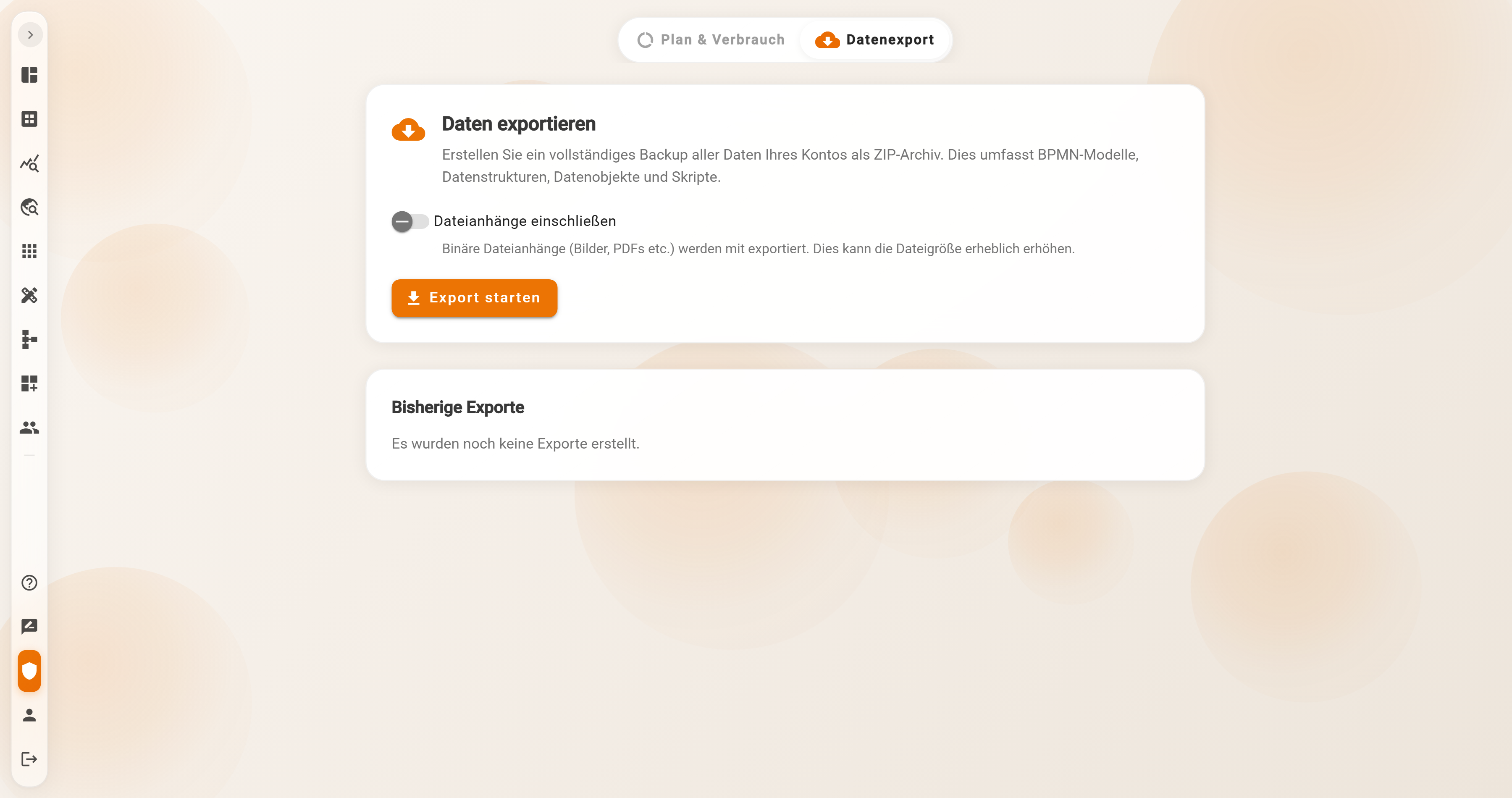
Was der Export enthält
Die Karte Daten exportieren erstellt ein Archiv mit:
- Prozessmodellen, deployte Versionen und Entwürfe
- Datenschemas und Formularen
- Datensätzen je Datenschema
- Skripten
- Benutzerverwaltung, Gruppen mit ihren Zuordnungen und Datensatz-Berechtigungen
- optional den Dateianhängen
Nicht enthalten sind Dashboards, Einstellungen und Rollen.
Der Schalter Dateianhänge einschließen nimmt Bilder, PDFs und andere Dateien der Datensätze mit auf. Das kann das Archiv erheblich vergrößern; standardmäßig ist der Schalter aus.
Export starten und herunterladen
Export starten legt den Export an; der Knopf zeigt währenddessen „Export läuft…“. Eine Fortschrittskarte führt durch die Schritte Gestartet, Daten werden ermittelt, Daten werden gesammelt, ZIP wird erstellt (bei großen Konten je Teil) bis Abgeschlossen oder Fehlgeschlagen. Der Export läuft im Hintergrund weiter; die Seite kann verlassen werden.
Ist der Export fertig, lädt Herunterladen das Archiv. Große Exporte werden in Teile zu je 2 GiB zerlegt; der Knopf heißt dann Herunterladen (n Teile) und öffnet den Dialog Export vom <Datum> mit Nächsten Teil herunterladen (Teil n). Alle Teile gehören in denselben Ordner und werden dort gemeinsam entpackt. Die Dateien heißen tenant-export-<datum>-teil-01.zip, …-teil-02.zip und so weiter.
Bisherige Exporte
Die Tabelle Bisherige Exporte listet jeden Export mit Datum, Status, Anzahl der Objekte, Anhänge (Ja/Nein), Größe (bei mehreren Teilen „n Teile“) und dem Download. Solange noch kein Export angestoßen wurde, steht dort „Es wurden noch keine Exporte erstellt.“
Kein Import
Ein Archiv lässt sich nicht über die Oberfläche in ein Pantarey-Konto zurückspielen. Der Export dient der Sicherung und Auswertung, nicht dem Umzug zwischen Konten.
Beispiel: Musterfirma GmbH
Die Musterfirma GmbH arbeitet im Plan BUSINESS. Mitte November zeigt Plan & Verbrauch 3 200 von 5 000 Aktivitäten (grün), 12 400 Datenobjekte von 100 000 und bei Abfragen 5 400 von 5 000: Der Balken ist blau, die Statuszeile nennt den Zusatzverbrauch in Euro, die geschätzten Monatskosten liegen über der Grundgebühr von 99 €. Der Kontoinhaber hatte bei 50 %, 75 % und 100 % je eine E-Mail bekommen. Die Administratorin öffnet das Drei-Punkte-Menü der Karte, setzt im Dialog Nutzungslimit: Abfragen das Limit auf 7 500 und übernimmt. Zum Jahresende startet sie unter Datenexport einen Export mit Dateianhänge einschließen; nach einigen Minuten stehen zwei Teile zum Download bereit, die sie in einen Ordner der Firmenablage entpackt.
Häufige Fragen
Der Eintrag „Konto“ fehlt in der linken Leiste.
Den Bereich sieht nur, wer die Rolle Administrator hat. Andere Administrationsrollen wie Benutzer verwalten reichen nicht.
Was passiert, wenn eine Karte „Limit erreicht“ zeigt?
Nichts wird gesperrt. Der Kontoinhaber erhält eine E-Mail, die Karte wird rot. Prozesse, Abfragen und das Anlegen von Benutzern laufen weiter. Das Limit lässt sich über das Drei-Punkte-Menü erhöhen.
Warum hat eine Karte kein Drei-Punkte-Menü?
In den Plänen FREE und POC gibt es keinen Zusatzpreis und damit kein einstellbares Nutzungslimit. Das Menü erscheint erst in Starter, Business und Enterprise.
Werden die Werte am Monatsanfang zurückgesetzt?
Aktivitäten, Abfragen und KI-Tokens beginnen am 1. jedes Monats bei 0. Datenobjekte, Dateispeicher und Benutzer sind Bestandswerte und laufen weiter.
Wer bekommt die E-Mails zum Verbrauch?
Der Kontoinhaber, also die Adresse, mit der das Konto eingerichtet wurde – unabhängig davon, wer sonst Administrator ist.
Kann ein Export wieder eingespielt werden?
Nein. Es gibt keinen Import. Das Archiv dient der Sicherung und der Auswertung außerhalb von Pantarey.
Wie lange dauert ein Export?
Das hängt von der Datenmenge ab. Der Export läuft im Hintergrund; die Fortschrittskarte und die Tabelle Bisherige Exporte zeigen den Status, auch nach einem Neuladen der Seite.
Nächster Schritt
Account zurücksetzen: Test- und Demo-Konten leeren, Datentabellen und Suchindex neu aufbauen.