Datenliste
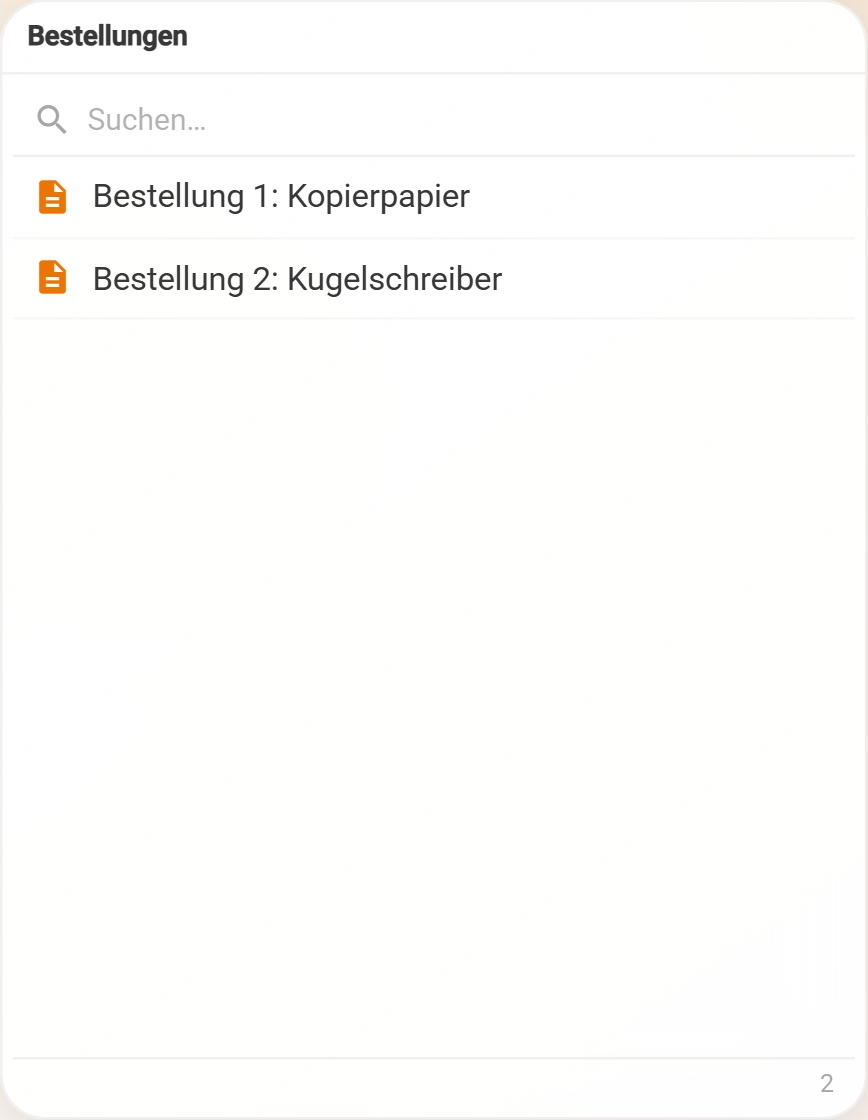
Das Widget Daten (in der Palette) zeigt die Ordnerstruktur eines Datenschemas auf dem Dashboard, wie die Datenbank sie zeigt: Ordner aufklappen, Datensätze anklicken, suchen. Es passt überall dort, wo ein Team schnell zu „seinen“ Datensätzen will, etwa Eingangsrechnungen nach Jahr und Monat oder Verträge nach Kunde.
Einrichten
Die Datenliste hat keinen Dialog; beide Einstellungen stehen im Panel rechts:
- Welche Daten sollen angezeigt werden? Das Datenschema, mit Suche.
- Ordnerpfad (optional): ein Unterordner als Startpunkt, etwa
2026/offen. Dann zeigt das Widget nur diesen Teilbaum.
Im Dashboard
- Ordner laden ihren Inhalt beim Aufklappen, 500 Einträge je Schritt; mehr laden… holt die nächsten. Unten steht die Zahl der bisher geladenen Datensätze.
- Ein Klick auf einen Datensatz öffnet ihn in der Datenbank in einem neuen Tab.
- Suchen… durchsucht ab dem ersten Zeichen das ganze Datenschema, auch außerhalb des Ordnerpfads, und zeigt die Treffer als flache Liste.
- Das Widget lädt bei Dashboard aktualisieren und über das Aktualisieren-Symbol im Kopf; aufgeklappte Ordner werden dabei neu geladen. Ein Filter-Container wirkt nicht auf die Datenliste.
Ohne Datenschema steht im Widget „Kein Datenschema konfiguriert“. Ein Ordnerpfad, den es nicht gibt, ergibt eine leere Liste ohne Meldung.
Beispiel
Auf dem Dashboard der Buchhaltung zeigt eine Datenliste das Schema „Eingangsrechnungen“ mit Ordnerpfad
2026. Die Monatsordner liegen direkt darunter; eine Rechnung ist mit zwei Klicks offen, eine bestimmte Rechnungsnummer über die Suche.
Häufige Fragen
Die Suche findet Datensätze außerhalb des Ordnerpfads.
Das ist so vorgesehen: Die Suche gilt für das ganze Datenschema, der Ordnerpfad nur für die Ordneransicht.
Das Widget ist leer.
Entweder enthält das Schema keine Datensätze, oder der Ordnerpfad ist falsch geschrieben. Führende und abschließende Schrägstriche werden ignoriert, Groß- und Kleinschreibung nicht.
Lässt sich hier ein Datensatz bearbeiten?
Nein, die Datenliste öffnet ihn in der Datenbank. Zum Anlegen gibt es das Widget Datenobjekt anlegen.
Nächster Schritt
Datenobjekt anlegen: neue Datensätze direkt vom Dashboard aus erfassen.