Bauen mit dem Assistenten
Im Entwicklermodus arbeitet ein verbundener KI-Assistent nicht nur mit Daten, sondern baut an der Anwendung selbst: Datenschemas mit ihren Feldern, Prüfregeln und Berechtigungen, Prozesse und die Einstellungen von Dashboards. Aus einer Beschreibung im Chat wird in wenigen Minuten ein Datenschema oder ein Prozess, genau so, wie er im Daten Designer oder im Prozess Designer angelegt worden wäre, und beides lässt sich im Gespräch weiterentwickeln.
Damit dabei nichts unbemerkt passiert, gibt es zwei Sicherungen, je nachdem, was gebaut wird:
- Datenschemas, Felder, Prüfregeln, Berechtigungen: Pantarey prüft den Entwurf, und der Benutzer genehmigt die Aktion in einer KI-Freigabe in seiner eigenen Aufgabenliste. Erst dann wird sie ausgeführt, genau einmal.
- Prozesse und Dashboards: Der Assistent arbeitet an einer KI-Kopie. Im Designer lässt sich live zusehen; der eigene Entwurf und der bereitgestellte Stand bleiben unverändert, bis der Benutzer die Kopie im KI-Modus übernimmt. Bereitgestellt wird wie gewohnt im Designer.
Wie das im Kleinen aussieht, zeigt der Schnellstart mit dem Urlaubsantrag.
Voraussetzungen
Ein Assistent darf bauen, wenn alle vier Punkte erfüllt sind:
- KI-Assistenten erlaubt ist eingeschaltet (Benutzer → KI-Assistenten → Grenzen & Schalter).
- Entwicklermodus aktiv ist eingeschaltet (gleiche Seite). Standardmäßig ist der Schalter aus.
- Der Benutzer hat die Rolle Externe KI-Assistenten (MCP): bauen (Entwicklermodus) (Benutzer → Benutzer verwalten). Sie wirkt nur zusammen mit der Rolle „verbinden“ und wird auch Administratoren nicht automatisch vergeben.
- Der Benutzer darf das, was gebaut wird, auch selbst in der App, für Datenschemas also im Daten Designer Datenschemas anlegen.
Fehlt einer der Punkte, sieht der Assistent das Bau-Werkzeug nicht oder erhält eine Absage mit dem Grund. Wird der Entwicklermodus ausgeschaltet, lehnt Pantarey jeden Bau-Aufruf sofort ab, auch bei bereits verbundenen Assistenten. Rollen und Einstellungen bleiben dabei erhalten.
Datenschemas mit dem Assistenten anlegen
Im Chat wird beschrieben, was gespeichert werden soll, zum Beispiel: „Lege ein Datenschema Rechnungen an, mit Rechnungsnummer, Rechnungsdatum, Status, Kunde und Positionen mit Bezeichnung, Menge und Steuersatz.“ Der Assistent schlägt daraus Felder vor und lässt sie von Pantarey prüfen. Das Ergebnis ist dasselbe wie im Daten Designer, siehe Neues Datenschema anlegen und Attribute definieren.
Ablauf
- Prüfen (Probelauf): Der Assistent lässt den Entwurf prüfen, ohne dass etwas angelegt wird. Pantarey meldet alle Probleme auf einmal, jeweils mit einem Vorschlag, etwa einen ungültigen Feldnamen oder einen Verweis auf ein Datenschema, das es nicht gibt. Der Assistent korrigiert und prüft erneut. Der Probelauf braucht keine Freigabe und zählt nicht gegen die Grenzen.
- Zusammenfassen: Ist der Entwurf in Ordnung, zeigt der Assistent Name und Felder so, wie sie später angelegt werden, und fragt nach.
- Freigabe anfordern: Nach der Bestätigung im Chat legt Pantarey eine KI-Freigabe in die Aufgabenliste des Benutzers. Der Assistent nennt den Link dazu. Angelegt ist noch nichts.
- Genehmigen: In der Freigabe steht unter „Was genau passiert“ das neue Datenschema mit Beschreibung, Dokumentname und jedem Feld samt Art, Pflicht und Unterfeldern. Nach „Genehmigen“ bekommt der Assistent Bescheid und führt die Aktion aus, genau einmal.
- Weiterarbeiten: Der Assistent meldet das neue Datenschema mit einem Link in den Daten Designer. Dort lässt es sich wie jedes andere weiter bearbeiten.
Was der Assistent anlegen kann
Die Feldarten entsprechen denen im Daten Designer:
| Feldart im Daten Designer | Hinweis |
|---|---|
| Text, Langer Text | Text auch im Format E-Mail |
| Ganzzahl, Dezimal | |
| Ja / Nein | |
| Datum, Zeitpunkt | |
| Person, Gruppe | Auswahl von Benutzern bzw. Benutzergruppen |
| Verweis | auf ein bestehendes Datenschema |
| Werteliste | zu Text, Ganzzahl oder Dezimal, mit Anzeigenamen; auf Wunsch indiziert (für Filter und Kanban), nur auf oberster Ebene |
| Objekt | mit eigenen Feldern, bis zu drei Ebenen tief |
| Mehrfach (Liste) | von allen genannten Arten, z. B. Positionen als Liste von Objekten |
| Bild, PDF, CSV-Datei, Datei | Felder für Dateien, angelegt genau wie im Daten Designer; die Dateien selbst werden in der App oder von einem Prozess hochgeladen |
Je Feld lassen sich außerdem Pflicht, Vorschau und eine Beschreibung festlegen, dazu alles Weitere aus dem Dialog des Daten Designers: Vorgabewerte, berechnete Felder, Sichtbarkeitsregeln im Formular, Eindeutig, ein Beispielwert, bei Listen Neueste zuerst, bei Verweisen die Sortierung der Suchtreffer und bei Zahlen das Format Dauer.
Eindeutig verhält sich wie im Daten Designer: Alle eindeutigen Felder eines Datenschemas bilden zusammen einen Schlüssel. Pantarey lehnt einen Datensatz nur ab, wenn er in allen diesen Feldern einem anderen gleicht; leere Werte zählen nicht. Geprüft wird beim Speichern eines Datensatzes, vorhandene Datensätze also erst, wenn sie wieder gespeichert werden. Wird ein Feld eindeutig, sucht der Probelauf nach Werten, die schon mehrfach vorkommen, und die Freigabe nennt sie. Eindeutig geht nur für Felder auf der obersten Ebene, nicht in Listen oder Objekten.
Im Daten Designer ergänzt werden weiterhin: Zähler und Funktionen im Dokumentnamen.
Regeln, auf die Pantarey achtet
- Beim Anlegen wird nie überschrieben. Ist ein technischer Name schon vergeben, wird das Anlegen abgelehnt. Bestehende Datenschemas ändert der Assistent nur über die Feld-Werkzeuge, jede Änderung mit eigener Freigabe.
- Technische Namen von Datenschema und Feldern bestehen nur aus Kleinbuchstaben a–z und Unterstrich, ohne Ziffern, Umlaute und Leerzeichen, zum Beispiel
rechnungsnummeroderposition_zwei. Sie werden in der Datenanalyse als Tabellen- und Spaltennamen verwendet und lassen sich später nicht mehr ändern. Pantarey benennt nie selbst um, sondern lehnt ab und schlägt einen gültigen Namen vor. - Reservierte Namen: Namen, die mit
prio_oderapp_beginnen, gehören zu Pantarey und den Vorlagen. Auch SQL-Schlüsselwörter wieselectsind als Name eines Datenschemas nicht möglich. - Ablage: Neue Datenschemas entstehen unterhalb von „Dokument“ oder unter einem bestehenden eigenen Datenschema. Sie erben dessen Felder; ein Feld mit gleichem Namen wie ein geerbtes Feld wird abgelehnt.
- Dokumentname: Ohne Angabe heißen Datensätze wie im Daten Designer „Anzeigename + ID“. Der Assistent kann stattdessen eine Vorlage aus Feldern vorschlagen, etwa „Rechnung $(rechnungsnummer)“. Weil Dokumentnamen innerhalb eines Datenschemas eindeutig sein müssen, weist Pantarey darauf hin, wenn die Vorlage nicht eindeutig sein könnte oder leere Felder enthält. Mehr dazu unter Dokumentname.
- Berechtigungen: Wie jedes neue Datenschema im Daten Designer dürfen zunächst alle Benutzer die Datensätze lesen und bearbeiten, bis die Berechtigungen angepasst werden. Der Assistent weist darauf hin und kann die Berechtigungen auch selbst einrichten.
Felder hinzufügen, bearbeiten und löschen
Auch bestehende Datenschemas lassen sich im Chat weiterentwickeln, etwa: „Füge der Rechnung ein Pflichtfeld Fälligkeitsdatum nach dem Rechnungsdatum hinzu“ oder „Blende das Feld Fax bei Organisationen aus“. Der Ablauf ist derselbe wie beim Anlegen: Probelauf, Zusammenfassung im Chat, KI-Freigabe, Ausführung. Die Änderung wird genau so gespeichert, wie sie der Daten Designer speichert; Datenschemas darunter, Formulare und die Tabellen der Datenanalyse folgen automatisch.
Felder hinzufügen
- Neue Felder haben dieselben Feldarten und Einstellungen wie beim Anlegen.
- Sie kommen auf die oberste Ebene, in ein Objekt oder in eine Liste von Objekten, etwa als neues Feld in den Positionen, und auf Wunsch direkt hinter ein bestimmtes Feld; sonst ans Ende.
- Datenschemas darunter erhalten die neuen Felder ebenfalls. Hat eines davon schon ein eigenes Feld mit diesem Namen, wird abgelehnt.
- Neues Pflichtfeld bei vorhandenen Datensätzen: Das ist möglich, aber Probelauf und Freigabe weisen deutlich darauf hin, wie viele Datensätze schon angelegt wurden. Diese Datensätze haben in dem neuen Feld keinen Wert und lassen sich erst wieder speichern, wenn er eingetragen ist.
Feld bearbeiten
Geändert werden können Titel, Beschreibung, Pflicht, Vorschau, Ausblenden, die Werteliste und die weiteren Einstellungen wie Vorgabewert, Berechnung, Sichtbarkeitsregeln, Eindeutig, Beispielwert, Neueste zuerst, Sortierung der Suchtreffer und Dauer. Die Art lässt sich nur zwischen Text und Langer Text wechseln.
- Ausblenden: Ein ausgeblendetes Feld erscheint nicht mehr in Formularen; seine Werte bleiben erhalten. So wird ein Feld außer Gebrauch genommen, ohne Daten zu verlieren, und lässt sich jederzeit wieder einblenden.
- Werteliste: Werte können ergänzt, ihre Anzeigenamen geändert und Werte ausgeblendet werden. Entfernt werden Werte nicht, weil vorhandene Datensätze sie noch enthalten können; stattdessen wird ein Wert ausgeblendet.
- Nicht über den Assistenten: den technischen Namen ändern (er ist der Spaltenname in der Datenanalyse), die Art wechseln (stattdessen ein neues Feld anlegen) und „Enum-Werte indizieren“ umschalten. Das geht im Daten Designer.
Die Freigabe zeigt jede Änderung als Vorher → Nachher.
Feld löschen
Löschen ist endgültig, wie „Attribut löschen“ im Daten Designer: Die Werte des Felds können danach in der Datenanalyse nicht mehr abgefragt werden, auch nicht in den Datenschemas darunter, und ein später neu angelegtes Feld mit gleichem Namen bringt sie nicht zurück.
Deshalb beginnt die Freigabe mit ⚠ ENDGÜLTIG LÖSCHEN und nennt:
- alle betroffenen Datenschemas mit der Zahl der bisher angelegten Datensätze,
- Berechtigungen, deren Bedingung das Feld liest; sie sperren danach ihre Benutzer, bis die Bedingung im Tab „Rechte“ angepasst ist,
- Stellen, die das Feld möglicherweise noch verwenden: Dokumentname, berechnete Felder, Regeln und Sichtbarkeitsregeln,
- den Hinweis, dass Prozesse, Formulare und Auswertungen nicht geprüft werden.
Das letzte Feld eines Objekts kann nicht einzeln gelöscht werden; dann wird das ganze Objekt gelöscht.
Reihenfolge der Felder
Der Assistent kann die Reihenfolge der Felder ändern, so wie per Ziehen im Daten Designer; Formulare zeigen die Felder dann in dieser Reihenfolge. Das geht für die oberste Ebene und innerhalb von Objekten und Listen. Geerbte Felder und Systemfelder behalten ihren Platz, Datenschemas darunter ihre eigene Reihenfolge.
Was für alle Feld-Änderungen gilt
- Nur eigene Felder: Geändert werden nur Felder, die das Datenschema selbst definiert. Geerbte Felder werden im übergeordneten Datenschema geändert, Systemfelder gar nicht. Felder aus Vorlagen (technischer Name beginnt mit
app_) bleiben ebenfalls unverändert, weil ein Vorlagen-Update sie wieder überschreiben würde; eigene Felder in einem Vorlagen-Datenschema sind dagegen möglich. - Genau der gelesene Stand: Wurde das Datenschema geändert, nachdem der Assistent es gelesen hat, etwa im Daten Designer, wird nichts geändert. Der Assistent liest es neu und fragt erneut. Eine Freigabe gilt nur für genau den Stand, den sie beschreibt.
- Nicht am Dokument-Schema: Das oberste Datenschema „Dokument“ und Pantarey-Systemschemas ändert der Assistent nicht.
Datenschema umbenennen
Anzeigename und Beschreibung eines Datenschemas lassen sich ändern, zum Beispiel „Rechnung“ in „Ausgangsrechnung“. Der technische Name bleibt, weil er Teil der Kennung und der Tabellenname in der Datenanalyse ist. Die Freigabe zeigt alten und neuen Namen.
Prüfregeln (Validierung)
Prüfregeln prüfen beim Speichern den ganzen Datensatz, etwa „Das Ende liegt nicht vor dem Beginn“ oder „Bei Status Versendet ist ein Rechnungsdatum Pflicht“. Im Daten Designer stehen sie unter Validierung (siehe Prüfregeln). Mit dem Assistenten genügt es, die Regel in eigenen Worten zu beschreiben; er formuliert den JSONata-Ausdruck, eine Fehlermeldung, die dem Benutzer sagt, was zu korrigieren ist, und eine kurze Beschreibung, was die Regel sicherstellt.
Weil eine fehlerhafte Regel jedes Speichern verhindern kann, probiert Pantarey jede neue oder geänderte Regel vorher aus:
- Der Assistent gibt Beispiele mit, am besten echte Datensätze und einen absichtlich falschen. Die Regel muss mindestens ein Beispiel annehmen und eines ablehnen.
- Lässt sich eine Regel nicht auswerten, etwa weil ein Feld fehlt und der Ausdruck dann kein Ergebnis liefert, wird sie abgelehnt.
- Kommt ein Beispiel anders heraus als erwartet, wird ebenfalls abgelehnt.
Die Freigabe nennt jede Regel mit ihrer Beschreibung, darunter stehen die Fehlermeldung und zuletzt der Ausdruck. Dazu kommt das Ergebnis jedes Beispiels (gültig oder abgelehnt mit Meldung). Regeln lassen sich auch ausschalten, ihre Meldung ändern oder entfernen.
Regeln gelten für die Datensätze dieses Datenschemas, nicht für die Datenschemas darunter. Vorhandene Datensätze, die eine neue Regel verletzen, lassen sich erst nach einer Korrektur wieder speichern. Darauf weist die Freigabe hin, wenn eine Regel neu dazukommt, ihren Ausdruck ändert oder wieder eingeschaltet wird. Regeln in JavaScript werden weiterhin im Daten Designer bearbeitet.
Berechtigungen
Auch die Berechtigungen eines Datenschemas lassen sich im Chat einrichten, zum Beispiel: „Der Vertrieb soll nur Kunden seiner Region sehen, das Büro alles“ oder „Freigegebene Rechnungen darf nur noch die Buchhaltung ändern“. Der Assistent liest zuerst die vorhandenen Berechtigungen, fragt nach, was genau gelten soll, und beschreibt die geplanten Einträge in Worten. Er kann Berechtigungen hinzufügen, ändern und löschen, mit allem, was auch der Tab „Berechtigungen“ im Daten Designer bietet: Erlauben und Verbieten, Bedingungen, Ausnahmen, eigene Rechte für KI-Assistenten und eine Beschreibung. Siehe auch Mit einem KI-Assistenten einrichten.
Weil eine falsche Berechtigung Datensätze den falschen Personen zeigt oder den richtigen verbirgt, zeigen Probelauf und Freigabe genau, was sich ändert:
- Für jeden Benutzer: welche Aktionen sich ändern, zum Beispiel „anna@firma.de: Auflisten, Lesen: alle → keine“. Trifft die Änderung den Benutzer selbst, steht „(du)“ dahinter. Ändert sich an den Aktionen nichts, steht das ausdrücklich da, etwa wenn eine eingeschränkte Berechtigung neben „Alle Benutzer“ mit vollem Zugriff steht. Berechtigungen ergänzen sich.
- Bei Änderungen: vorher und nachher, zum Beispiel „Aktionen: Auflisten, Lesen, Erstellen → Erstellen“.
- Hinweise: wenn danach niemand mehr Datensätze sieht, wenn ein Verbot ohne Bedingung für alle Benutzer gilt, wenn die Datenschemas darunter ihre eigenen Berechtigungen behalten oder wenn der Index für Bedingungen aktualisiert werden muss. Diese Aktion startet der Assistent nicht selbst, er schickt den Link in den Daten Designer.
Dabei gilt:
- Beschreibung ist Pflicht: Jede neue Berechtigung bekommt eine Beschreibung, warum es sie gibt.
- Genau der gelesene Stand: Wurde eine Berechtigung geändert, nachdem der Assistent sie gelesen hat, etwa im Daten Designer, wird nichts geändert.
- Wie im Daten Designer: Bedingungen werden genauso geprüft und gespeichert. Zusätzlich braucht der Benutzer das Recht, Berechtigungen zu bearbeiten.
- Freigabe: Ab Werk braucht jede Änderung eine KI-Freigabe. Abschalten lässt sich das pro Werkzeug unter Welche Aktionen eine Freigabe brauchen.
Prozesse mit dem Assistenten bauen
Der Assistent liest Prozesse, legt neue an und baut an ihnen wie im Prozess Designer: Schritte, Verzweigungen, Formulare, Datenbanken und Starts. Er arbeitet dabei an einer KI-Kopie des Prozesses. Der eigene Entwurf und der bereitgestellte Prozess bleiben unverändert, bis die Kopie übernommen wird. Im Prozess Designer lässt sich live zusehen, wie die Änderungen entstehen.
Ablauf
- Im Chat beschreiben, was der Prozess tun soll, zum Beispiel „Nach dem Speichern des Urlaubsantrags genehmigt die Teamleitung; bei Ablehnung bekommt der Antragsteller eine E-Mail.“ Für einen ganz neuen Prozess legt der Assistent zuerst einen leeren an (Start und Ende), so wie Neu im Prozess Designer.
- Der Assistent liest den Prozess, prüft jede Änderung in einem Probelauf und nimmt sie dann in der KI-Kopie vor. Mehrere Änderungen in einem Aufruf sind ein Schritt.
- Im Chat steht ein Link in den Prozess Designer. Alternativ schaltet die Schaltfläche KI-Modus neben Deploy den Modus ein. Oben steht dann „KI-Modus · Die KI hat die Steuerung“, und der Designer spielt jeden Schritt ab: Er springt zum geänderten Element, neue Elemente erscheinen grün, geänderte gelb, und eine Karte daneben zeigt die neuen Werte. Überspringen beendet das Abspielen.
- Rechts steht der KI-Bereich mit KI-Kopie · Name des Prozesses und den Schritten der KI; ein Klick auf einen Schritt spielt ihn noch einmal ab. Ein Klick auf ein Element im Diagramm zeigt seine Einstellungen unter Eigenschaften (nur ansehen). Bearbeiten geht erst nach KI-Modus verlassen. Mit Der KI folgen öffnet Pantarey selbst den Prozess, an dem der Assistent gerade arbeitet.
- Im KI-Bereich entscheiden: Übernehmen und bereitstellen übernimmt die Kopie und öffnet gleich den Dialog zum Bereitstellen. Die Beschreibung ist dort schon ausgefüllt, als Kurzfassung dessen, was der Assistent geändert hat, und lässt sich noch ändern. Der KI-Modus bleibt dabei offen. Übernehmen macht die Kopie nur zum eigenen Entwurf, Letzten Schritt zurücknehmen nimmt den jüngsten Schritt zurück, Verwerfen schließt die Kopie, der Entwurf bleibt, wie er war.
- Ohne „Übernehmen und bereitstellen“ wird wie gewohnt mit Deploy bereitgestellt. Gibt es noch eine KI-Kopie mit nicht übernommenen Schritten, weist der Designer darauf hin (KI-Kopie noch nicht übernommen): Bereitgestellt wird nur der eigene Entwurf.
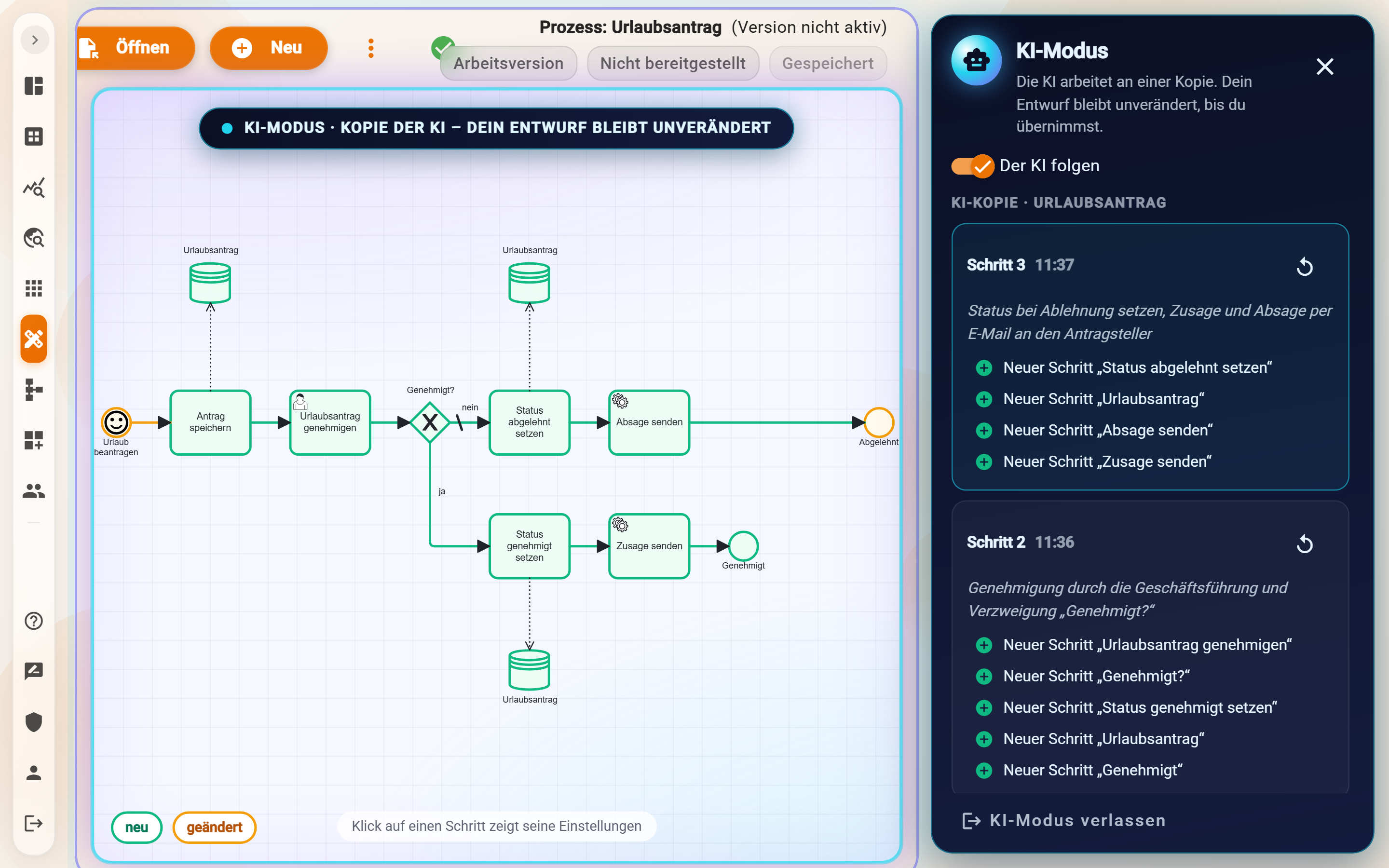
Was der Assistent bauen kann
- Schritte einfügen: Benutzeraufgaben, Service Tasks (etwa PDF erzeugen oder E-Mail senden) und leere Aufgaben, jeweils nach einem vorhandenen Element. Was danach kommt, rückt nach rechts; ein von Hand gelegtes Diagramm wird nicht neu angeordnet.
- Verzweigungen: eine Verzweigung einfügen, neue Wege mit Bedingung, den Standardweg festlegen, Wege zusammenführen und einen Weg mit einem Ende abschließen.
- Einstellungen: Name, Input, Output, Ergebnispfad, Ergebnis ignorieren und Vorgangskennung. Bei Benutzeraufgaben zusätzlich, wer sie durchführt, das Formular (das Formular eines Datenschemas, ein eigenes Formular oder zusätzliche Felder), die Kategorie und die Knöpfe. Bei Service Tasks der Service und seine Einstellungen, auch E-Mail- und PDF-Vorlagen: ganz, nur ein Teil davon oder kopiert aus einem anderen Schritt.
- Datenbanken: an einen Schritt hängen, die danach einen Datensatz anlegt oder ändert oder vorher Datensätze liest, auch per SQL. Eine SQL-Abfrage läuft im Probelauf einmal mit den eigenen Rechten.
- Starts: Startknopf, Icon, wer starten darf und das Startformular. Einen Start zum Zeitstart (der Prozess startet zu festen Zeiten) oder zum Nachrichten-Start (Webhook oder App) machen. Einen weiteren Start neben den vorhandenen setzen, etwa einen Zeitstart „jedes Jahr am 1. April“ neben dem Startknopf.
- „Signal werfen“: ein Zwischenereignis, das offenen Dashboards meldet, dass etwas gespeichert ist. Eine Planungstafel lädt dann sofort neu, wenn ihr Knopf dasselbe Signal unter Signal zum Neuladen nennt.
- Entfernen: Schritte (die Wege davor und danach werden verbunden), Teilprozesse, Enden, Wege und Datenbanken.
- Nicht über den Assistenten: parallele Verzweigungen (gibt es in Pantarey nicht), Skript-Aufgaben, Aufrufe anderer Prozesse, weitere Ereignisse wie Warten oder Nachrichten, ein weiterer Start mit Knopf und Formular, Datenbanken, die löschen, und das Bereitstellen. Das bleibt im Prozess Designer.
Regeln, auf die Pantarey achtet
- Erst prüfen, dann ändern: Formulare (Feldtypen, Schlüssel, Pflichtangaben), JSONata, SQL (genau eine lesende Abfrage), Zeitpläne und ob genannte Datenschemas und Prozesse existieren. Jede Verzweigung muss danach vollständig sein: Jeder Weg außer dem Standardweg hat eine Bedingung. Bei einem Fehler wird nichts geändert.
- Hinweise statt Fehler: Bleibt ein Element ohne Weg hinein, oder ist die Vorgangskennung für jeden Vorgang gleich, bekommt der Assistent einen Hinweis und sagt es im Chat.
- Geheimes bleibt in Pantarey: Die Adresse eines Webhook-Starts enthält einen geheimen Schlüssel. Sie steht nur im Prozess Designer am Start, nie im Chat.
- Eine Kopie je Prozess: Arbeitet schon der Assistent eines anderen Benutzers an einer Kopie, erscheint „Diese Kopie gehört zum Assistenten von …“. Sie muss erst übernommen oder verworfen werden.
- Entwurf inzwischen geändert: Wurde der Entwurf im Prozess Designer geändert, seit die KI angefangen hat, fragt Übernehmen nach (Trotzdem übernehmen). Der bisherige Entwurf bleibt als Sicherung erhalten.
- Keine KI-Freigabe in der Aufgabenliste: Die Entscheidung ist Übernehmen im KI-Bereich; auch ein neuer, leerer Prozess braucht keine Freigabe, er läuft ja noch nicht. Wer trotzdem eine Freigabe je Änderung möchte, stellt das unter Welche Aktionen eine Freigabe brauchen beim Werkzeug
change_processein. - Voraussetzungen: wie oben, dazu das Recht, Prozesse im Prozess Designer zu bearbeiten. Den KI-Modus gibt es nur für einen Prozess, den man gerade selbst bearbeiten darf.
- Grenzen: Jede Änderung zählt gegen die Grenze Datensätze anlegen und ändern, Bauen; Probeläufe zählen nicht.
Beispiel
Die Personalabteilung möchte verfallenen Resturlaub einmal im Jahr berechnen lassen, zusätzlich zum Knopf „Verfall berechnen“. Im Chat steht: „Füge dem Prozess einen zweiten Start hinzu, der jedes Jahr am 1. April um 6 Uhr startet.“ Der Assistent prüft das im Probelauf und setzt den Zeitstart in die KI-Kopie. Im Prozess Designer erscheint der neue Start grün unter dem bisherigen; die Karte daneben zeigt Zeitplan und Zeitzone (Europe/Berlin). Nach Übernehmen und Deploy startet der Prozess am 1. April von selbst, und der Knopf funktioniert weiter wie bisher.
Dashboards mit dem Assistenten ändern
Der Assistent liest Dashboards und ändert die Einstellungen ihrer Widgets, zum Beispiel die SQL-Abfrage einer Tabelle, die Einheit eines KPI oder Schaltflächen, Farben und Regeln einer Planungstafel. Er arbeitet dabei an einer KI-Kopie des Dashboards. Der eigene Entwurf und das bereitgestellte Dashboard bleiben unverändert, bis die Kopie übernommen wird.
Ablauf
- Im Chat sagen, was sich ändern soll, zum Beispiel „Füge der Planungstafel in der Toolbar einen Knopf ‚Krank melden‘ hinzu“ oder „Zeig in der Summenzeile auch Vollzeitäquivalente“.
- Der Assistent liest das Dashboard, prüft die Änderung in einem Probelauf und nimmt sie dann in der KI-Kopie vor. Geänderte SQL-Abfragen laufen im Probelauf einmal mit den eigenen Rechten, so fallen Fehler vorher auf.
- Im Chat steht ein Link in den Dashboard Designer. Dort zeigt ein Hinweis oben, dass die Kopie der KI zu sehen ist. Ein Klick auf ein Widget zeigt unter Änderungen der KI, was sich daran geändert hat, jeweils vorher und nachher.
- Im KI-Modus (Schaltfläche KI-Modus im Dashboard Designer) steht rechts der KI-Bereich mit KI-Kopie · Name des Dashboards und den Schritten der KI. Mit Der KI folgen wechselt Pantarey selbst zu dem Dashboard, an dem der Assistent gerade arbeitet.
- Im KI-Bereich entscheiden: Übernehmen und bereitstellen übernimmt die Kopie und öffnet gleich den Dialog zum Bereitstellen. Die Beschreibung ist dort schon ausgefüllt, als Kurzfassung dessen, was der Assistent geändert hat, und lässt sich noch ändern. Der KI-Modus bleibt dabei offen. Übernehmen macht die Kopie nur zum eigenen Entwurf, Letzten Schritt zurücknehmen nimmt den jüngsten Schritt zurück, Verwerfen schließt die Kopie, der Entwurf bleibt, wie er war.
- Ohne „Übernehmen und bereitstellen“ wird wie gewohnt im Dashboard Designer bereitgestellt.
Was der Assistent ändern kann
- Einstellungen vorhandener Widgets: einzelne Werte, einen Teil einer langen SQL-Abfrage, ganze Listen, und einzelne Einträge in Listen hinzufügen oder entfernen, etwa einen Knopf in der Toolbar der Planungstafel, eine Farbe für eine Kategorie oder eine Ergebnisspalte.
- Den Titel eines Widgets.
- Nicht über den Assistenten: Widgets hinzufügen, entfernen oder verschieben, festlegen, wer das Dashboard sieht, und das Dashboard bereitstellen. Das bleibt im Dashboard Designer.
Regeln, auf die Pantarey achtet
- Jede geänderte Einstellung wird geprüft, auch innerhalb eines neuen Listeneintrags: ob es die Einstellung gibt, ob der Wert passt (etwa nur erlaubte Auswahlwerte), ob Datenschema und Prozess existieren, ob eine SQL-Abfrage genau eine lesende Abfrage ist und ob eine Id in einer Liste doppelt vorkommt (das Widget zeigt dann nichts an). Bei einem Fehler wird nichts geändert.
- Unbekannte Einstellungen werden gespeichert, der Assistent bekommt aber einen Hinweis und sagt es im Chat.
- Alles lesbar: Der Assistent kann ein Widget jederzeit vollständig lesen, auch nur einzelne Einstellungen. Nach einer Änderung sieht er nur, was sich wirklich geändert hat.
- Eine Kopie je Dashboard: Arbeitet schon der Assistent eines anderen Benutzers an einer Kopie, erscheint „Diese Kopie gehört zum Assistenten von …“. Sie muss erst übernommen oder verworfen werden.
- Entwurf inzwischen geändert: Wurde der Entwurf im Dashboard Designer geändert, seit die KI angefangen hat, fragt Übernehmen nach (Trotzdem übernehmen). Der bisherige Stand bleibt als Sicherung erhalten.
- Keine KI-Freigabe in der Aufgabenliste: Die Entscheidung ist Übernehmen im KI-Bereich. Wer trotzdem eine Freigabe je Änderung möchte, stellt das unter Welche Aktionen eine Freigabe brauchen beim Werkzeug
change_dashboardein. - Voraussetzungen: wie oben, dazu das Recht, Dashboards im Dashboard Designer zu bearbeiten. Lesen kann der Assistent Dashboards mit diesem Recht auch ohne Entwicklermodus.
- Grenzen: Jede Änderung zählt gegen die Grenze Datensätze anlegen und ändern, Bauen; Probeläufe zählen nicht.
Beispiel
Die Personalabteilung möchte, dass ein Urlaubsantrag auf der Planungstafel sofort sichtbar ist. Im Chat steht: „Schalte an allen Knöpfen der Tafel das Signal ‚gespeichert‘ und den vorläufigen Balken ein.“ Der Assistent setzt an jedem Knopf „Signal zum Neuladen“ und „Vorläufigen Balken zeigen“, prüft das im Probelauf und ändert die KI-Kopie. Im Dashboard Designer zeigt ein Klick auf die Tafel die Änderungen an allen Knöpfen. Nach Übernehmen und Bereitstellen gilt die neue Einstellung für alle.
Ausprobieren und prüfen
Zwei Werkzeuge helfen beim Bauen, ohne etwas zu verändern. Sie brauchen keine Freigabe und zählen nicht gegen die Grenzen; verfügbar sind sie mit der Rolle „bauen (Entwicklermodus)“.
- JSONata ausprobieren: Der Assistent wertet einen JSONata-Ausdruck an Beispieldaten aus, genau so, wie Pantarey es in Prozessen, berechneten Feldern und Prüfregeln tut, mit den Pantarey-Funktionen wie
$fn(…). Zähler werden dabei nur gelesen, es wird also keine Nummer verbraucht. Liefert ein Ausdruck für die Daten kein Ergebnis, sagt das Werkzeug das, denn in einem Prozessschritt würde das den Schritt anhalten. - Datensatz prüfen (ohne Speichern): Der Assistent prüft, ob ein Datensatz beim Speichern angenommen würde: Vorgaben und berechnete Felder werden gefüllt, dann Pflichtfelder, Typen, erlaubte Werte und Prüfregeln geprüft. Gespeichert wird nichts. Das hilft nach dem Anlegen von Feldern oder Regeln und bei der Frage, warum ein Datensatz abgelehnt wird. Nicht geprüft werden eindeutige Felder, doppelte Namen und ob verknüpfte Datensätze existieren.
KI-Freigaben
Eine KI-Freigabe ist eine Aufgabe in der normalen Aufgabenliste, gruppiert unter KI-Freigabe, zum Beispiel „Claude: Datenschema anlegen“. Der Assistent liefert den Link dazu im Chat mit.
Was in der Freigabe steht
- Aktion: welches Werkzeug der Assistent ausführen möchte.
- Was genau passiert: eine lesbare Zusammenfassung, bei einem Datenschema mit allen Feldern.
- Warum eine Freigabe nötig ist und Gültig bis.
- Eingaben: die vollständigen Angaben des Aufrufs.
Mit Genehmigen oder Ablehnen wird entschieden. Genehmigen führt die Aktion noch nicht aus. Das passiert erst, wenn der Assistent den Aufruf mit dieser Freigabe wiederholt; dazu genügt im Chat eine kurze Rückmeldung wie „ist freigegeben“.
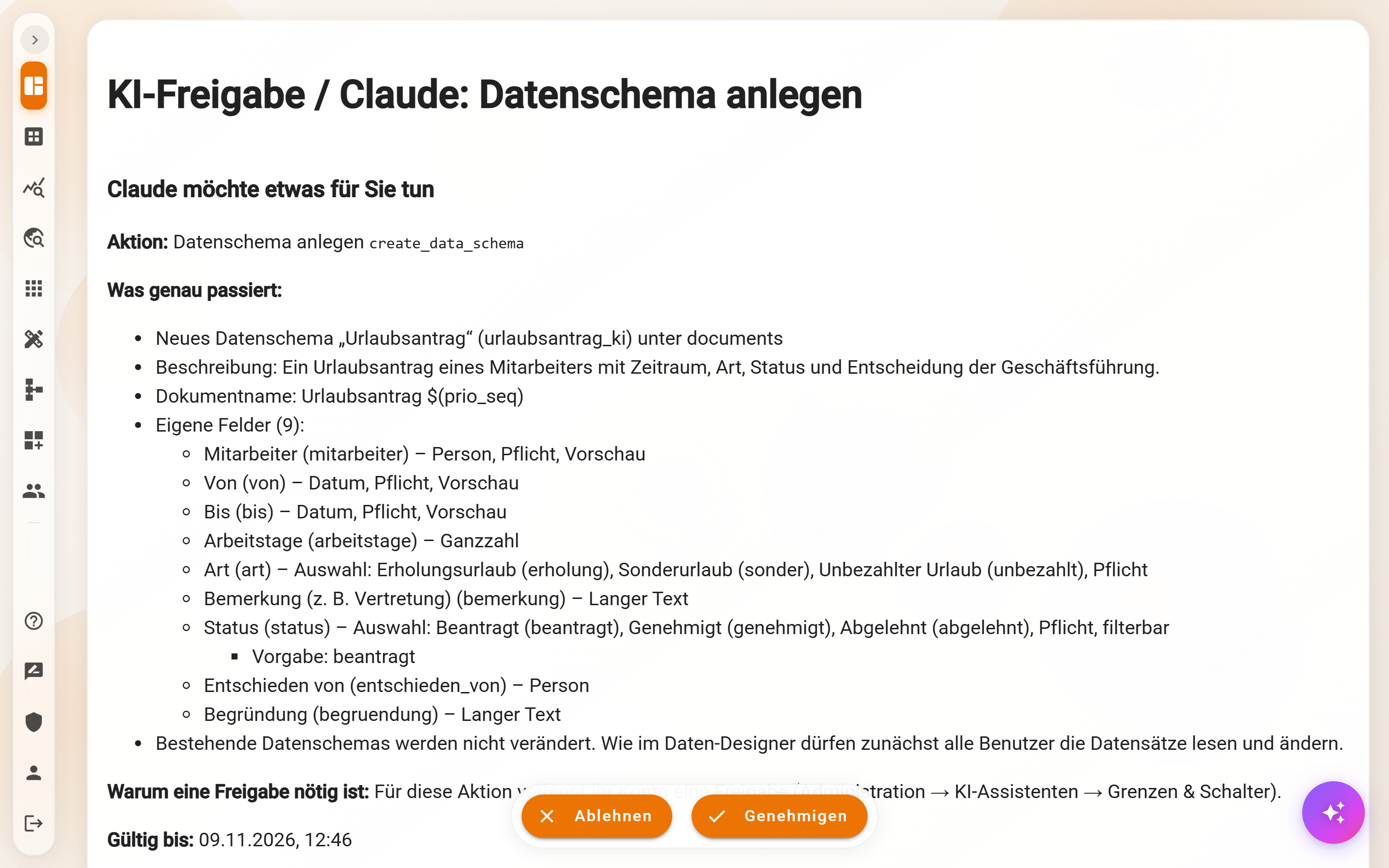
Regeln
- Nur der eigene Benutzer entscheidet. Eine Freigabe erscheint nur in der Aufgabenliste dessen, für den der Assistent arbeitet. Andere Benutzer sehen beim Öffnen nur den Hinweis „KI-Freigabe eines anderen Benutzers“, ohne Inhalt.
- Der Assistent entscheidet nie selbst. Freigaben tauchen in seinen Aufgaben nicht auf, und er kann sie weder lesen noch erledigen.
- Genau diese Aktion: Die Freigabe gilt nur für den Aufruf mit genau diesen Eingaben. Ändert sich etwas, ist eine neue Freigabe nötig.
- Einmal: Eine genutzte Freigabe ist verbraucht. Ein zweiter Aufruf damit wird abgelehnt.
- Mit Frist: Nach Ablauf der eingestellten Gültigkeit kann die Freigabe nicht mehr genutzt werden. Abgelaufene Freigaben verschwinden aus der Aufgabenliste; der Assistent fordert bei Bedarf eine neue an.
- Erst prüfen, dann fragen: Hat ein Bau-Aufruf Fehler, kommen diese zurück an den Assistenten, und es entsteht keine Freigabe. So wird nie etwas genehmigt, das danach scheitert.
- Mehrere auf einmal: Mehrere Freigaben lassen sich wie andere Aufgaben über „Alle bearbeiten“ nacheinander auf einer Seite entscheiden, jede mit ihrer Zusammenfassung.
Welche Aktionen eine Freigabe brauchen
Unter Benutzer → KI-Assistenten → Grenzen & Schalter → Freigabe nötig wird pro Werkzeug festgelegt, ob ein Aufruf eine Freigabe braucht:
- Die Werkzeuge sind nach Bereichen gruppiert, etwa Bauen (Entwicklermodus), Daten oder Prozesse und Aufgaben. Jedes zeigt eine Kurzbeschreibung und ob es etwas ändert oder nur liest.
- Alle auf Freigabe, Alle ohne Freigabe und Ganze Gruppe auf Freigabe schalten mehrere Werkzeuge auf einmal; die Suche findet einzelne Werkzeuge.
- Standard: Bau-Werkzeuge brauchen eine Freigabe, alle anderen nicht. Auch das Anlegen von Datensätzen oder das Starten von Prozessen lässt sich auf Freigabe stellen.
- Gültigkeit einer Freigabe: 5 bis 1440 Minuten, Standard 60.
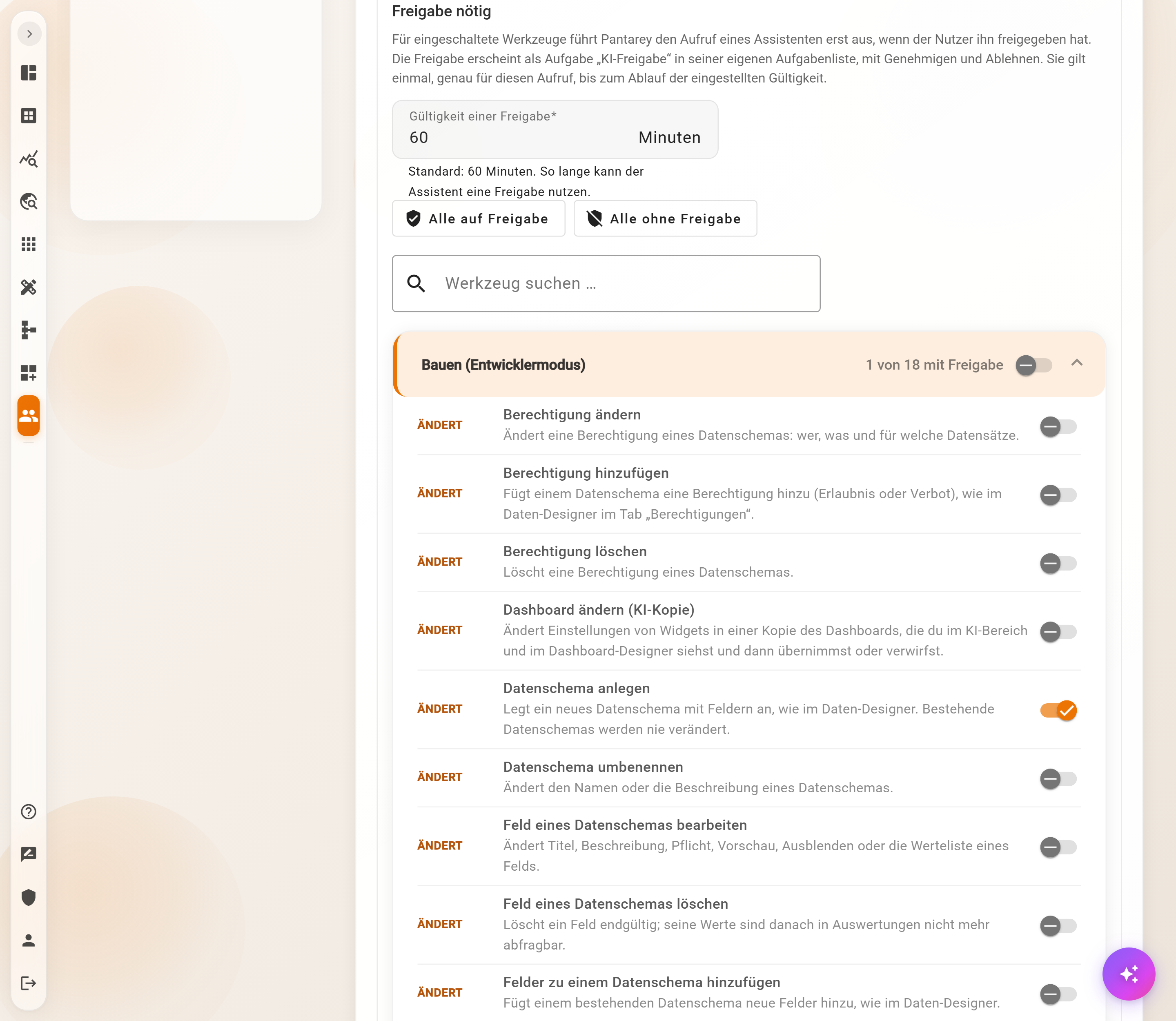
Die Einstellungen gelten sofort für den ganzen Account.
Grenzen und Protokoll
- Grenzen: Jedes angelegte Datenschema und jede Feld-Änderung zählt gegen die Grenze Datensätze anlegen und ändern, Bauen pro Benutzer und Stunde. Probeläufe zählen nicht.
- Protokoll: Jeder Aufruf steht in der Tabelle
prio_mcp_usage_statisticsder Datenanalyse; abfragen können sie nur Administratoren. Die Spalteapproval_idnennt die zugehörige Freigabe;produced_idnennt das angelegte Datenschema. Inguardsteht, wer einen Aufruf aufgehalten hat:switches(Schalter, etwa Entwicklermodus aus),approval(Freigabe fehlt, ist verbraucht oder abgelaufen),precheck(Prüfung vor der Freigabe) oderbudget(Grenze erreicht).
Beispielabfrage für alle Bau-Aktionen:
SELECT execution_timestamp, user_email, tool, result, decision, guard, produced_id, approval_id
FROM prio_mcp_usage_statistics
WHERE tool LIKE '%data_schema%' AND tool <> 'get_data_schema'
ORDER BY execution_timestamp DESC
LIMIT 50
Beispiel
Ein Projektleiter beschreibt im Chat ein Datenschema für Gutschriften mit Gutschriftsnummer, Datum und Betrag, benannt nach der Gutschriftsnummer. Der Assistent prüft den Entwurf, zeigt die Felder und den Dokumentnamen „Gutschrift $(gutschriftsnummer)“ und fordert nach der Bestätigung eine Freigabe an. In der Aufgabenliste erscheint „Claude: Datenschema anlegen“. Nach dem Genehmigen legt der Assistent das Datenschema an; ein erster Datensatz heißt danach „Gutschrift GS-2026-001“.
Häufige Fragen
Welche Namen sind als technische Namen gut?
Deutsche Fachbegriffe, etwa rechnungsnummer statt field1. Sie sind später in Auswertungen sofort verständlich und lassen sich nicht mehr ändern.
Alles auf einmal bauen lassen oder klein anfangen?
Klein anfangen: ein Datenschema mit den wichtigsten Feldern, dann Dateien, berechnete Felder oder Berechtigungen im Gespräch oder im Daten Designer ergänzen. Jede Ergänzung ist eine eigene, überschaubare Freigabe.
Warum liest der Assistent Beschreibungen?
Er nutzt die Beschreibungen von Datenschemas, Feldern und Regeln, um zu verstehen, wofür ein Feld da ist. Gute Beschreibungen machen seine Vorschläge besser. Er weiß, dass Beschreibungen veraltet sein können, und verlässt sich im Zweifel auf die Felder selbst.
Feld löschen oder ausblenden?
Ausblenden, wenn die Werte vielleicht noch gebraucht werden. Ein gelöschtes Feld ist samt Werten endgültig weg, auch in den Datenschemas darunter.
Muss der Entwicklermodus dauerhaft an sein?
Nein. Der Schalter lässt sich für die Dauer eines Projekts einschalten und danach wieder ausschalten. Rollen und Einstellungen bleiben erhalten.
Was tun, wenn die Freigabe nicht passt?
Ablehnen wählen und im Chat sagen, was geändert werden soll. Der Assistent korrigiert den Entwurf und fordert eine neue Freigabe an. Eine Freigabe gilt immer nur für genau den Entwurf, den sie beschreibt.
Nächster Schritt
Rollen, Grenzen und Sicherheit: wer bauen darf, was eine Freigabe braucht und was im Protokoll steht. Die Referenz der Bau-Werkzeuge steht unter Werkzeuge, die Vorlagen für Dokumentnamen unter Dokumentname.