Attribute definieren
Attribute sind die Felder eines Datenschemas. Jedes Attribut wird im Formular zu einem Eingabefeld, in der Datenanalyse zu einer Spalte und für Assistenten zu einem beschriebenen Merkmal. Angelegt und geändert werden sie im Reiter Attribute des Daten Designers.
Attribut anlegen
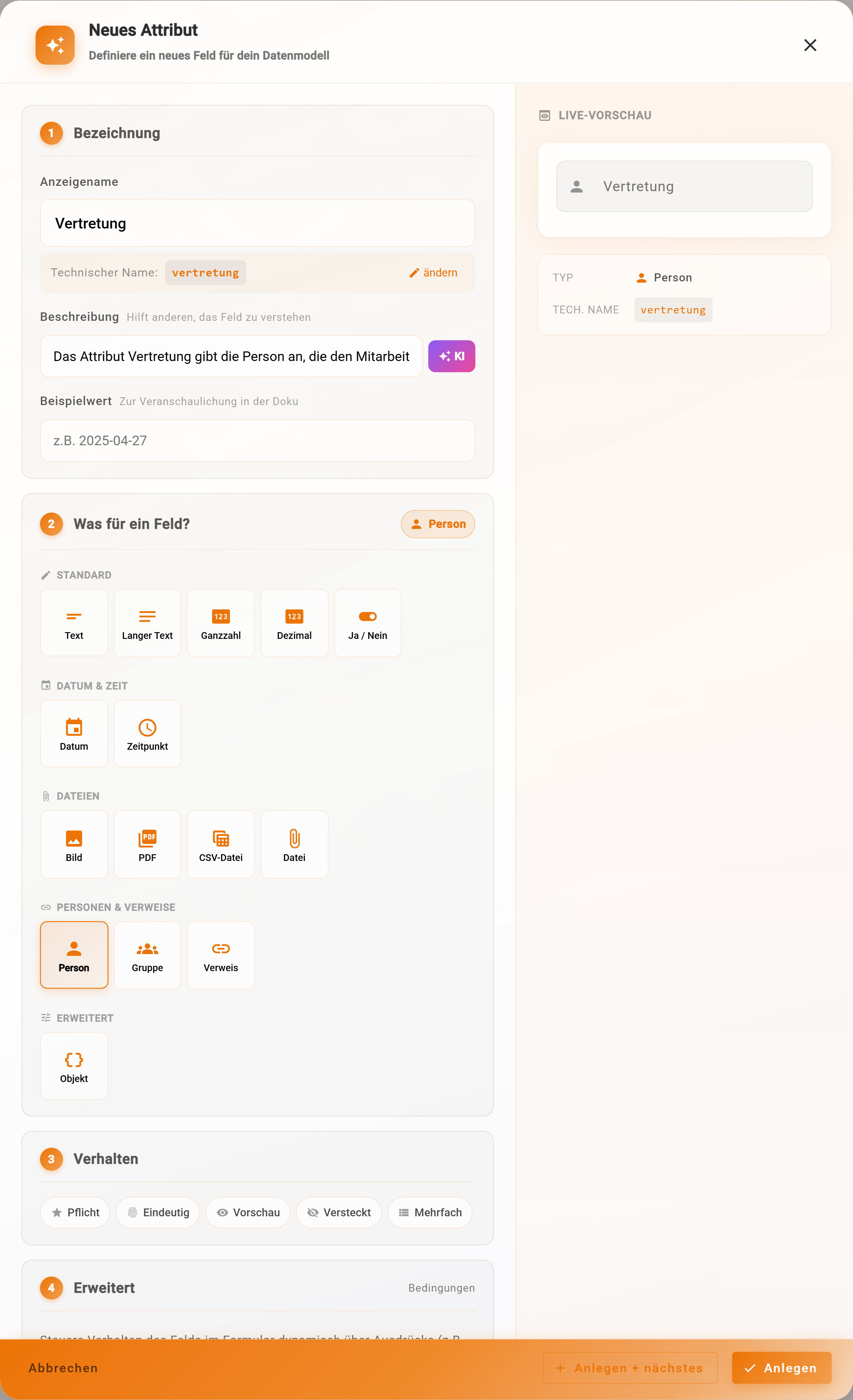
Neues Attribut anlegen öffnet den Dialog „Neues Attribut“ mit vier Abschnitten. Rechts zeigt eine Vorschau das Feld so, wie es im Formular erscheint, und reagiert sofort auf jede Einstellung. Anlegen speichert, Anlegen + nächstes speichert und öffnet gleich den nächsten leeren Dialog, Abbrechen verwirft.
1 Bezeichnung
| Feld | Bedeutung |
|---|---|
| Anzeigename | Beschriftung im Formular, in Tabellen und Dialogen, etwa „Rechnungsdatum“. |
| Technischer Name | Spaltenname in SQL und Schlüssel im Datensatz. Pantarey leitet ihn aus dem Anzeigenamen ab (rechnungsdatum); ändern erlaubt eine eigene Schreibweise. Nach dem Anlegen ist er fest. |
| Beschreibung | Was das Feld enthält. Steht als Hilfe im Formular und wird von KI-Assistenten gelesen, um Daten richtig zu interpretieren. Der Knopf daneben lässt die KI einen Vorschlag schreiben. |
| Beispielwert | Ein typischer Wert, etwa 2026-03-15. Fließt in den automatischen Beispieldatensatz ein. |
2 Was für ein Feld?
Fünfzehn Kacheln in vier Gruppen. Der Typ ist nach dem Anlegen fest; wer ihn ändern muss, legt ein neues Attribut an.
| Gruppe | Typ | Im Formular | In SQL |
|---|---|---|---|
| Standard | Text | einzeiliges Eingabefeld, Format Frei oder E-Mail | varchar |
| Langer Text | mehrzeiliges Feld | varchar |
|
| Ganzzahl | Zahlenfeld ohne Nachkommastellen | integer |
|
| Dezimal | Zahlenfeld mit Nachkommastellen | double |
|
| Ja / Nein | Kontrollkästchen | boolean |
|
| Datum & Zeit | Datum | Kalenderfeld | date |
| Zeitpunkt | Datum mit Uhrzeit, gespeichert als ISO-Zeitstempel in UTC | date-time |
|
| Dateien | Bild | Upload mit Vorschau | Struktur mit Dateiname, Pfad, Typ |
| Upload mit „PDF ansehen & herunterladen“ | Struktur | ||
| CSV-Datei | Upload einer CSV-Datei | Struktur | |
| Datei | Upload beliebiger Dateien | Struktur | |
| Personen & Verweise | Person | Auswahl eines Benutzers des Accounts, gespeichert wird die E-Mail-Adresse | varchar |
| Gruppe | Auswahl einer Benutzergruppe | varchar |
|
| Verweis | Suche in den Datensätzen eines anderen Datenschemas, gespeichert wird dessen Id | varchar (Id) |
|
| Erweitert | Objekt | eine Gruppe von Unterfeldern in einem eingerückten Block | Struktur mit einer Spalte je Unterfeld |
Unterfelder eines Objekts werden danach im selben Dialog angelegt; in der Attributliste erscheinen sie eingerückt. Mehrfach (siehe Verhalten) macht aus jedem Typ eine Liste, aus einem Objekt also eine Tabelle mit Zeilen, etwa Rechnungspositionen.
Verweis
Ein Verweis braucht das Zielschema, etwa Kontakt für das Feld „Empfänger“. Im Formular sucht das Feld in den Datensätzen des Ziels, zeigt bis zu 25 Treffer und bietet Neu, um einen fehlenden Datensatz gleich anzulegen, und Öffnen für den gewählten. In der Datenbank zählt der Verweis beim Ziel als Verknüpfung. In SQL enthält die Spalte die Id; verbunden wird mit JOIN kontakte k ON k.id = r.empfaenger.
Sortierung der Suchtreffer
Sobald das Ziel gewählt ist, erscheint Sortierung der Suchtreffer:
| Einstellung | Reihenfolge |
|---|---|
| Zuletzt geändert zuerst (Standard) | zuletzt angelegte oder geänderte Datensätze oben |
| Name A → Z / Name Z → A | nach Dokumentname; Zahlen im Namen der Größe nach (2 vor 10) |
| Neueste zuerst / Älteste zuerst | nach dem Zeitpunkt des Anlegens |
Angezeigt werden immer höchstens 25 Treffer, die Sortierung ordnet nur diese. Wer einen Datensatz nicht findet, tippt einen genaueren Begriff. Soll die Auswahl fachlich gefiltert werden, etwa nur offene Projekte, hilft in eigenen Formularen das SQL-gefilterte Referenzfeld.
3 Verhalten
| Einstellung | Wirkung |
|---|---|
| Format | Text: Frei oder E-Mail (Prüfung im Formular und beim Speichern). Zahl: Zahl oder Dauer (Millisekunden werden als Stunden und Minuten angezeigt). |
| Pflicht | Ohne Wert lässt sich nicht speichern, auch nicht über Prozesse oder Assistenten. Badge Pflichtfeld in der Liste. |
| Eindeutig | Ein Wert darf nur einmal vorkommen, etwa die Kundennummer. Mehrere eindeutige Felder bilden zusammen einen Schlüssel; leere Werte zählen nicht. Verstöße meldet erst das Speichern mit „Datensatz bereits vorhanden.“ |
| Vorschau | Das Feld erscheint in der Vorschau beim Überfahren eines Datensatzes in der Datenbank und in der Datenliste. |
| Versteckt | Das Feld fehlt im Formular, bleibt aber im Datensatz und in SQL. Für Werte, die Prozesse oder berechnete Felder setzen. |
| Mehrfach | Das Feld wird eine Liste mit „… hinzufügen“. Umgekehrte Reihenfolge zeigt den neuesten Eintrag oben. |
| Vorbelegung | Startwert im Formular beim Anlegen. Bei Datum today, today+7, today-1; bei Zeitpunkt zusätzlich now. |
| Ersatzwert | Wird beim Speichern gesetzt, wenn das Feld leer ist, auch bei Prozessen und Importen. Platzhalter wie $(feld) sind erlaubt. |
4 Erweitert
Drei Reiter, je nach Typ:
- Werteliste: feste Auswahlwerte für Text- und Zahlfelder. Je Eintrag ein gespeicherter Wert und eine Beschriftung, etwa
offenund „Offen“; ein Eintrag lässt sich ausblenden, bleibt aber für alte Datensätze gültig. Im Formular wird daraus eine Auswahl, bei Mehrfach eine Mehrfachauswahl. Enum-Werte indizieren legt für jeden Wert einen Index an, den das Kanban für seine Spalten braucht. - Berechnet: der Wert wird aus anderen Feldern gerechnet, siehe Berechnete Felder.
- Bedingungen: das Feld wird je nach anderen Eingaben Pflicht, ausgeblendet oder gesperrt, siehe Dynamische Formulare.
Die Attributliste
Die Liste zeigt je Attribut Anzeigename, technischen Namen, Typ und Badges: Pflichtfeld, Index (Werteliste indiziert), Berechnet, vererbt (aus dem übergeordneten Schema, siehe Vererbung). Per Ziehen wird die Reihenfolge innerhalb einer Ebene geändert; sie bestimmt die Reihenfolge im Formular. Ein Klick auf das Attribut öffnet „Attribut bearbeiten“; technischer Name und Typ sind dort gesperrt, alles andere lässt sich ändern.
Löschen entfernt das Attribut nach Rückfrage. Der Dialog warnt, dass vorhandene Werte danach nicht mehr abfragbar sind, und nennt Berechtigungen, deren Bedingung das Feld nutzt. Die Spalte verschwindet aus der Tabelle des Schemas und seiner abgeleiteten Schemas.
Für Experten steht unter der Liste JSON-Schema als Rohtext bearbeiten: das ganze Schema als JSON, Anwenden übernimmt es nach einer Prüfung und nennt vorher betroffene Berechtigungen.
Beispiel
Für „Materialbestellung“ entstehen fünf Attribute: Artikel (Text, Pflicht, Vorschau), Menge (Ganzzahl, Vorbelegung 1), Besteller (Person, Ersatzwert
$(prio_created_by)), Status (Text mit Werteliste bestellt, geliefert, storniert, indiziert fürs Kanban) und Lieferant (Verweis auf Kontakt, Suchtreffer Name A → Z). Fünf Minuten im Dialog, und Formular, Tabelle und Kanban-Spalten stehen.
Häufige Fragen
Kann ein Feld von Text auf Werteliste umgestellt werden?
Ja. Werteliste ist keine eigene Kachel, sondern der Reiter Erweitert → Werteliste eines Text- oder Zahlfelds. Vorhandene Werte, die nicht in der Liste stehen, bleiben gespeichert, lassen sich im Formular aber nicht mehr auswählen.
Nachkommastellen oder eine Einheit festlegen?
Der Dialog kennt dafür keine Einstellung. Dezimal speichert, was eingegeben wird; Einheiten gehören in den Anzeigenamen („Preis in €“) oder in das Formular eines Dashboards.
Was passiert mit alten Datensätzen, wenn ein Feld Pflicht wird?
Nichts sofort. Sie bleiben lesbar; erst beim nächsten Speichern verlangt Pantarey den Wert. Ein Ersatzwert füllt leere Felder dann automatisch.
Ein Feld soll nur für den Prozess sichtbar sein, nicht im Formular.
Versteckt einschalten. Der Prozess schreibt den Wert über das Datenbank-Element, SQL und Tabellen zeigen ihn weiterhin.
Nächster Schritt
Berechnete Felder: Brutto aus Netto, Vollname aus Vor- und Nachname, Summe aus Positionen.