Eigene Menüs: Meine Arbeit und Aktivität
Die linke Navigation lässt sich auf die Arbeit einer Abteilung zuschneiden. Ein Administrator stellt dazu im Dashboard Designer Menüs zusammen: Blöcke mit Überschrift, die Dashboards, Prozessstarts, Werkzeuge und Seiten des Arbeitsbereichs enthalten und bestimmten Gruppen oder Benutzern zugewiesen sind. Wer ein Menü zugewiesen bekommt, sieht es als Block oben in der Navigation; für alle anderen bleibt die Navigation, wie sie ist. Diese Seite beschreibt, was Anwender davon sehen. Das Anlegen steht unter Menüs.
Blöcke in der Navigation
- Jeder Block hat eine Überschrift und Einträge. Ein Klick auf die Überschrift klappt den Block ein oder aus; Pantarey merkt sich das im Browser.
- Die bisherigen Bereiche wie Datenbank oder Prozess Explorer stehen bei Benutzern mit Menü unter der Überschrift Werkzeuge, in der gewohnten Reihenfolge.
- Ein Eintrag erscheint nur, wenn die Person das Ziel auch öffnen darf. Ein Menü ordnet an, es vergibt keine Rechte.
- Die Übersicht bleibt oben stehen, außer sie liegt als Eintrag in einem Block. Der Administrator kann außerdem eine Startseite nach dem Login festlegen, etwa das Dashboard einer Abteilung.
Meine Arbeit
Die Seite Meine Arbeit bringt die beiden wichtigsten Karten der Übersicht mit mehr Platz auf eine Seite: links Prozess starten, rechts Aufgaben.
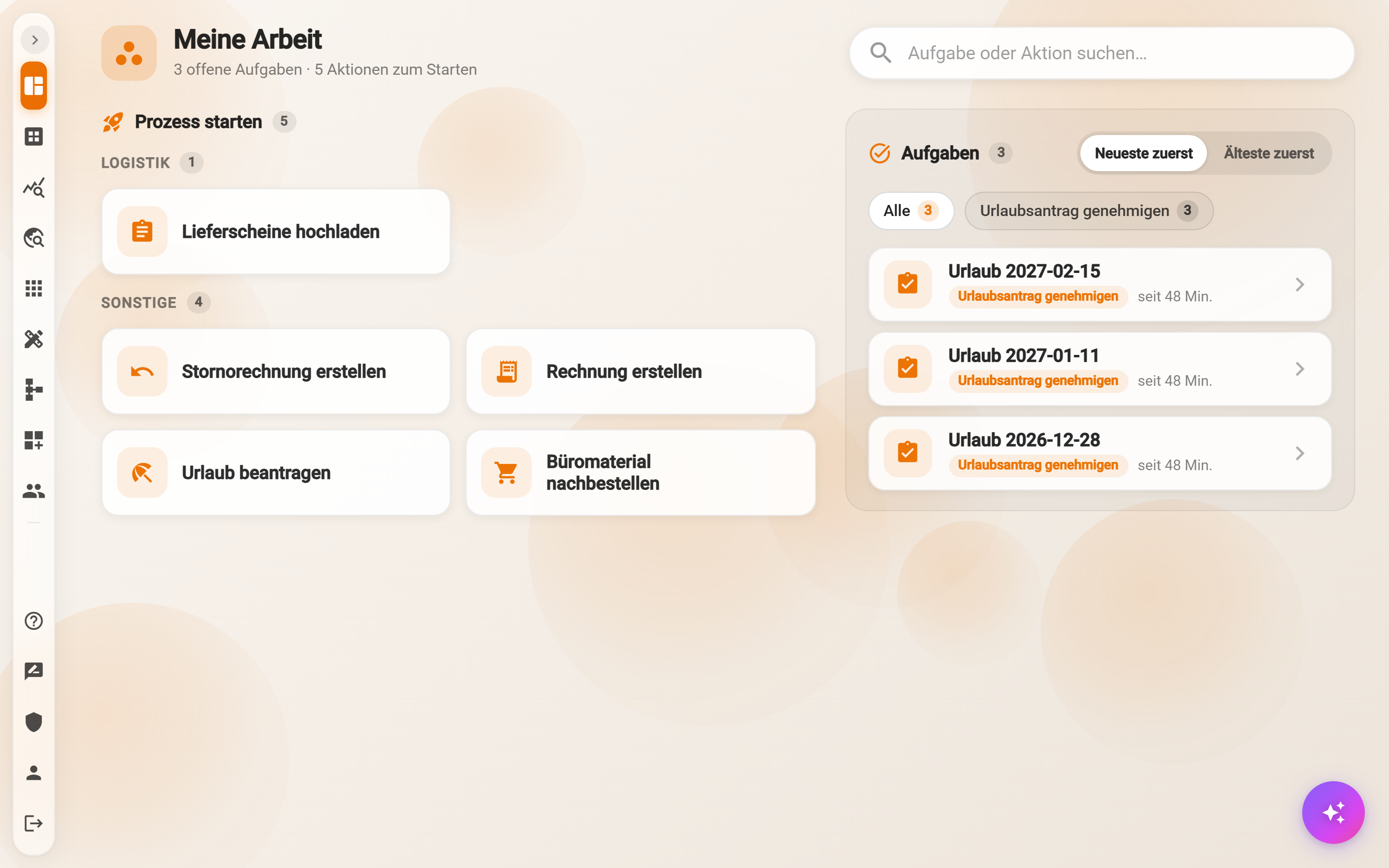
- Prozess starten: alle startbaren Aktionen als Kacheln, nach Gruppen sortiert, Favoriten zuerst. Aktionen, die sofort laufen, tragen den Hinweis Startet sofort.
- Aufgaben: die offenen Aufgaben mit Vorgangskennung, Aufgabenname und Wartezeit. Alle und die Chips je Aufgabenart filtern, Neueste zuerst und Älteste zuerst sortieren. Mit mehreren Aufgaben einer Art erscheint Alle n nacheinander bearbeiten für die Sammelbearbeitung.
- Aufgabe oder Aktion suchen…: ein Suchfeld oben rechts filtert beide Seiten zugleich. Der Kopf zählt mit: „3 offene Aufgaben · 5 Aktionen zum Starten“.
Wer von hier einen Prozess startet oder eine Aufgabe erledigt, kehrt danach auf diese Seite zurück, auch nach dem Abbrechen und am Ende einer Sammelbearbeitung.
Aktivität
Die Seite Aktivität zeigt oben Meine Vorgänge, darunter den Verlauf.
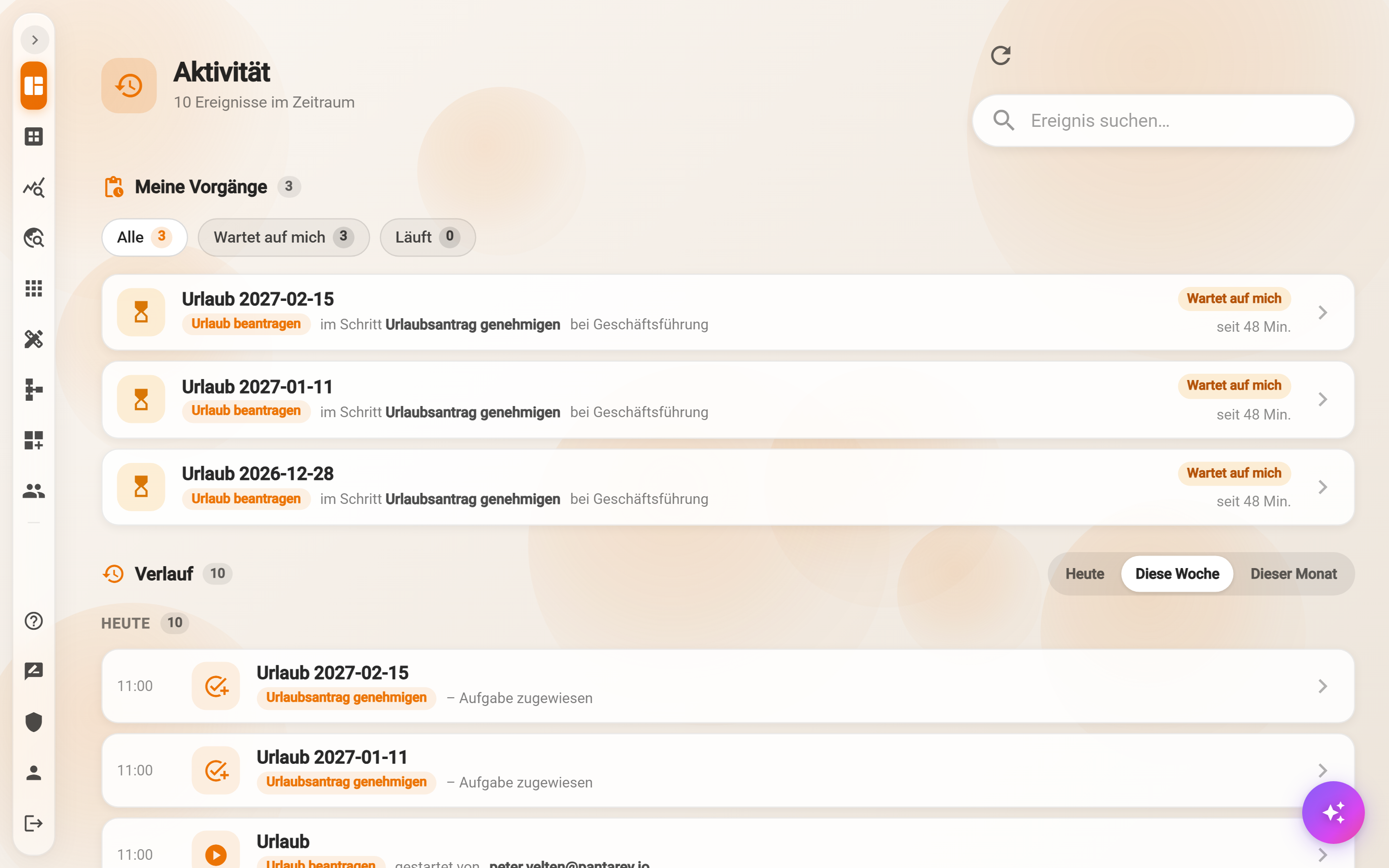
- Meine Vorgänge: laufende Vorgänge, die die Person gestartet hat oder in denen sie arbeitet, mit Schritt und zuständiger Gruppe. Die Chips Alle, Wartet auf mich und Läuft filtern; ein Klick öffnet den Vorgang.
- Verlauf: die Ereignisse nach Tagen, wie unter Aktuelles in der Übersicht: gestartet von, Aufgabe zugewiesen, abgeschlossen, fehlgeschlagen. Heute, Diese Woche und Dieser Monat wählen den Zeitraum, Ereignis suchen… filtert, Mehr laden holt ältere Einträge, das Pfeilsymbol oben aktualisiert.
Beispiel
Ein Handwerksbetrieb legt den Block „Zeiterfassung“ für alle Mitarbeiter an: das Dashboard „Meine Stunden“, den Start „Urlaub beantragen“ und die Seite „Meine Arbeit“. Monteure sehen in der Navigation nur noch Übersicht, diesen Block und unter Werkzeuge das, was ihre Rollen erlauben. Die Geschäftsführung bekommt zusätzlich den Block „Geschäftsführung“ mit Kennzahlen und der Datenanalyse.
Häufige Fragen
Die Navigation sieht bei Kollegen anders aus.
Menüs sind Gruppen oder Personen zugewiesen. Wer in anderen Gruppen ist, sieht andere Blöcke; ohne Menü bleibt die Navigation wie bisher.
Ein neues Menü ist noch nicht da.
Neue oder geänderte Menüs erscheinen beim nächsten Aufruf der Übersicht oder nach erneutem Anmelden.
Übersicht oder Meine Arbeit?
Beides zeigt dieselben Aufgaben und Starts. Die Übersicht hat zusätzlich Aktuelles, Arbeitsübersicht und In Bearbeitung als Karten; Meine Arbeit hat mehr Platz für viele Aktionen und Aufgaben. Welche Seite nach dem Login erscheint, legt der Administrator fest.
Nächster Schritt
Profil und Einstellungen: Farben, Sprache, Karten und Benachrichtigungen für sich einstellen.