Beispiel: Büromaterial nachbestellen
Dieses Beispiel setzt die beiden vorigen Seiten zusammen: Ein Datenschema aus Erste Daten verwalten bekommt einen Prozess aus Prozesse anlegen. Das Ergebnis ist klein, aber vollständig: Wer Büromaterial braucht, füllt ein Formular aus, der Einkauf bekommt eine E-Mail, die Bestellung steht als Datensatz in der Datenbank und ist in der Datenanalyse auswertbar.
Dasselbe im Gespräch
Mit einem verbundenen KI-Assistenten genügt die Beschreibung aus dem Abschnitt „Ziel“, der Assistent legt Datenschema und Prozess an, siehe Schnellstart. Dieses Beispiel zeigt den Weg von Hand, damit klar ist, was dabei entsteht.
Ziel
Mitarbeiter bestellen Büromaterial über eine Kachel in der Übersicht. Sie wählen den Artikel, geben die Menge und eine Bemerkung an. Pantarey speichert die Bestellung als Datensatz Materialbestellung mit dem Status „Bestellt“ und schickt dem Einkauf eine E-Mail mit den Angaben. Später setzt der Einkauf den Status in der Datenbank auf „Geliefert“.
Voraussetzungen
- Ein Konto mit den Rollen für Daten Designer und Prozess Designer.
- Das Datenschema Materialbestellung aus Erste Daten verwalten, mit den Attributen Artikel, Menge, Bemerkung, Besteller und Status. Wer es noch nicht hat, legt es dort in Schritt 1 bis 3 an.
- Eine E-Mail-Adresse für den Einkauf. Zum Testen reicht die eigene.
Schritt 1: Prozess anlegen
- Prozess Designer öffnen und Neu wählen.
- Im Dialog Neuen Prozess erstellen: Name „Büromaterial nachbestellen“, Beschreibung „Mitarbeiter bestellen Büromaterial, der Einkauf wird per E-Mail informiert, die Bestellung wird gespeichert.“
- Prozess erstellen. Der Designer zeigt einen leeren Prozess mit einem Start und einem Ende.
Schritt 2: Start mit dem Formular der Materialbestellung
Das Startereignis anklicken und rechts in den Einstellungen eintragen:
- Titel: „Büromaterial nachbestellen“, Icon: zum Beispiel
shopping_cart. So heißt die Kachel in der Übersicht. - Wer soll die Aufgabe durchführen?: zum Testen das eigene Konto, später die Gruppe „Mitarbeiter“ oder alle Benutzer.
- Kategorie: Formular.
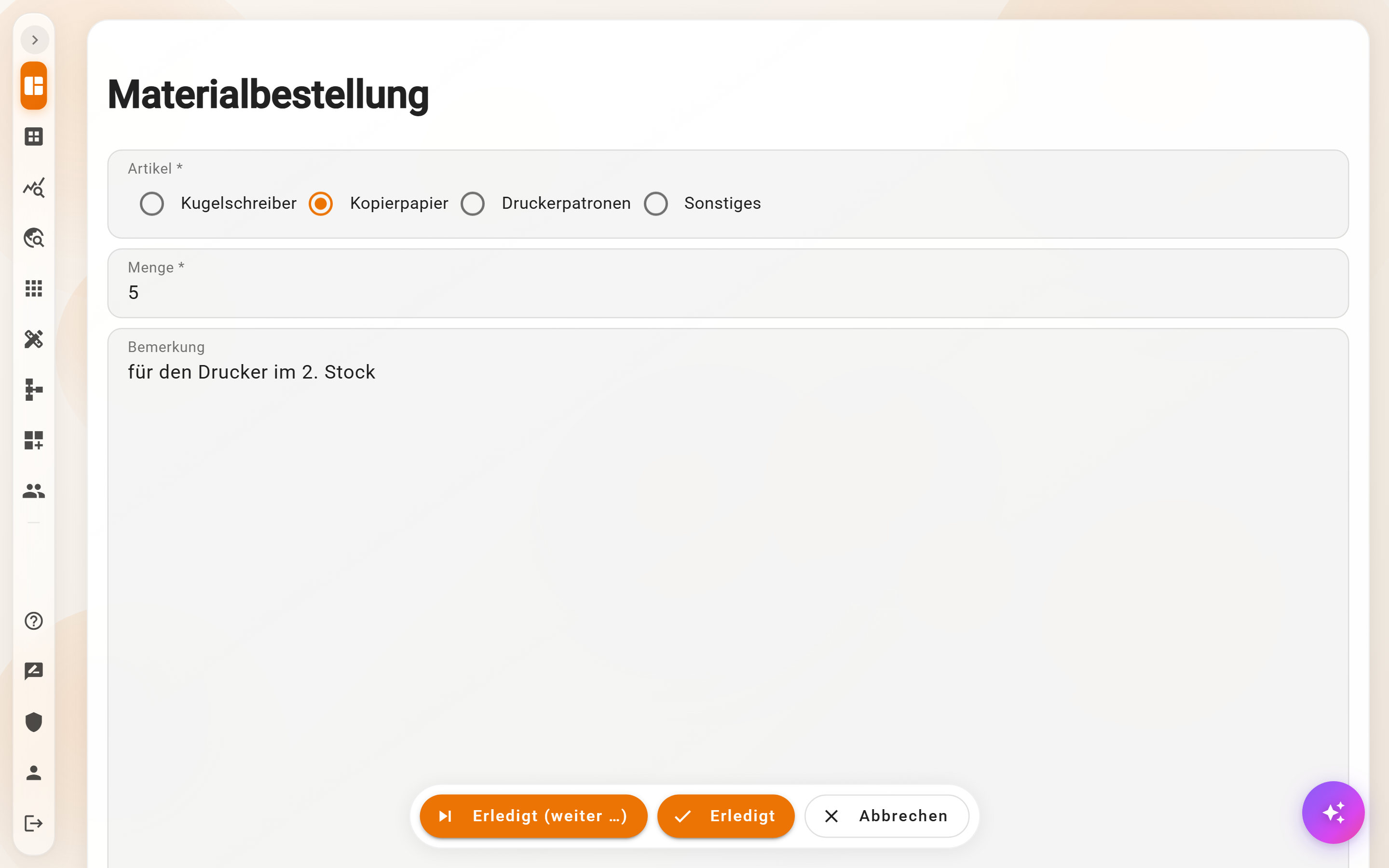
- Auswahl des Formulars: Materialbestellung. Die Felder Artikel, Menge, Bemerkung, Besteller und Status werden zum Startformular.
- Ergebnispfad:
bestellung. Die Eingaben liegen dann in den Prozessdaten unter diesem Namen. - Vorgangskennung:
Bestellung $(bestellung.artikel), damit jeder Vorgang in der Übersicht nach seinem Artikel heißt.
Felder vorbelegen
Das Feld „Status“ steht durch die Vorbelegung im Datenschema schon auf „Bestellt“, „Besteller“ wählt die Person aus. Wer will, dass sich der Besteller automatisch aus dem angemeldeten Benutzer ergibt, blendet das Feld im Formular aus und setzt es im Datenbank-Schritt aus den Prozessdaten.
Schritt 3: Bestellung speichern
- Aus der Palette eine Aufgabe hinter den Start ziehen und „Bestellung speichern“ nennen. In den Einstellungen Ergebnis ignorieren einschalten: Die Aufgabe selbst tut nichts, sie trägt nur die Datenbank.
- Aus der Palette eine Datenbank auf die Zeichenfläche ziehen und mit der Aufgabe verbinden, Richtung Eingehend (schreiben).
- In den Einstellungen der Datenbank das Datenschema Materialbestellung wählen und unter Welche Daten sollen erstellt werden? den Input angeben. Für dieses Beispiel genügt es, die Eingaben des Formulars unverändert zu übernehmen:
bestellung
- Ergebnispfad:
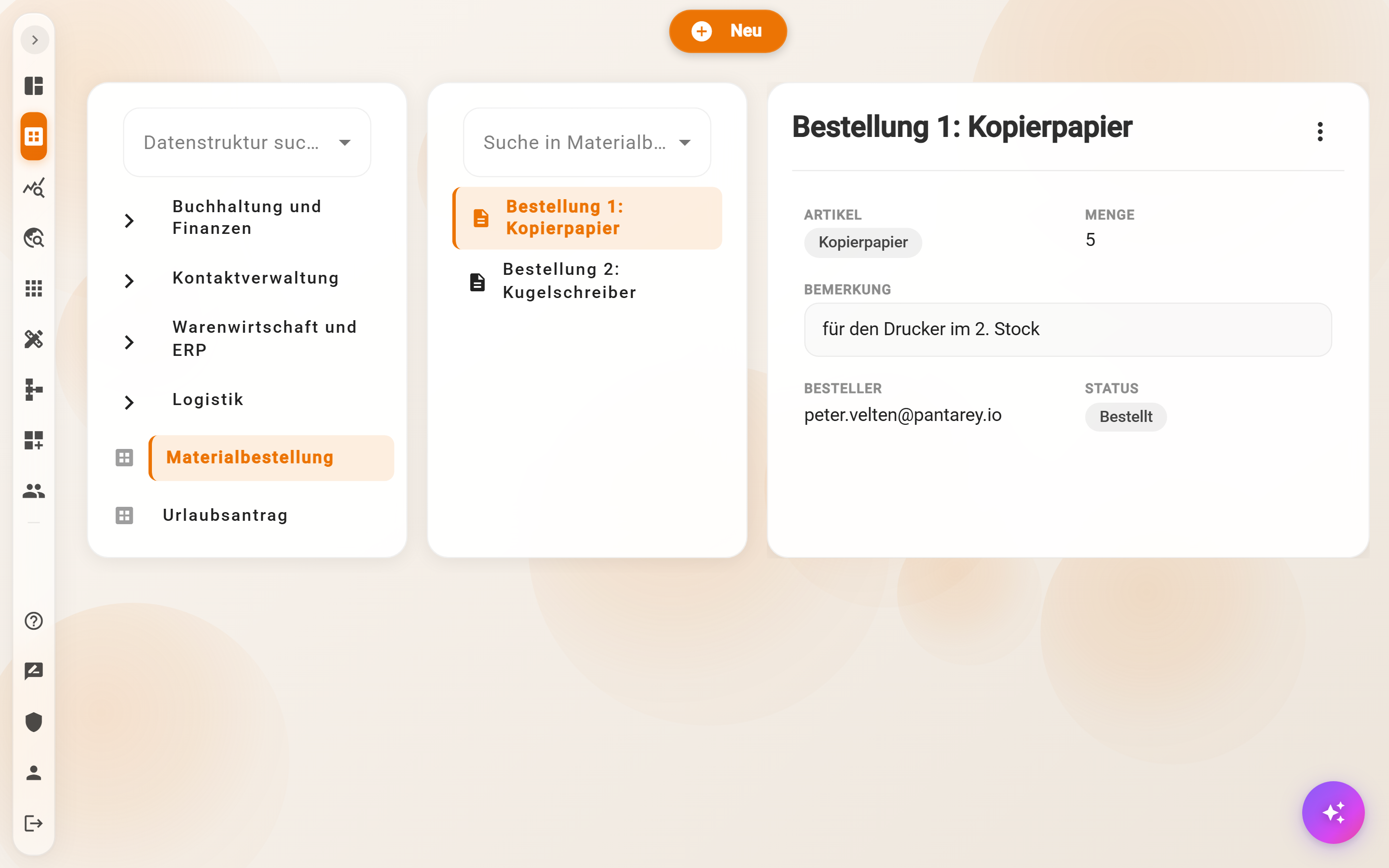
bestellung_db. Dort liegt der gespeicherte Datensatz mit seiner Kennung und seinem Dokumentnamen, zum Beispiel „Bestellung 1: Kopierpapier“.
Schritt 4: E-Mail an den Einkauf
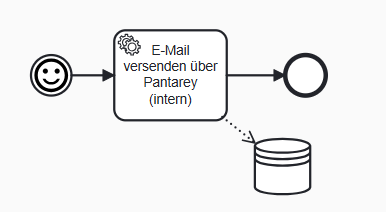
- Einen Service Task hinter „Bestellung speichern“ einfügen und „Einkauf informieren“ nennen.
- In Verfügbare Service Tasks den Dienst E-Mail aus Vorlage versenden (Pantarey intern) wählen. Er braucht keine Zugangsdaten, Pantarey verschickt die E-Mail selbst.
- Im Input stehen Betreff, Empfänger und Inhalt. Der Inhalt ist eine Vorlage, in die Werte aus den Prozessdaten in geschweiften Klammern eingesetzt werden:
{
  "subject": "Neue Materialbestellung: " & bestellung.artikel,
  "contentTemplate": "<p>{{menge}} × {{artikel}} bestellt von {{besteller}}.</p><p>Bemerkung: {{bemerkung}}</p>",
  "contentData": { "menge": bestellung.menge, "artikel": bestellung.artikel, "besteller": bestellung.besteller, "bemerkung": bestellung.bemerkung },
  "toRecipients": ["einkauf@firma.de"]
}
- Ergebnis ignorieren einschalten, damit die Antwort des Mailversands die Prozessdaten nicht verändert.
- Den Service Task mit dem Ende verbinden. Das Ende „Bestellt“ nennen.
Der Prozess ist damit komplett: Start mit Formular, Bestellung speichern mit Datenbank, Einkauf informieren, Ende.
Schritt 5: Bereitstellen und testen
- Deploy wählen, als Versionsbeschreibung „Erste Fassung“ eintragen, Prozess aktivieren.
- In die Übersicht wechseln. Unter Was möchtest du tun? liegt jetzt die Kachel Büromaterial nachbestellen.
- Kachel anklicken, Artikel „Kopierpapier“, Menge 5, Bemerkung „für den Drucker im 2. Stock“, Erledigt.
Prüfen:
- Übersicht, Aktuelles: der Vorgang „Bestellung kopierpapier“ ist gestartet und beendet.
- Datenbank, Materialbestellung: der Datensatz „Bestellung 1: Kopierpapier“ mit Status „Bestellt“.
- Postfach des Einkaufs: die E-Mail mit Artikel, Menge und Bemerkung.
- Prozess Explorer: der Vorgang mit seinen Schritten und den Prozessdaten an jedem Schritt. Ist etwas schiefgegangen, steht hier der Fehler, zum Beispiel eine ungültige E-Mail-Adresse.
Ergebnis
- Ein Datenschema und ein Prozess, von Hand angelegt, ohne eine Zeile Code.
- Das Formular, die Datenbank, die Tabelle
materialbestellungenin der Datenanalyse und die Werkzeuge für KI-Assistenten gab es ohne weiteres Zutun. - Der Prozess ist bereitgestellt und läuft für alle, die starten dürfen.
Ausbaustufen
Jede Erweiterung ist ein weiterer Schritt im Diagramm:
- Freigabe ab einer Menge: Eine Verzweigung nach dem Speichern prüft
$(bestellung.menge) > 50; große Bestellungen gehen in eine Benutzeraufgabe „Bestellung freigeben“ an die Geschäftsführung mit den Knöpfen Genehmigen und Ablehnen. - Lieferung erfassen: Eine Benutzeraufgabe „Lieferung bestätigen“ an den Einkauf, danach ein Datenbank-Schritt, der den Status auf „Geliefert“ setzt. So bleibt der Vorgang offen, bis die Ware da ist.
- Artikel als Datenschema: Statt einer festen Auswahl ein Attribut vom Typ Verweis auf ein Schema „Artikel“ mit Preis und Lieferant. Die E-Mail kann dann Preis und Lieferant nennen.
- Auswertung: Ein Dashboard mit der Tabelle
SELECT artikel, SUM(menge) AS menge FROM materialbestellungen GROUP BY artikelzeigt, was im Jahr bestellt wurde, siehe Dashboards. - Per Chat bestellen: Mit einem verbundenen Assistenten reicht „Bestell 10 Kugelschreiber“, er füllt das Startformular und startet den Prozess.
Nächster Schritt
Pantarey für Mitarbeiter zeigt, wie die Kollegen den neuen Prozess im Alltag nutzen; Nächste Schritte führt zu den weiteren Kapiteln.