KI-Abfrage (AI-Query-Widget)
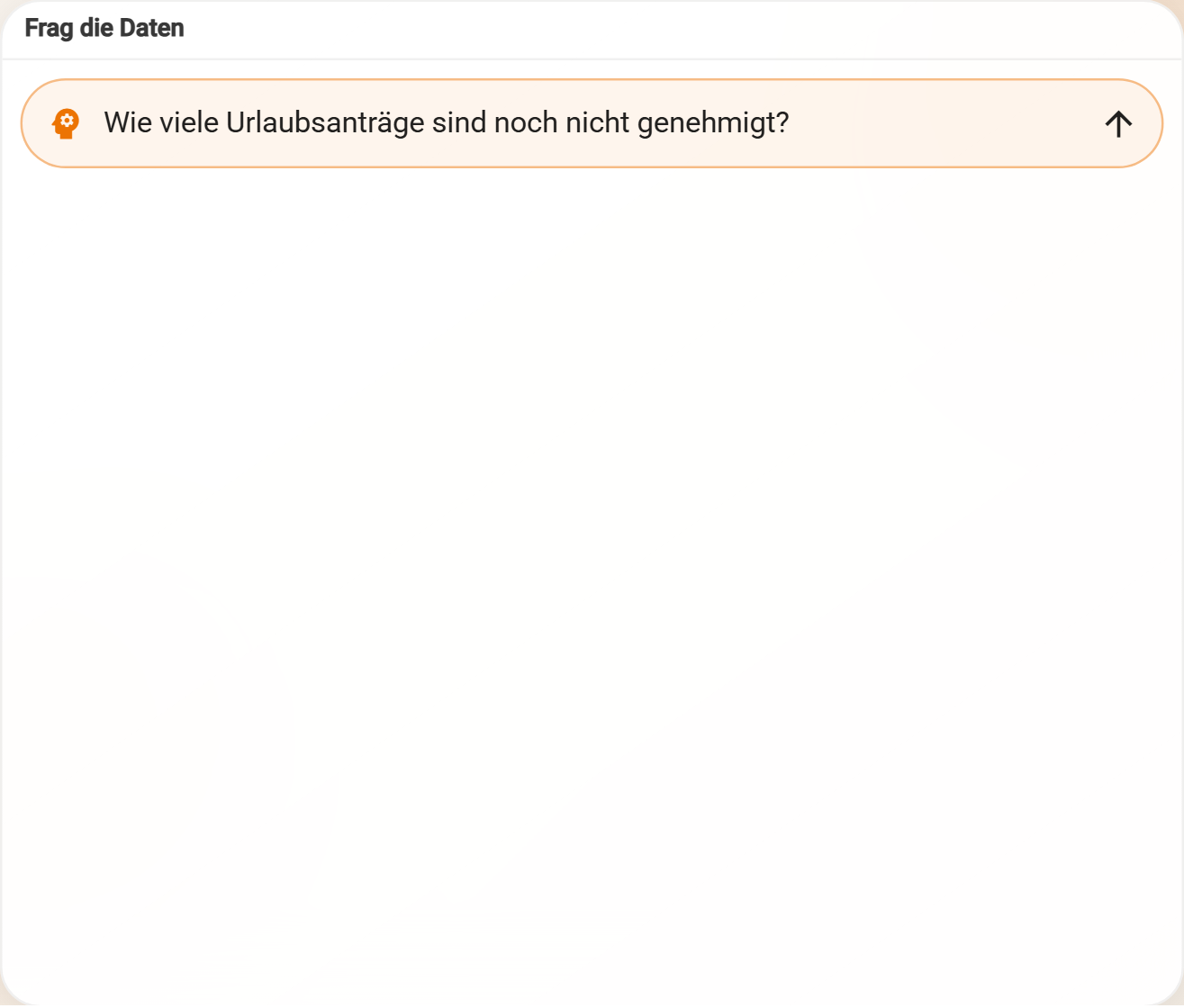
Im Widget „KI-Abfrage“ wird eine Frage zu den Daten in eigenen Worten gestellt, zum Beispiel „Umsatz brutto je Kunde in diesem Jahr“. Die KI schreibt dazu eine Abfrage über die freigegebenen Datenschemas und zeigt das Ergebnis als Zahl oder als Tabelle. So lassen sich spontane Fragen beantworten, ohne vorher ein eigenes Widget mit SQL einzurichten.
Typische Einsatzbereiche
| Frage | Ergebnis |
|---|---|
| „Wie viele Rechnungen sind überfällig?“ | eine Zahl |
| „Umsatz brutto je Kunde in diesem Jahr“ | eine Tabelle |
| „Welche Urlaubsanträge sind noch nicht genehmigt?“ | eine Tabelle |
| „Durchschnittlicher Rechnungsbetrag im letzten Quartal“ | eine Zahl |
Bedienung
- Frage in das Feld „Frage zu den Daten stellen…“ eingeben und Frage absenden.
- Während die KI arbeitet, zeigt das Widget den Fortschritt („Frage wird verstanden…“, „Passende Daten werden gesucht…“ und weitere).
- Das Ergebnis erscheint mit einer kurzen Erklärung als Zahl (wenn die Abfrage genau einen Wert liefert, mit Einheit wie € oder %) oder als Tabelle mit bis zu 100 Zeilen.
- Abfrage anzeigen blendet die erzeugte SQL-Abfrage ein – nützlich, um nachzuvollziehen, was genau gezählt oder summiert wurde.
- Abfrage speichern legt die Frage unter einem Namen ab (bis 80 Zeichen). Gespeicherte Fragen stehen unter Gespeicherte Abfragen, solange kein Ergebnis offen ist, und liefern bei jedem Aufruf den aktuellen Wert.
- Neue Frage leert das Widget für die nächste Frage.
Eine gespeicherte Abfrage wird beim Aufruf mit der gespeicherten SQL neu ausgeführt; dafür ist keine neue KI-Anfrage nötig. Das × an einer gespeicherten Abfrage entfernt sie sofort, ohne Rückfrage. Das letzte Ergebnis bleibt im Browser erhalten und steht nach dem Neuladen wieder da, bis Neue Frage es löscht.
Einrichten
- Widget KI-Abfrage zum Dashboard hinzufügen.
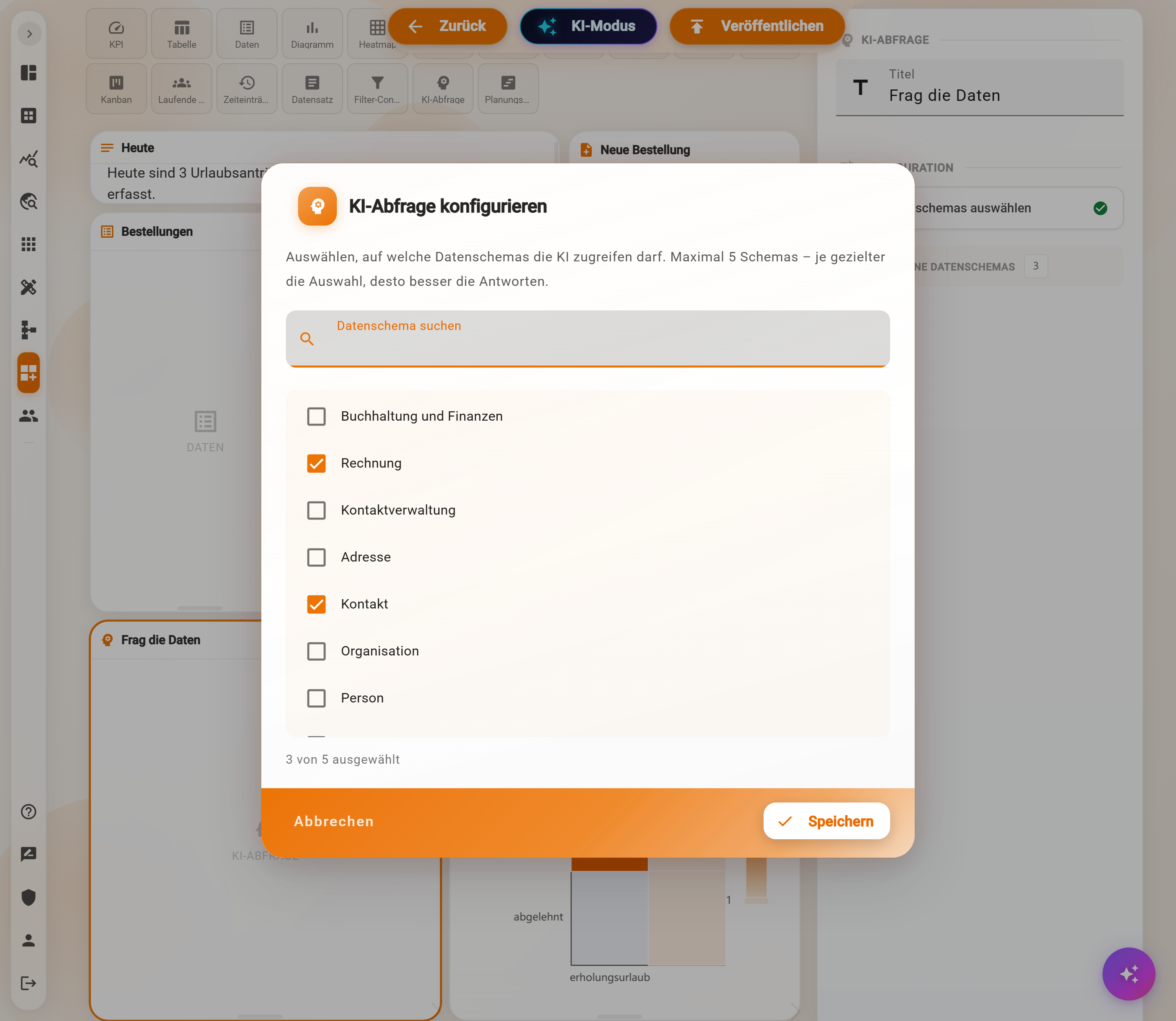
- Im Eigenschaftenpanel Datenschemas auswählen wählen. Der Dialog KI-Abfrage konfigurieren öffnet sich.
- Die Datenschemas auswählen, auf die die KI zugreifen darf – höchstens fünf. Je gezielter die Auswahl, desto besser die Antworten.
- Speichern und das Dashboard veröffentlichen.
Ohne Freigabe zeigt das Widget „Noch keine Datenschemas freigegeben“.
Beispiel
Für die Buchhaltung werden die Datenschemas der Rechnungen und der Kontakte freigegeben. Auf die Frage „Umsatz brutto je Kunde in diesem Jahr“ zeigt das Widget eine Tabelle mit einer Zeile je Kunde. Die Frage wird als „Umsatz je Kunde“ gespeichert und steht ab dann mit einem Klick bereit.
Hinweise und Grenzen
- Berechtigungen: Die erzeugte Abfrage läuft mit den Rechten der Person, die fragt. Gezählt wird nur, was diese Person lesen darf. Die KI darf nur lesen; eine erzeugte Abfrage, die etwas ändern würde, wird abgewiesen.
- KI-Tokens und Dauer: Jede neue Frage verbraucht KI-Tokens und darf höchstens etwa 30 Sekunden dauern. Dauert sie länger, erscheint „Die Frage hat zu lange gedauert…“ – dann hilft eine einfachere Formulierung oder eine kleinere Auswahl an Datenschemas.
- Gespeicherte Abfragen gehören der Person, die sie gespeichert hat, und erscheinen in jedem Widget „KI-Abfrage“ dieser Person.
- Kein Filter-Container, keine Kanäle: Das Widget folgt keinem Filter-Container.
- Aktualisieren: Eine Zahl wird beim Aktualisieren des Dashboards neu geladen.
- Ergebnis prüfen: Die KI kann eine Frage anders verstehen als gemeint. Über Abfrage anzeigen lässt sich prüfen, welche Datensätze und welcher Zeitraum verwendet wurden. Für feste Kennzahlen auf Dauer sind KPI oder Tabelle mit eigener Abfrage die verlässlichere Wahl.