Datenobjekt anlegen
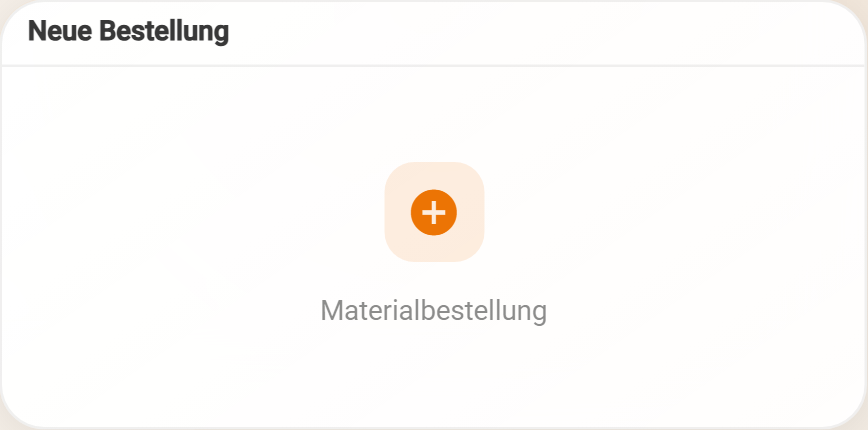
Das Widget Erstellen (in der Palette) legt eine Kachel auf das Dashboard, die das Formular eines Datenschemas öffnet: neuer Kontakt, neue Bestellung, neue Reklamation. Nach Erstellen liegt der Datensatz in der Datenbank, ohne Umweg über die Datenbankansicht.
Einrichten
Kein Dialog; im Panel rechts steht ein Feld: Welche Daten sollen erstellt werden? mit dem Datenschema. Die Kachel zeigt das Standardsymbol und den Namen des Schemas. Kacheltext und Symbol lassen sich derzeit nicht im Designer ändern; ein verbundener KI-Assistent kann die Einstellungen displayName und iconLabel setzen.
Im Dashboard
Ein Klick auf die Kachel öffnet einen Dialog mit dem Formular des Datenschemas, so wie es der Daten Designer erzeugt, mit Pflichtfeldern und berechneten Feldern; die Prüfregeln des Schemas gelten auch hier. Erstellen speichert und meldet „Daten erfolgreich erstellt.“, Abbrechen verwirft; ein Klick neben den Dialog schließt ihn nicht. Gespeichert wird mit den Rechten der Person, sie braucht die Berechtigung Erstellen im Schema.
Nach dem Speichern laden die anderen Widgets des Dashboards nicht von selbst neu. Der neue Datensatz erscheint in Tabellen, Kennzahlen und Kanban nach Dashboard aktualisieren.
Beispiel
Das Dashboard des Einkaufs hat eine Kachel für das Schema „Materialbestellung“ neben einer Tabelle der offenen Bestellungen. Eine Mitarbeiterin klickt die Kachel, trägt Artikel und Menge ein, Erstellen, danach Dashboard aktualisieren, und die Bestellung steht in der Tabelle.
Häufige Fragen
Soll beim Anlegen ein Prozess starten, etwa eine Genehmigung?
Dann besser das Widget Prozess starten mit einem Prozess, dessen Startformular den Datensatz speichert. Das Widget Erstellen legt nur den Datensatz an.
Die Kachel trägt keinen Text.
Ohne gesetzten Kacheltext zeigt sie nur Symbol und Schemaname. Der Titel des Widgets steht darüber im Kopf; er lässt sich im Panel ändern.
Das Formular fehlt oder ist leer.
Für das Schema ist kein Formular erzeugt oder die Person hat keine Berechtigung Erstellen. Beides prüft der Daten Designer.
Nächster Schritt
Prozess starten: einen Prozess direkt vom Dashboard starten, mit Formular im Widget oder im Dialog.